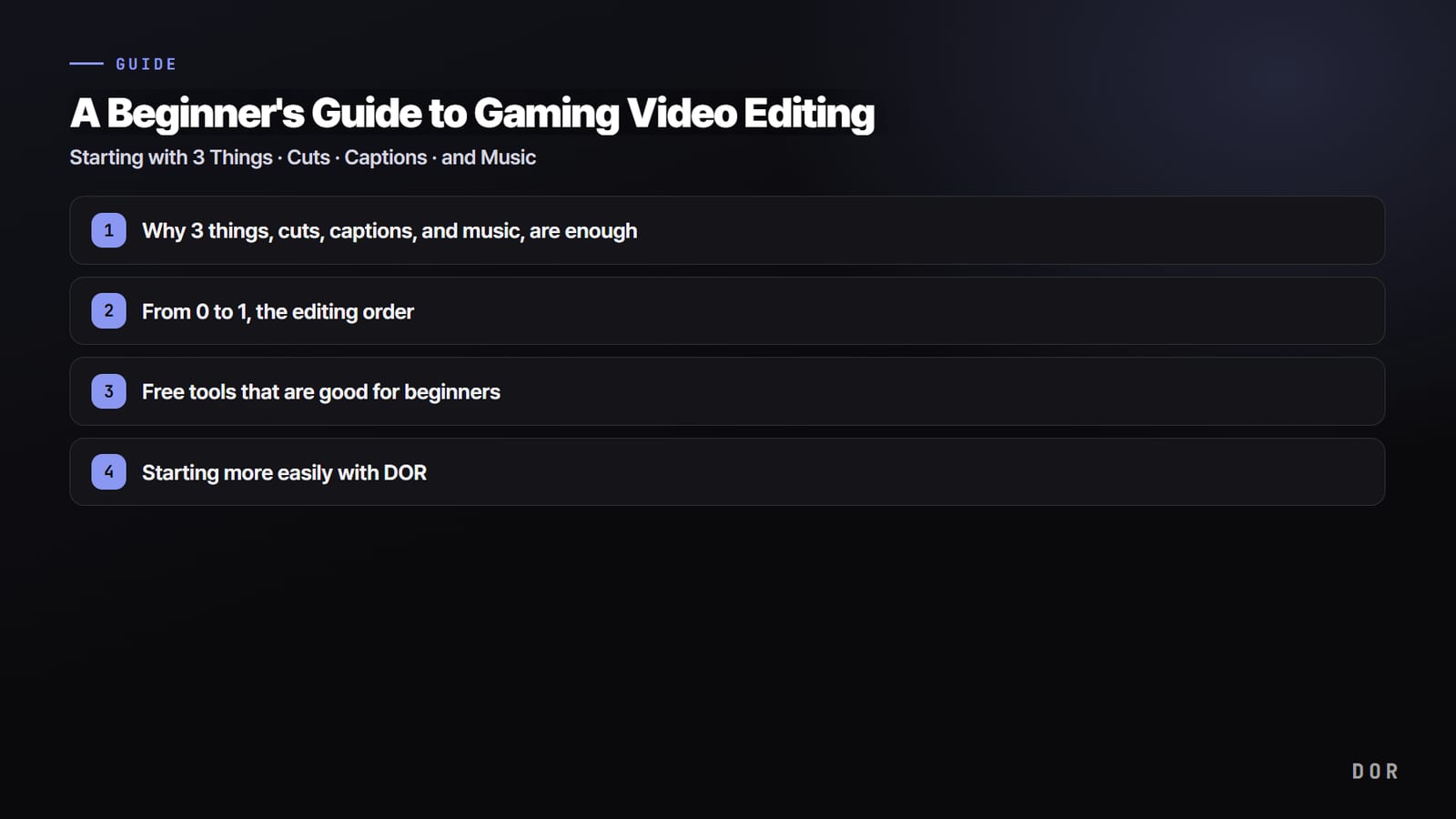

ถ้าคุณเพิ่งเริ่มตัดต่อคลิปเกม มีแค่ 3 อย่างที่ต้องจำ คือ การตัด (เอาช่วงที่ไม่จำเป็นออก) ซับหรือข้อความ (ใส่ตัวหนังสือในจังหวะสำคัญ) และเพลง (ปูอารมณ์ไว้ด้านล่าง) ฟีเจอร์อีกเป็นสิบ ๆ อย่างในโปรแกรมระดับโปรค่อยไปเรียนทีหลังได้ ทำ 3 อย่างนี้เป็น ก็ทำคลิปแรกเสร็จได้ภายในวันนี้
บทความนี้เขียนให้คนที่ไม่เคยตัดต่อมาก่อนเลย จะบอกว่าอะไรควรทำก่อน อะไรทำทีหลัง และแนะนำโปรแกรมฟรีที่มือใหม่ใช้ง่าย ทำตามไปทีละขั้น พอถึงท้ายบทความคุณจะมีคลิปที่เสร็จสมบูรณ์หนึ่งคลิป
ทำไมแค่ตัด ใส่ซับ และใส่เพลง ก็เพียงพอ
คลิปเกมส่วนใหญ่ที่เห็นบน YouTube หรือ Shorts สุดท้ายก็คือการผสมกันของ 3 อย่างนี้ ตัดช่วงที่น่าเบื่อออกให้คลิปมีจังหวะ (การตัด) อธิบายสถานการณ์หรือขยี้มุกให้ชัด (ซับ) และยกอารมณ์คลิปให้สนุกขึ้น (เพลง) ทรานสิชันหวือหวาหรือการแก้สีก็ดูดี แต่ในช่วงมือใหม่ สิ่งที่ตัดสินความเนี้ยบของคลิปจริง ๆ คือพื้นฐาน 3 อย่างนี้
แทนที่จะพยายามเรียนทุกฟีเจอร์ตั้งแต่แรก การทำ 3 อย่างนี้ให้จบครบในคลิปเดียวจะทำให้เก่งขึ้นเร็วกว่ามาก พอทำเสร็จหนึ่งคลิป คลิปต่อไปจะเร็วขึ้นเป็นเท่าตัว
ลำดับการตัดต่อตั้งแต่ศูนย์จนเสร็จ
พอมีลำดับที่ชัดเจน การตัดต่อก็ไม่น่ากลัวอีกต่อไป ทำตามลำดับด้านล่างได้เลย
- ขั้นที่ 1 เลือกคลิป: ดึงเฉพาะช่วงที่ใช้ได้จากไฟล์ที่อัดไว้ ไม่ต้องเอาทั้งแมตช์ เลือกแค่ฉากที่อยากโชว์ เช่น ฉากเก็บคิล ฉากคลัตช์ หรือจังหวะฮา ๆ
- ขั้นที่ 2 ตัด: เอาช่วงที่ลังเลหรือช่วงว่าง ๆ ออกจากส่วนที่เลือกไว้ เลือกจุดตัดบนไทม์ไลน์แล้วกดปุ่มตัด เพื่อลบส่วนเกินด้านหน้าและด้านหลังทิ้ง
- ขั้นที่ 3 ใส่ซับ: วางข้อความอธิบายสถานการณ์หรือประโยคที่อยากเน้น ใช้ฟอนต์แค่ 1 ถึง 2 แบบ ตัวหนังสือสีขาวขอบดำอ่านง่ายบนพื้นหลังทุกแบบ
- ขั้นที่ 4 ใส่เพลง: ปูเพลงประกอบให้ยาวพอดีกับคลิป แล้วลดเสียงเพลงลงไม่ให้กลบเสียงเกม ปกติราว 20 ถึง 30% ก็พอ
- ขั้นที่ 5 เอ็กซ์พอร์ต: เซฟเป็น 1080p ไฟล์ mp4 ถ้าลง Shorts หรือ Reels ให้ตั้งแนวตั้ง 9:16 ถ้าเป็นคลิปปกติใช้แนวนอน 16:9
เคล็ดลับเล็ก ๆ ให้ตัดได้ดี
ข้อผิดพลาดที่มือใหม่ทำบ่อยที่สุดคือเสียดายฉาก ไม่กล้าตัด เก็บไว้ทุกช่วงเพราะรู้สึกเสียดาย คลิปเลยยืดยาด กฎง่าย ๆ คือ วินาทีไหนที่คนดูน่าจะเบื่อ ให้ตัดวินาทีนั้นทิ้ง ต่อให้โชว์แค่รอบเดียวของ Valorant การเริ่มก่อนปะทะนิดเดียวและตัดจบทันทีหลังรู้ผล ก็ดูสะอาดกว่าเยอะ ช่วงเดินเข้าตำแหน่งหรือจัดตำแหน่ง ตัดทิ้งได้เลยไม่ต้องลังเล
ซับต้องสั้นและตัวใหญ่
อย่าเขียนซับยาว ใส่แค่ใจความบรรทัดเดียวพอ คนดูส่วนใหญ่ดูบนมือถือ ตัวหนังสือจึงควรใหญ่กว่าที่คิดไว้ ถ้าเป็นฉากไฟต์ทีมใน League of Legends ที่หน้าจอวุ่นวาย ซับต้องสั้นบรรทัดเดียวและวางในพื้นที่ว่างด้านบนหรือด้านล่าง ถึงจะสะดุดตา
โปรแกรมตัดต่อฟรีที่เหมาะกับมือใหม่
ไม่จำเป็นต้องซื้อโปรแกรมแพง ๆ ตั้งแต่แรก มีโปรแกรมฟรีมากมายที่ทำได้ทั้งตัด ใส่ซับ และใส่เพลงในที่เดียว
- CapCut: เวอร์ชันฟรีมีเกือบครบทั้งการตัด ซับ เพลง และทรานสิชัน ใช้ได้ทั้งมือถือและพีซี จึงเป็นตัวที่มือใหม่เริ่มใช้กันมากที่สุด
- Vrew: ใช้ AI ฟังเสียงพูดแล้วสร้างซับอัตโนมัติ ช่วยประหยัดเวลาใส่ซับได้มากในคลิปเกมที่พูดเยอะ
- Canva: เป็นเครื่องมือออกแบบ แต่ตัดคลิปง่าย ๆ ใส่ข้อความ และแต่งซับจากเทมเพลตได้ดี
- Clipchamp: มีมาให้ใน Windows อยู่แล้ว ตัดต่อพื้นฐานได้ทันทีโดยไม่ต้องติดตั้งเพิ่ม
โปรแกรมเหล่านี้มีจุดที่น่าปวดหัวเหมือนกันอยู่อย่างหนึ่ง คือขั้นตอนเซฟไฟล์ที่อัดไว้ลงคอมก่อน ติดตั้งโปรแกรมตัดต่อ แล้วนำเข้าไฟล์อีกที ซึ่งกลายเป็นกำแพงแรกสำหรับมือใหม่

เริ่มง่ายกว่าเดิมด้วย DOR
DOR รวมการอัดไปจนถึงการตัดต่อไว้ในขั้นตอนเดียว พออัดเกมเสร็จ คุณเปิดคลิปนั้นในเอดิเตอร์บนเบราว์เซอร์ได้ทันทีโดยไม่ต้องติดตั้ง แล้วจัดการทั้งการตัด ซับ และเพลงได้ในที่เดียว เมื่อตัดขั้นตอนติดตั้งโปรแกรมแยกและย้ายไฟล์ไปนำเข้าออกไป จุดที่คนตัดต่อครั้งแรกติดบ่อยที่สุดก็หายไปทั้งหมด
ลำดับการตัดต่อ 5 ขั้นที่อธิบายไว้ด้านบน ทำได้ครบในเอดิเตอร์ของ DOR ตัวเดียว ตัดฉากคลัตช์ใน Valorant หรือเพนตาคิลใน League of Legends ที่อัดไว้ได้ทันที ใส่ซับ ใส่เพลง แล้วเอ็กซ์พอร์ตได้เลย ใช้แค่เบราว์เซอร์ ไม่ต้องลงโปรแกรมหนัก ๆ จึงเริ่มต้นได้แบบเบา ๆ
สรุป
การตัดต่อคลิปเกมเริ่มจาก 3 อย่าง คือ ตัด ซับ และเพลง แค่ทำตามลำดับ เลือกคลิป ตัด ใส่ซับ ใส่เพลง แล้วเอ็กซ์พอร์ต ใครก็ทำคลิปแรกเสร็จได้ ฝึกด้วยโปรแกรมฟรีได้เลย แต่ถ้าติดอยู่ที่ขั้นติดตั้งโปรแกรมหรือนำเข้าไฟล์ ลองทำคลิปแรกให้จบแบบสบาย ๆ ด้วย DOR ที่ตัดต่อคลิปที่อัดไว้ได้ทันทีบนเบราว์เซอร์

