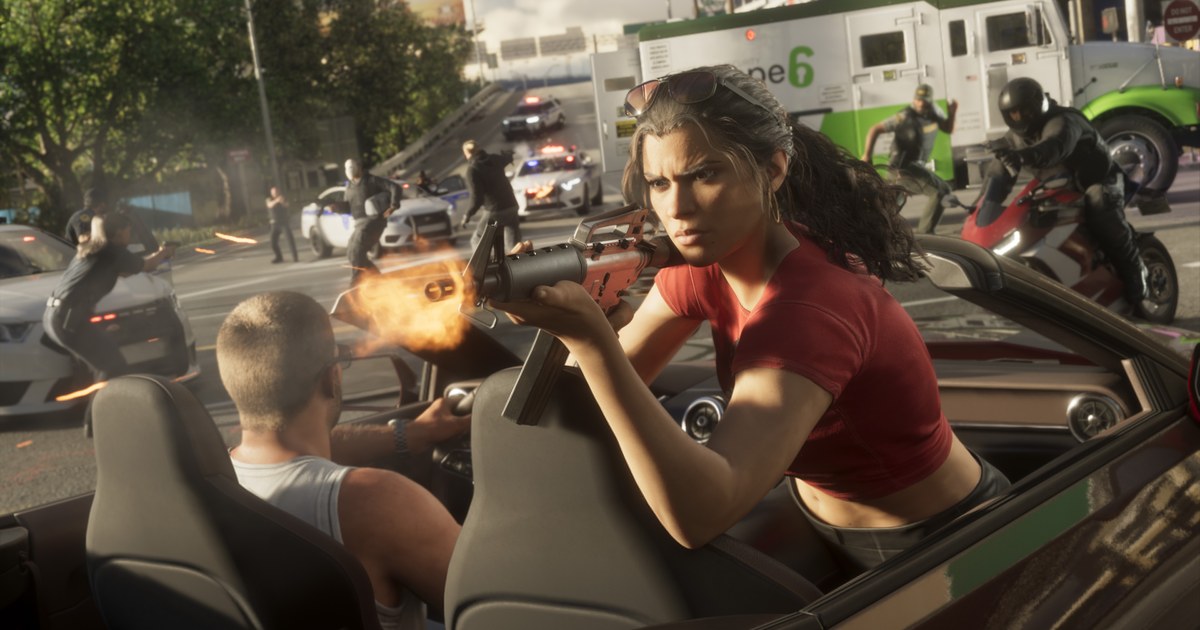
สรุปสั้น ๆ คือ ใน GTA 6 ให้หยุดเกม เปิด Settings เลือกแท็บ UI แล้วเลื่อนลงไปล่างสุดจนถึงหัวข้อ Reticle ตัวเลือกนี้อยู่ในแท็บ UI ไม่ใช่เมนู controller หรือ gameplay คนจำนวนมากเลยหาไม่เจอในตอนแรก เมนูเหมือนกันทั้งบน PS5 และ Xbox Series X|S ซึ่งเป็นสองแพลตฟอร์มที่ GTA 6 วางจำหน่ายเมื่อ 19 พฤศจิกายน 2026 ตัวเลือกหลักคือ Reticle Shape ค่าเริ่มต้นคือ Complex ที่เป็นเส้นสั้น 3 เส้นล้อมจุดกลาง จะเปลี่ยนเป็น Simple (วงแหวนมีจุดตรงกลาง), Dot (จุดเดียว) หรือ None (ไม่แสดงเลย) ก็ได้ นอกจากนี้ยังมีการตั้งค่าขนาด แถบความชัดแยกกันตอนถืออาวุธกับตอนเล็ง hit marker ที่กะพริบเมื่อยิงโดน และจุดกลางจอแบบถาวรที่ยังอยู่แม้ไม่ได้ถืออาวุธ คู่มือนี้พาไปดูว่าเมนูอยู่ตรงไหน แต่ละตัวเลือกทำอะไร ตั้งแบบไหนช่วยตอนมองไม่เห็น crosshair และมีตัวอย่างการตั้งค่าตามสไตล์การเล่น ท้ายบทความมีส่วนสั้น ๆ เรื่องการอัดเกมเพลย์เป็นวิดีโอ เนื้อหานี้อ้างอิงคู่มือที่เผยแพร่แล้วและเทียบกันหลายแหล่ง ณ วันที่ 24 พฤศจิกายน 2026 และข้ามค่าเริ่มต้นที่ยืนยันไม่ได้
คำตอบ: Settings, UI, Reticle ล่างสุด ถ้ามองไม่เห็นให้ปรับขนาดก่อน
คนส่วนใหญ่ติดที่หาเมนูไม่เจอ ให้เปิด Settings จากเมนูพัก เลือกแท็บ UI แล้วเลื่อนไปท้ายรายการ จะเจอหัวข้อ Reticle ถ้า crosshair กลืนไปกับพื้นหลัง ให้ขยายขนาดเป็นแบบใหญ่และดันแถบความชัดทั้งสองขึ้นก่อนค่อยเปลี่ยนรูปทรง ถ้าอยากได้หน้าจอโล่ง ให้เปลี่ยนเป็น Dot หรือปิดด้วย None แต่ None จะลบ reticle ออกหมด ทำให้ยิงระยะไกลยากขึ้น เริ่มจาก Dot ก่อนแล้วค่อยขยับไป None เมื่อชินแล้ว
วิธีเปลี่ยน crosshair
- 1เปิด Settings จากเมนูพักกดปุ่มพักระหว่างเล่นเพื่อเปิดเมนู แล้วเลือก Settings ขั้นต่อไปให้ใช้แท็บ UI ที่รวมตัวเลือกการแสดงผลบนหน้าจอ ไม่ใช่แท็บ controller หรือ gameplay
- 2เลื่อนไปที่ Reticle ล่างสุดของแท็บ UIเปิดแท็บ UI แล้วเลื่อนลงจนสุดจะเจอหัวข้อ Reticle ตัวเลือก crosshair ทั้งหมดรวมอยู่ที่นี่ ไม่ต้องไล่หาตามแท็บอื่น
- 3เลือก Reticle ShapeComplex คือค่าเริ่มต้น เป็นเส้น 3 เส้นล้อมจุดกลาง Simple คือวงแหวนมีจุดอยู่ข้างใน ส่วน Dot เหลือจุดเดียวเหมือน GTA ภาคก่อน ๆ ถ้าเลือก None crosshair จะหายไปทั้งหมด
- 4ตั้งขนาดและความชัดขนาดมีสองแบบคือค่าเริ่มต้นกับแบบใหญ่ ส่วนความชัดตั้งแยกกันตอนถืออาวุธกับตอนเล็ง เลยปล่อยให้จางตอนเดินแล้วเพิ่มความชัดเฉพาะตอนเล็งได้
- 5ตัดสินใจเรื่อง hit marker และจุดกลางจอถ้าเปิด hit marker เมื่อยิงโดนศัตรู reticle จะกะพริบให้รู้ว่ากระสุนเข้า ส่วนจุดกลางจอแบบถาวรจะคงจุดไว้บนจอแม้ไม่ได้ถืออาวุธ ช่วยให้คุมกึ่งกลางหน้าจอได้ง่ายขึ้น
ตั้งค่า reticle ของ GTA 6 ดูทีเดียวจบ
| หัวข้อ | รายละเอียด | ควรเช็ก |
|---|---|---|
| ตำแหน่งเมนู | Pause, Settings, แท็บ UI, Reticle ล่างสุด | ไม่ได้อยู่ในเมนู controller หรือ gameplay |
| รูปทรง (Reticle Shape) | Complex, Simple, Dot, None | Complex คือเส้น 3 เส้น Simple คือวงแหวนกับจุด Dot คือจุดเดียว |
| ขนาด (Reticle Size) | สองระดับ ค่าเริ่มต้นกับแบบใหญ่ | ถ้ามองยากให้เลือกแบบใหญ่ |
| ความชัด (Visibility) | ตั้งแยกตอนถืออาวุธกับตอนเล็ง | มีแถบปรับ 2 อัน ไม่ใช่อันเดียว |
| Hit marker | เปิดหรือปิด | reticle จะกะพริบเมื่อยิงโดนศัตรู |
| จุดกลางจอแบบถาวร | เปิดหรือปิด | คงจุดไว้บนจอตอนไม่ได้ถืออาวุธ |
| แพลตฟอร์ม | เหมือนกันบน PS5 และ Xbox Series X|S | ชื่อเมนูและตำแหน่งเดียวกัน |
แนะนำการตั้งค่าตามสไตล์การเล่น
- มือใหม่: ใช้ Complex ตั้งขนาดเป็นแบบใหญ่ และเปิด hit marker
- อยากได้จอสะอาด: ใช้ Dot ความชัดต่ำ และปิดจุดกลางจอแบบถาวร
- มองไม่เห็น reticle: ขนาดแบบใหญ่ แล้วเพิ่มความชัดตอนเล็ง
- อยากได้ฟีลหนัง: ใช้ None แต่เปิด hit marker ไว้
- หลังเปลี่ยนค่าอะไรก็ตาม ลองยิงที่สนามซ้อมหรือในการยิงต่อสู้สั้น ๆ ก่อน
วิธีทำวิดีโอ GTA 6
ถ้าอยากเก็บการตั้งค่า reticle ใหม่หรือฉากไหนก็ตามใน GTA 6 เป็นวิดีโอ ให้อัดบนเครื่องคอนโซล ย้ายไปที่ PC หรือมือถือ แล้วตัดต่อที่นั่น บน PS5 กดปุ่ม Create แล้วเลือก Save recent gameplay เพื่อเก็บย้อนหลังได้ตั้งแต่ 15 วินาทีไปจนถึง 1 ชั่วโมง หรือเลือก Start new recording เพื่ออัดต่อเนื่องได้สูงสุด 1 ชั่วโมง บน Xbox Series X|S กดปุ่ม Xbox แล้วกด X เพื่อเซฟ 30 วินาทีล่าสุด เลือกความยาวเพื่อเก็บย้อนหลังได้สูงสุด 2 นาที หรือเลือก Start recording เพื่อเริ่มอัดจากตอนนั้น คลิปจาก PS5 ให้คัดลอกจาก Media Gallery ลง USB drive หรือดึงผ่านแอป PS App ส่วนคลิปจาก Xbox ดูและแชร์ได้ในแอป Xbox บนมือถือ จากนั้นอัปโหลดวิดีโอเข้า DOR Studio บน dor.gg แล้วเปลี่ยนเป็นแนวตั้ง 9:16 รวมหลายคลิป ตัดต่อ ใส่ข้อความ เพลง และเอฟเฟกต์อย่าง shake zoom แล้วส่งออกเป็น mp4 หรือแชร์เป็นลิงก์ ผลงานไม่มีลายน้ำ ขั้นตอนทั้งหมดอยู่ใน วิธีทำวิดีโอ GTA 6 ส่วนวิธีรวมคลิปดูได้ที่ วิธีรวมคลิปเกม และถ้าอยากทำ Shorts แนวตั้งดู วิธีทำวิดีโอเกมเพลย์แนวตั้ง

