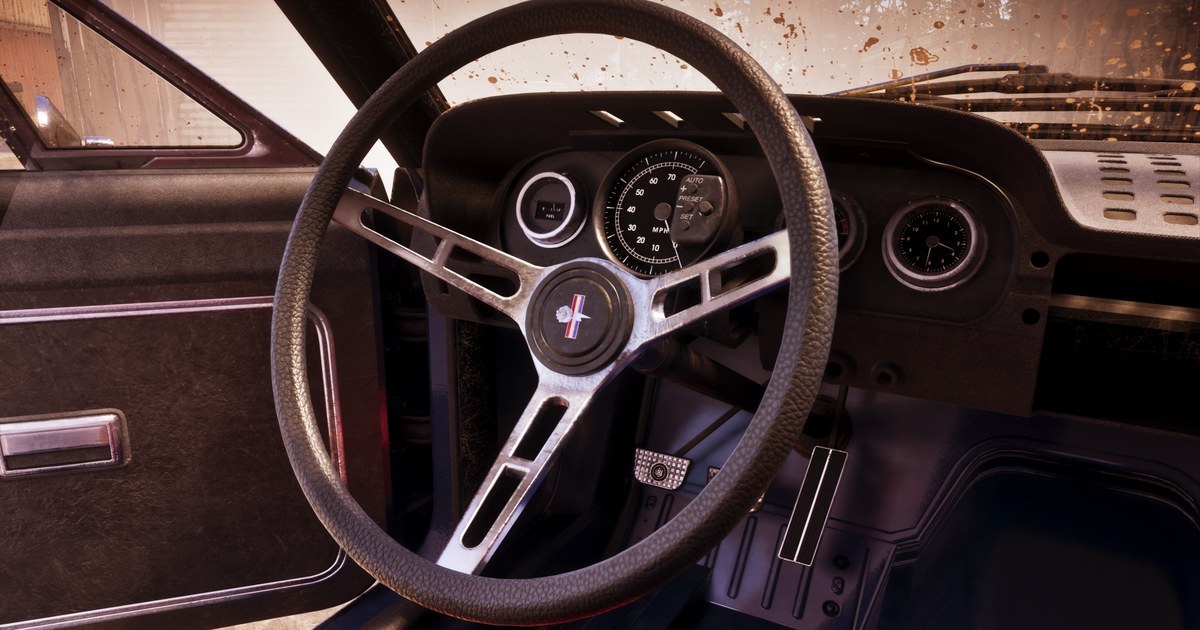
สรุปสั้นๆ: GTA 6 มีรูปแบบควบคุม Default กับ Classic และตอนเดินเท้ามีแค่สี่ปุ่มที่ต่างกัน คือวิ่ง กระโดด ต่อย และย่อตัว ใน Default วิ่งด้วย L3 (กดสติ๊กซ้าย) ส่วนใน Classic การวิ่งกลับไปอยู่ที่ Cross บน PS5 (A บน Xbox) ที่เหลือเหมือนกันหมด: เล็ง L2 ยิง R2 หลบกำบัง R1 โต้ตอบ Triangle (Y บน Xbox) D-pad สำหรับโทรศัพท์และวิทยุ และ R2 เพื่อเร่งรถ GTA 6 ที่วางจำหน่ายเมื่อวันที่ 19 พฤศจิกายน 2026 บน PS5 และ Xbox Series X|S ยังมีรูปแบบ Left-Handed ที่สลับสติ๊ก ทริกเกอร์ และบัมเปอร์ คู่มือนี้รวมปุ่มตอนเดินเท้า ต่อสู้ และขับรถไว้ในตารางเดียวพร้อมขั้นตอน และปิดท้ายด้วยส่วนสั้นๆ เรื่องการเซฟเกมเพลย์เป็นวิดีโอ ข้อมูลเป็นปัจจุบัน ณ 24 พฤศจิกายน 2026 และใส่เฉพาะรายละเอียดที่คู่มือมากกว่าหนึ่งแห่งตรงกัน เพราะแหล่งข้อมูลบรรยายปุ่ม Classic บางตัวไม่เหมือนกัน
คำตอบ: เลือก Classic ถ้าอยากวิ่งด้วยปุ่ม
ผู้เล่นหลายคนรู้สึกว่าการกดสติ๊กค้างเพื่อวิ่งไม่ถนัด เพราะ L3 คือการกดสติ๊กซ้ายลงไปขณะเดิน พอเปลี่ยนเป็น Classic การวิ่งจะเป็น Cross (A บน Xbox) กระโดดเป็น Square (X) ต่อยเป็น Circle (B) และย่อตัวย้ายไปที่ L3 ถ้าคุ้นกับ GTA ภาคเก่า Classic จะรู้สึกคุ้นมือ ถ้าเพิ่งเริ่มเล่นซีรีส์นี้หรือวิ่งด้วย L3 ได้สบายอยู่แล้ว ให้ใช้ Default ต่อ เปลี่ยนรูปแบบได้ตลอดในการตั้งค่าเกม ลองแต่ละแบบสักสองสามชั่วโมง ตารางใช้ชื่อปุ่มของ PS5 ส่วนบน Xbox Cross คือ A, Square คือ X, Circle คือ B และ Triangle คือ Y
วิธีเลือกและฝึกปุ่มควบคุมของ GTA 6
- 1เช็กเลย์เอาต์ Default ก่อนคุณเริ่มที่ Default กด L3 (กดสติ๊กซ้ายบน Xbox) เพื่อวิ่ง Cross (A) เพื่อกระโดดหรือปีน Square (X) เพื่อต่อย และ Circle (B) เพื่อย่อตัว กด Circle ค้างเพื่อพัก
- 2เปลี่ยนเป็น Classicเปิดเมนูควบคุมในการตั้งค่าเกมแล้วเลือกรูปแบบควบคุม: Default, Classic หรือ Left-Handed หน้าจอมีตัวอย่างเลย์เอาต์ให้ดู ใน Classic การวิ่งย้ายไปที่ Cross กระโดดไปที่ Square ต่อยไปที่ Circle และย่อตัวไปที่ L3
- 3ฝึกปุ่มต่อสู้ปุ่มต่อสู้เหมือนกันทั้งสองรูปแบบ กด L2 ค้างเพื่อเล็ง กด R2 เพื่อยิง และใช้ R1 เพื่อหลบกำบัง L1 เก็บหรือชักอาวุธ และกดค้างเพื่อเปิดชุดอาวุธ Triangle (Y) ใช้โต้ตอบกับประตู ไอเทม และยานพาหนะ
- 4ฝึกปุ่มขับรถในรถ R2 เร่ง L2 เบรกและถอยหลัง Cross (A) คือเบรกมือ และ L3 คือแตร แตะ D-pad ซ้ายหรือขวาเพื่อเปิดไฟเลี้ยว และกด D-pad ซ้ายค้างเพื่อเปิดเมนูรถ ซึ่งมีไฟหน้า (อัตโนมัติ, ต่ำ, สูง, ปิด) ไฟฉุกเฉิน หน้าต่าง และท้ายรถ ลงจากรถด้วย Triangle (Y)
- 5ลอง Left-Handed ถ้าไม่มีแบบไหนถนัดLeft-Handed สลับสติ๊ก ทริกเกอร์ และบัมเปอร์ระหว่างสองข้าง เหมาะกับผู้เล่นที่ถือจอยกลับด้าน ดูตัวอย่างในเกมเพื่อยืนยันปุ่มที่แน่นอน
ปุ่มเดินเท้าของ GTA 6 เทียบ Default กับ Classic (PS5 / Xbox)
| การกระทำ | Default | Classic |
|---|---|---|
| วิ่ง | L3 / กดสติ๊กซ้าย | Cross / A |
| กระโดดหรือปีน | Cross / A | Square / X |
| ต่อย | Square / X | Circle / B |
| ย่อตัว | Circle / B | L3 / กดสติ๊กซ้าย |
| โต้ตอบ | Triangle / Y | Triangle / Y (เหมือนกัน) |
| หลบกำบัง | R1 / RB | R1 / RB (เหมือนกัน) |
| เล็งและยิง | L2 / LT, R2 / RT | L2 / LT, R2 / RT (เหมือนกัน) |
| โทรศัพท์และวิทยุ | D-pad ขึ้น, D-pad ซ้าย | D-pad ขึ้น, D-pad ซ้าย (เหมือนกัน) |
เช็กก่อนตัดสินใจเลือกรูปแบบ
- วิ่งแล้วไม่ถนัด: ถ้าวิ่งด้วย L3 ไม่สบายมือ ให้เปลี่ยนเป็น Classic
- กระโดดไม่ตอบสนอง: Classic ใช้ Square (X) ส่วน Default ใช้ Cross (A)
- ต่อยผิดจังหวะ: Classic ใช้ Circle (B) ส่วน Default ใช้ Square (X)
- เปิดไฟหน้าในรถไม่ได้: กด D-pad ซ้ายค้างเพื่อเปิดเมนูรถ
- ถ้าปุ่มดูผิด ให้เปิดตัวอย่างรูปแบบควบคุมในการตั้งค่าก่อน
วิธีเซฟเกมเพลย์ GTA 6 เป็นวิดีโอ
ถ้าอยากเก็บช่วงฝึกเล่นหรือช่วงไหนก็ตามของ GTA 6 เป็นวิดีโอ ให้อัดบนคอนโซล ย้ายไปที่ PC แล้วตัดต่อที่นั่น บน PS5 กดปุ่ม Create แล้วเลือก Save recent gameplay เพื่อเก็บย้อนหลังตั้งแต่ 15 วินาทีถึง 1 ชั่วโมง หรือ Start new recording เพื่ออัดได้สูงสุด 1 ชั่วโมง บน Xbox Series X|S กดปุ่ม Xbox แล้วกด X เพื่อเซฟ 30 วินาทีล่าสุด เลือกความยาวได้ถึง 2 นาทีย้อนหลัง หรือเลือก Start recording เพื่ออัดจากตอนนี้ ไฟล์จาก PS5 คัดลอกจาก Media Gallery ไปยังไดรฟ์ USB หรือดึงผ่านแอป PS App ส่วนคลิปจาก Xbox ดูและแชร์ได้ในแอป Xbox บนมือถือ จากนั้นอัปโหลดวิดีโอไปที่ DOR Studio บน dor.gg เปลี่ยนเป็นแนวตั้ง 9:16 รวมคลิป ตัด ใส่ข้อความ เพลง และเอฟเฟกต์ เช่น shake zoom แล้วส่งออกเป็น mp4 หรือแชร์ลิงก์ ผลงานไม่มีลายน้ำ ขั้นตอนทั้งหมดอยู่ใน วิธีทำวิดีโอ GTA 6 ขั้นตอนการรวมคลิปอยู่ใน วิธีรวมคลิปเกม และ Shorts แนวตั้งอยู่ใน วิธีทำวิดีโอเกมแนวตั้ง

