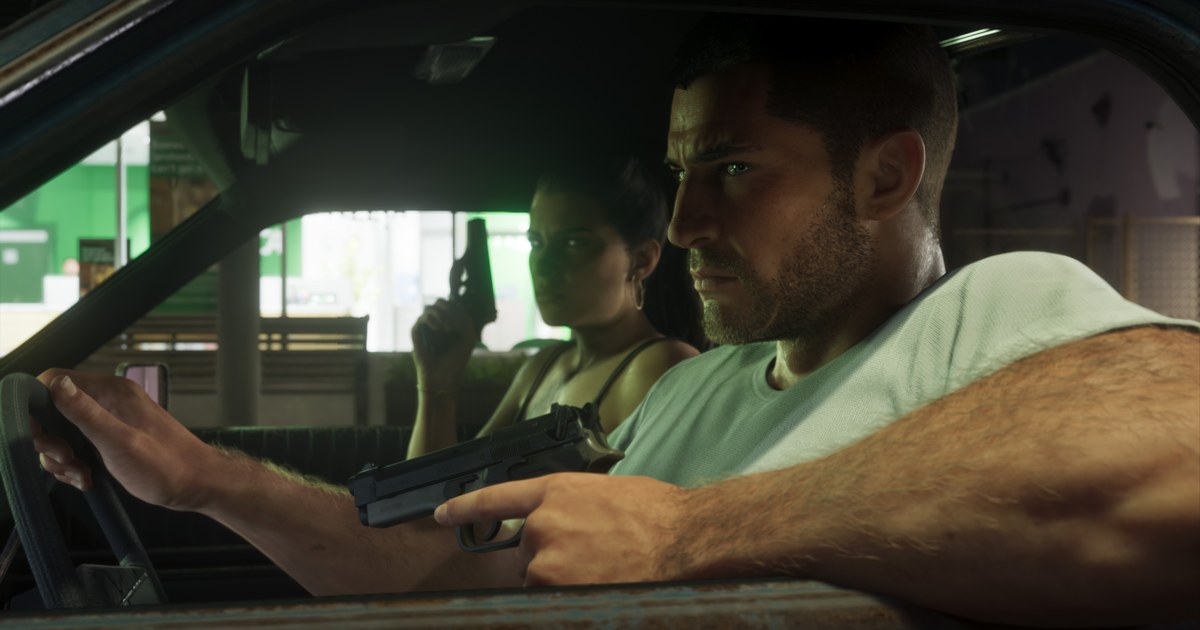
ถ้าอยากเปลี่ยน GTA 6 (Grand Theft Auto VI) เป็นมุมมองบุคคลที่หนึ่ง มีเรื่องเดียวที่ต้องรู้ก่อน ณ 23 พฤศจิกายน 2026 GTA 6 ยังไม่มีโหมดบุคคลที่หนึ่งแบบเต็มรูปแบบเหมือน GTA 5 ที่เปิดจากเมนูแล้วเดินและขับรถในมุมบุคคลที่หนึ่งได้ตลอด แต่มุมมองบุคคลที่หนึ่งจะเปิดขึ้นใน 3 สถานการณ์แทน ยืนนิ่ง กด L2 ค้าง (LT บน Xbox) แล้วกด R3 เพื่อมองรอบตัวแบบบุคคลที่หนึ่งตรงจุดนั้น กด R3 ระหว่างเล็งปืนที่มีกล้องเล็งเพื่อเล็งแบบบุคคลที่หนึ่ง และหยิบโทรศัพท์ด้วยปุ่มขึ้นที่ D-pad ตอนขับรถเพื่อได้มุมขับแบบบุคคลที่หนึ่ง คู่มือนี้อิงจาก GTA 6 ที่วางขายบน PS5 และ Xbox Series X|S เมื่อ 19 พฤศจิกายน 2026 อธิบายปุ่มของแต่ละสถานการณ์ ตัวเลือกกล้องที่ปรับได้ใน Settings และบั๊กมุมมองบุคคลที่หนึ่งที่รู้กันในหมู่ผู้เล่น พร้อมข้อควรระวัง หลายคนยังค้นหาม็อดมุมมองบุคคลที่หนึ่งของ GTA 6 ด้วย แต่ม็อดเป็นเรื่องของเวอร์ชัน PC และตามที่สรุปไว้ในวันวางขาย GTA 6 บน PC ณ 23 พฤศจิกายน 2026 ยังไม่มีการประกาศเวอร์ชัน PC อย่างเป็นทางการ
เลือกตามจุดประสงค์: ยืนนิ่งดูวิว ใช้สโคปตอนยิง ใช้โทรศัพท์ตอนขับรถ
ถ้าอยากดูวิวหรืออาคารแบบใกล้ๆ การมองรอบตัวตอนยืนนิ่งง่ายที่สุด ระหว่างยืนอยู่ กด L2 ค้าง (LT บน Xbox) แล้วกด R3 (กดสติ๊กขวา) กล้องจะเปลี่ยนเป็นมุมบุคคลที่หนึ่งระดับสายตาตัวละคร แล้วใช้สติ๊กขวามองไปรอบๆ ในมุมนี้เดินไม่ได้ ต้องกลับไปมุมบุคคลที่สามก่อนถึงจะขยับได้ ถ้าอยากยิงแบบบุคคลที่หนึ่ง ปืนต้องติดกล้องเล็ง ซื้อกล้องเล็งได้ที่ร้านปืน Ammu-Nation และการกด R3 ระหว่างเล็งจะพาเข้ามุมบุคคลที่หนึ่งมองผ่านสโคป ลดปืนลงก็กลับมาเป็นมุมบุคคลที่สาม ถ้าอยากได้ฟีลขับรถแบบบุคคลที่หนึ่ง ให้กดขึ้นที่ D-pad ตอนขับเพื่อหยิบโทรศัพท์ ระหว่างถือโทรศัพท์ กล้องจะย้ายไปที่เบาะคนขับ เห็นทั้งถนนและโทรศัพท์ไปพร้อมกัน โทรศัพท์จะบังหน้าจอบางส่วน และเก็บโทรศัพท์เมื่อไหร่กล้องก็กลับเป็นบุคคลที่สาม จึงเหมาะกับการเก็บบรรยากาศสั้นๆ ส่วนตอนไล่ล่าหรือทำภารกิจให้ขับในมุมบุคคลที่สาม ทั้ง 3 มุมมองนี้อยู่แค่ระหว่างที่ทำท่านั้น และไม่มีตัวเลือกในเมนูที่ล็อกทั้งเกมให้เป็นบุคคลที่หนึ่ง
วิธีเปลี่ยนเป็นมุมมองบุคคลที่หนึ่ง
- 1เปลี่ยน Phone Display ใน Settingsจากเมนูหยุดเกม ไปที่ Settings > Camera แล้วเปลี่ยน Phone Display จาก Default เป็น First Person ทุกครั้งที่หยิบโทรศัพท์ออกมา จะเห็นผ่านสายตาตัวละคร
- 2มองรอบตัวแบบบุคคลที่หนึ่งตอนยืนให้ตัวละครหยุดนิ่ง แล้วกด L2 ค้าง (LT บน Xbox) และกด R3 (กดสติ๊กขวา) ใช้สติ๊กขวามองไปรอบๆ และกลับไปมุมบุคคลที่สามเมื่อต้องการขยับ
- 3ติดกล้องเล็งแล้วเล็งแบบบุคคลที่หนึ่งติดกล้องเล็งให้ปืนที่ Ammu-Nation แล้วกด R3 ระหว่างเล็ง จะได้มุมบุคคลที่หนึ่งมองผ่านสโคป เลิกเล็งเมื่อไหร่กล้องก็กลับเป็นปกติ
- 4ขับรถแบบบุคคลที่หนึ่งด้วยโทรศัพท์ระหว่างอยู่ในรถ กดขึ้นที่ D-pad เพื่อหยิบโทรศัพท์ กล้องจะย้ายไปที่เบาะคนขับ เก็บโทรศัพท์แล้วจะกลับเป็นบุคคลที่สาม จึงควรเล่นแบบนี้บนถนนที่ปลอดภัยเท่านั้น
- 5ปรับกล้องบุคคลที่สามถ้าอยากให้มุมบุคคลที่สามเล่นสบายขึ้น ปรับความสูงกล้องตอนเดินเท้าและการสั่นของกล้องได้ใน Settings > Camera ถ้าเล่นแล้วเวียนหัว ลองปิดการสั่นของกล้องดู
ทุกสถานการณ์ที่ได้มุมมองบุคคลที่หนึ่งใน GTA 6
| สถานการณ์ | ปุ่ม PS5 / Xbox | ทำอะไรได้และข้อจำกัด |
|---|---|---|
| มองรอบตัวตอนยืนนิ่ง | กด L2 ค้างแล้วกด R3 / กด LT ค้างแล้วกดสติ๊กขวา | มองรอบตัวแบบบุคคลที่หนึ่งตรงจุดนั้น เดินไม่ได้ |
| เล็งผ่านสโคป | กด R3 ระหว่างเล็ง (L2) / กดสติ๊กขวาระหว่างเล็ง (LT) | เฉพาะปืนที่ติดกล้องเล็ง ซื้อกล้องเล็งที่ Ammu-Nation |
| โทรศัพท์ตอนขับรถ | หยิบโทรศัพท์ด้วยปุ่มขึ้นที่ D-pad | ขับแบบบุคคลที่หนึ่งได้เฉพาะตอนถือโทรศัพท์ โทรศัพท์บังจอบางส่วน |
| ตั้งค่า Phone Display | Settings > Camera > Phone Display | เลือก Default หรือ First Person ฉากใช้โทรศัพท์เป็นบุคคลที่หนึ่งเสมอ |
| กล้องบุคคลที่สาม | Settings > Camera | ปรับความสูงกล้องตอนเดินเท้า การสั่นของกล้อง และอื่นๆ |
| บั๊กที่ผู้เล่นค้นพบ | รัวปุ่มกล้องทันทีหลังปิดโทรศัพท์ในรถ | ไม่ใช่ทางการ ต้องโหลดเซฟเพื่อออก อาจถูกแพตช์แก้ |
เช็กก่อนลองมุมมองบุคคลที่หนึ่ง
- ตั้ง Settings > Camera > Phone Display เป็น First Person แล้ว
- กด L2 (LT) กับ R3 พร้อมกันตอนยืนนิ่ง
- ติดกล้องเล็งให้ปืนที่อยากเล็งแบบบุคคลที่หนึ่งแล้ว
- เซฟเกมไว้แล้วก่อนลองบั๊ก
- ตัดสินใจเล่นภารกิจและฉากไล่ล่าในมุมบุคคลที่สาม
วิธีทำคลิป GTA 6: เปลี่ยนโมเมนต์บุคคลที่หนึ่งเป็น Shorts
ถ้าอยากเก็บวิว Leonida แบบบุคคลที่หนึ่ง หรือตอนขับรถพร้อมถือโทรศัพท์ ให้อัดบนคอนโซล ย้ายลงคอม แล้วตัดต่อใน DOR Studio บน PS5 ใช้ปุ่ม Create เพื่อเซฟเกมเพลย์ล่าสุดได้ตั้งแต่ 15 วินาทีถึง 1 ชั่วโมง หรือเริ่มอัดใหม่ (นานสุด 1 ชั่วโมง) บน Xbox Series X|S ใช้เมนูปุ่ม Xbox เพื่อแคปสิ่งที่เพิ่งเกิดขึ้นย้อนหลังได้สูงสุด 2 นาที หรือเริ่มอัด วิดีโอจาก PS5 คัดลอกจาก Media Gallery ลง USB หรือส่งเข้ามือถือด้วยการอัปโหลดอัตโนมัติของ PS App ส่วนคลิปจาก Xbox หาได้ในรายการ Captures ของแอป Xbox บนมือถือ ขั้นตอน PS5 แบบละเอียดอยู่ในวิธีอัด GTA 6 บน PS5 อัปโหลดวิดีโอขึ้น Studio บน dor.gg แล้วทำเป็น Shorts แนวตั้ง 9:16 รวมหลายคลิป ตัดช่วง ใส่ข้อความ เพลง และเอฟเฟกต์ (Shake Zoom, Punch Zoom และอื่นๆ) จากนั้นเซฟเป็น mp4 หรือแชร์เป็นลิงก์ ผลงานไม่มีลายน้ำ เคล็ดลับตัด Shorts อยู่ในตัดต่อ GTA 6 สำหรับ Shorts และ TikTok และขั้นตอนทั้งหมดตั้งแต่อัดบนคอนโซลจนอัปโหลดอยู่ในวิธีทำคลิป GTA 6

