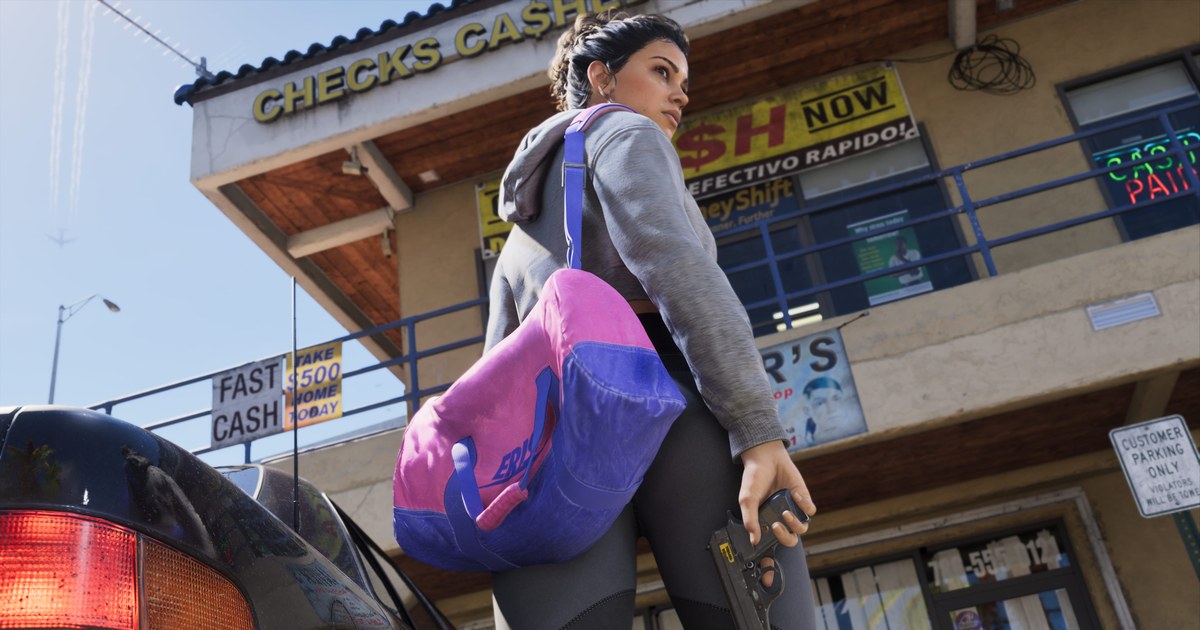
สรุปสั้น ๆ: วิธีเซฟใน GTA 6 คือเปิดเมนูหยุดเกม ไปที่แท็บ Game เลือก Save Game แล้วเลือกช่องว่างหรือช่องที่จะเขียนทับ บน PS5 เปิดเมนูหยุดเกมด้วยปุ่ม Options ส่วน Xbox Series X|S ใช้ปุ่ม Menu ขอแค่อยู่ในช่วง free roam จะเซฟที่ไหนก็ได้ ไม่ต้องขับกลับไปนอนที่เตียงในเซฟเฮาส์ มีช่องเซฟเอง 15 ช่อง และในรายการโหลดจะมีช่องเซฟอัตโนมัติแยกอยู่ข้าง ๆ จุดที่ต้องระวังคือ Save Game จะเป็นสีเทาตลอดบทนำช่วงต้นเกมและระหว่างที่ภารกิจยังดำเนินอยู่ ซึ่งเป็นต้นเหตุของคำถาม “เซฟไม่ได้” เกือบทั้งหมด คู่มือนี้รวมวิธีเซฟและโหลด สาเหตุที่เซฟไม่ได้ วิธีแบ่งช่องเซฟ และวิธีเก็บสิ่งที่คนค้นหามากที่สุด คือรถ อาวุธ และเงิน GTA 6 วางขายวันที่ 19 พฤศจิกายน 2026 บน PS5 และ Xbox Series X|S ส่วนเวอร์ชัน PC ยังไม่ประกาศอย่างเป็นทางการ ติดตามได้ที่ สถานะเวอร์ชัน PC ของ GTA 6 ข้อมูลทั้งหมดเป็นของวันที่ 23 พฤศจิกายน 2026 และอาจเปลี่ยนตามแพตช์
ถ้า Save Game เป็นสีเทา ให้เช็กว่ายังอยู่ในบทนำหรือในภารกิจ
ถ้ากด Save Game แล้วไม่มีอะไรเกิดขึ้น เกือบทุกครั้งมาจาก 3 สาเหตุ อย่างแรก ยังอยู่ในบทนำ การเซฟเองจะปลดล็อกเมื่อช่วงเปิดเรื่องจบและ Jason กลับถึงบ้านที่มารีน่า ซึ่งปกติคือหลังงานแรกให้ Brian จนกว่าจะถึงตอนนั้นจะมีแค่เซฟอัตโนมัติ อย่างที่สอง มีภารกิจค้างอยู่ Save Game จะเป็นสีเทาระหว่างภารกิจ ต้องทำให้จบหรือออกจากภารกิจก่อน แล้วค่อยเซฟใน free roam นิสัยที่สำคัญที่สุดจึงเป็นการเซฟก่อนเดินเข้าจุดเริ่มภารกิจ GTA 6 ไม่มีเมนูเล่นภารกิจที่จบไปแล้วซ้ำ เซฟเองที่ทำไว้ก่อนภารกิจจึงเป็นทางเดียวที่จะได้เล่นภารกิจนั้นอีก รายละเอียดอยู่ใน เล่นภารกิจซ้ำใน GTA 6 อย่างที่สาม ใช้สูตร สูตรใช้ได้หลังจบเนื้อเรื่องหลักเท่านั้น และแค่ใส่สูตรเดียวก็จะปิดการเซฟ ถ้วยรางวัล และ achievement ของเซสชันนั้นทันที ปิดเอฟเฟกต์สูตรแล้วก็ไม่กลับมา ต้องปิดเกมให้สนิทแล้วเปิดใหม่ถึงจะเซฟได้อีก ก่อนใช้สูตรจึงควรเซฟแยกไว้เสมอ วิธีใส่สูตรอยู่ใน สูตร GTA 6
วิธีเซฟและโหลดใน GTA 6
- 1จบบทนำเพื่อปลดล็อกการเซฟเองเมื่อช่วงเปิดเรื่องจบและ Jason มาถึงบ้านที่มารีน่า ซึ่งปกติคือหลังงานแรกให้ Brian ปุ่ม Save Game จะขึ้นในเมนูหยุดเกม ให้เซฟเองครั้งแรกทันที จะได้มีจุดเริ่มต้นไว้ย้อนกลับเสมอ
- 2เลือก Save Game จากเมนูหยุดเกมระหว่าง free roam กด Options บน PS5 หรือ Menu บน Xbox เพื่อเปิดเมนูหยุดเกม ในแท็บ Game เลือก Save Game เลือกช่องว่างหรือเขียนทับช่องเดิม แล้วรอจนเซฟเสร็จ
- 3แบ่ง 15 ช่องตามจุดประสงค์กันช่องไว้สำหรับต้นและท้ายแต่ละ Chapter และก่อนการปล้นใหญ่หรือทางเลือกสำคัญ แล้ววนใช้แค่ 2 ถึง 3 ช่องสำหรับความคืบหน้าประจำวัน เซฟอัตโนมัติมีช่องเดียวและถูกเขียนทับด้วยสถานะล่าสุดตลอด จึงใช้เป็นจุดย้อนกลับได้ยาก
- 4เซฟสถานะปัจจุบันก่อนโหลดถ้าจะโหลด ให้เลือก Load Game ในแท็บ Game ของเมนูหยุดเกม แล้วเลือกเซฟอัตโนมัติหรือช่องเซฟเอง มีเว็บไกด์รายงานว่าการโหลดเซฟเก่าอาจทำให้เซฟอัตโนมัติถูกเขียนทับเป็นจุดเก่านั้น จึงควรเก็บความคืบหน้าปัจจุบันไว้ในอีกช่องก่อน
- 5สำรองด้วยคลาวด์บน PS5 สมาชิก PlayStation Plus เปิดซิงก์ข้อมูลเซฟอัตโนมัติได้ที่ Settings, Saved Data and Game/App Settings แล้วเครื่องจะซิงก์กับคลาวด์ตอนออกจากเกมหรือเข้าโหมดพัก ส่วน Xbox Series X|S เซฟจะซิงก์ขึ้นคลาวด์เองเมื่อออนไลน์
GTA 6 เซฟอะไรได้บ้าง และเซฟยังไง (ณ 23 พฤศจิกายน 2026)
| สิ่งที่อยากเก็บ | วิธีเซฟ | ข้อควรระวัง |
|---|---|---|
| ความคืบหน้า (เซฟเอง) | เมนูหยุดเกม → Game → Save Game มี 15 ช่อง | เป็นสีเทาระหว่างบทนำและตอนมีภารกิจค้าง |
| ความคืบหน้า (เซฟอัตโนมัติ) | เซฟให้อัตโนมัติหลังจบภารกิจและอีเวนต์ในโลกเปิด มี 1 ช่อง | ถูกเขียนทับด้วยสถานะล่าสุดทุกครั้ง |
| การโหลด | เมนูหยุดเกม → Game → Load Game | โหลดเซฟเก่าแล้วความคืบหน้าหลังจากนั้นจะหาย |
| รถ | จดทะเบียนที่อู่ของ Moses แล้วเก็บไว้ในโรงรถ | รถขโมยที่ไม่ได้จดทะเบียนอาจหายไป |
| อาวุธ | อาวุธที่เป็นของเราหยิบคืนได้จากตู้เก็บอาวุธหรือท้ายรถ | อาวุธที่ไม่ใช่ของเราจะหายเมื่อตายหรือโดนจับ |
| เงิน | ฝากเข้าบัญชี BuckMe และสะสม Family Savings | เงินสดติดตัวหายเมื่อตายหรือโดนจับ และ Family Savings ถอนไม่ได้ |
| สำรองข้อมูล | PS5 ใช้ซิงก์คลาวด์อัตโนมัติของ PS Plus ส่วน Xbox ซิงก์คลาวด์เอง | เซฟบนคลาวด์ของ PS5 ต้องเป็นสมาชิก PlayStation Plus |
เช็กก่อนเซฟ
- บทนำจบแล้ว และ Save Game ขึ้นในเมนูหยุดเกม
- ไม่มีภารกิจค้างอยู่ (ทำให้จบหรือออกก่อนเซฟ)
- ช่องต้น Chapter ท้าย Chapter และก่อนภารกิจ ถูกกันไว้ไม่ให้โดนเขียนทับ
- มีเซฟแยกที่ไม่เคยใช้สูตรเก็บไว้ก่อนจะใช้สูตร
- บน PS5 เปิดซิงก์ข้อมูลเซฟอัตโนมัติไว้แล้ว
วิธีทำคลิป GTA 6: เปลี่ยนฉากเด็ดที่โหลดเล่นซ้ำเป็น Shorts
ฉากที่โหลดเซฟมาเล่นซ้ำ อัดบนคอนโซล ย้ายไปไว้ในคอม แล้วตัดต่อใน DOR Studio บน dor.gg ได้ บน PS5 ใช้ปุ่ม Create เซฟเกมเพลย์ล่าสุดได้ตั้งแต่ 15 วินาทีถึง 1 ชั่วโมง หรือเริ่มอัดใหม่ได้สูงสุด 1 ชั่วโมง บน Xbox เซฟย้อนหลังได้ตั้งแต่ 30 วินาทีถึง 2 นาที หรือเริ่มอัด ก๊อปไฟล์จาก Media Gallery ลง USB หรือดึงผ่าน PS App เข้าคอมหรือมือถือ จากนั้นอัปโหลดขึ้น DOR Studio ในเบราว์เซอร์ เปลี่ยนเป็นแนวตั้ง 9:16 รวมหลายเทค ตัดส่วนที่ไม่ใช้ แล้วใส่ข้อความ เพลง และเอฟเฟกต์อย่าง shake zoom เอ็กซ์พอร์ตเป็น mp4 หรือแชร์เป็นลิงก์ได้ทันที คลิปสะอาด ไม่มีลายน้ำ ขั้นตอนทั้งหมดตั้งแต่อัดบนคอนโซลจนถึงอัปโหลดอยู่ใน วิธีทำคลิป GTA 6