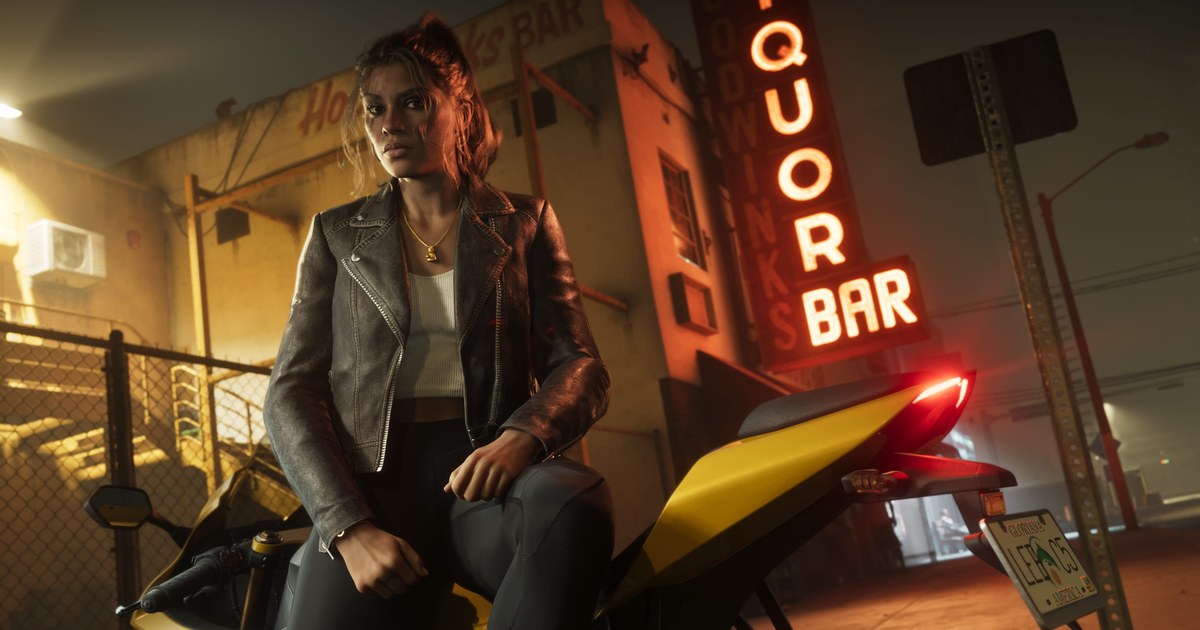
ตอบสั้นๆ: ถ้าอยากสลับระหว่าง Jason กับ Lucia ได้ตามใจใน GTA 6 ต้องเล่นเนื้อเรื่องไปจนถึงภารกิจหลัก Coffee Break ใน Chapter 2 ตั้งแต่ตรงนั้นเป็นต้นไป บน PS5 ให้กดค้างปุ่มลูกศรขวา (D-pad Right) แล้วกด R1 ส่วน Xbox Series X|S กดค้างลูกศรขวาแล้วกด RB เพื่อสลับไปเป็นตัวเอกอีกคน GTA 6 ที่วางจำหน่ายบน PS5 และ Xbox Series X|S เมื่อ 19 พฤศจิกายน 2026 ไม่ได้ให้สลับตั้งแต่เริ่มเกม เราจะเริ่มบทนำด้วย Lucia เล่น Chapter 1 เกือบทั้งหมดเป็น Jason และช่วงแรกของ Chapter 2 จะได้เล่น Lucia คนเดียว พอถึงท้าย Chapter 2 ที่ทั้งคู่เริ่มลุยด้วยกัน การสลับอิสระถึงจะเปิด คำถามประเภท "กดปุ่มสลับแล้วไม่เกิดอะไร" ส่วนใหญ่จึงมาจากคนที่ยังเล่นไม่ถึงจุดนั้น บทความนี้รวมว่าเล่น Lucia ได้ครั้งแรกตอนไหน การสลับอิสระปลดล็อกตอนไหน ปุ่มที่ใช้ และสถานการณ์ที่ทำให้สลับไม่ได้ ถ้าอยากรู้จักตัวเอกทั้งสองคน ดูคู่มือตัวละครและนักแสดง GTA 6 ข้อมูลทั้งหมดเป็นของวันที่ 23 พฤศจิกายน 2026 และอาจเปลี่ยนตามแพตช์
กดแล้วไม่สลับ ให้เช็กก่อนว่าเนื้อเรื่องอยู่ตรงไหน
ถ้าสลับตัวละครไม่ได้ อย่างแรกที่ต้องเช็กคือตอนนี้อยู่ Chapter ไหน ใน Chapter 1 มีช่วงสั้นๆ ที่ได้คุม Lucia แต่เป็นช่วงที่เนื้อเรื่องจัดไว้ จึงสลับจากเมนูสลับตัวละครไม่ได้ หลังจบ Chapter 1 จะคุม Lucia ในฟรีโรมได้ แต่ช่วงต้น Chapter 2 เป็นช่วงที่เธอลุยคนเดียว จึงยังไม่มีใครให้สลับไป พอเคลียร์ภารกิจหลัก Coffee Break ใน Chapter 2 แล้ว ถึงจะสลับไปมาระหว่างสองคนได้อิสระ บางคู่มือเขียนแค่ว่า "ช่วงท้าย Chapter 2" บางคู่มือระบุชื่อ Coffee Break แต่ทุกเจ้าตรงกันว่าเกิดช่วงท้าย Chapter 2 ถึงจะปลดล็อกแล้วก็ยังอาจโดนบล็อกได้ บางภารกิจเขียนมาให้ Jason หรือ Lucia เล่นคนเดียว ระหว่างเล่นเกมจะล็อกเราไว้กับตัวละครนั้น ฉากเนื้อเรื่องที่สคริปต์ไว้ก็เช่นกัน ถ้ารูปตัวละครอีกคนเป็นสีเทา แปลว่าตอนนั้นสลับไม่ได้ ให้เล่นภารกิจหรือฉากที่ค้างอยู่ให้จบ หรือย้ายไปที่อื่น แล้วเปิดเมนูอีกครั้งในฟรีโรม ลำดับภารกิจแต่ละ Chapter อยู่ในรายชื่อภารกิจ GTA 6
วิธีสลับระหว่าง Jason กับ Lucia
- 1เล่นไปให้ถึง Coffee Break ช่วงท้าย Chapter 2การสลับอิสระเปิดหลังภารกิจหลัก Coffee Break ใน Chapter 2 ระหว่าง Chapter 1 และต้น Chapter 2 จะได้เล่นแค่ตัวเอกที่เนื้อเรื่องเลือกให้ จึงต้องตามภารกิจหลักไปจนถึงจุดนี้
- 2เปิดเมนูสลับตัวละครในฟรีโรมตอนเดินฟรีโรมโดยไม่มีภารกิจค้าง ให้กดค้างลูกศรขวาเพื่อเปิดเมนูของตัวละครอีกคน แตะแป๊บเดียวไม่พอ ต้องกดค้างไว้
- 3กด R1 หรือ RB เพื่อเปลี่ยนตัวละครตอนเมนูเปิดอยู่ ให้กด R1 บน PS5 หรือ RB บน Xbox Series X|S เพื่อย้ายไปเป็นตัวเอกอีกคน ระหว่างกดปุ่มไหล่ให้กดลูกศรขวาค้างไว้ด้วย
- 4ถ้ารูปเป็นสีเทา ให้จบภารกิจแล้วลองใหม่รูปสีเทาแปลว่าตอนนี้สลับไม่ได้ ถ้ากำลังเล่นภารกิจเฉพาะตัวละครหรือฉากเนื้อเรื่อง ให้จบก่อน ถ้ายังเทาอยู่ ให้ย้ายไปที่อื่นแล้วเปิดเมนูอีกครั้งในฟรีโรม
การสลับตัวละคร GTA 6 ตามช่วงเนื้อเรื่อง (ข้อมูล ณ 23 พฤศจิกายน 2026)
| ช่วงเนื้อเรื่อง | ตัวละครที่ได้คุม | สลับอิสระ |
|---|---|---|
| บทนำ | เริ่มด้วย Lucia | ไม่ได้ เนื้อเรื่องเป็นตัวกำหนด |
| Chapter 1 | ส่วนใหญ่เป็น Jason มีช่วงสั้นๆ ของ Lucia ตามเนื้อเรื่อง | ไม่ได้ เนื้อเรื่องเป็นตัวกำหนด |
| ต้น Chapter 2 | Lucia คนเดียว รวมถึงตอนฟรีโรม | ไม่ได้ ยังไม่มีใครให้สลับ |
| หลัง Coffee Break ช่วงท้าย Chapter 2 | ทั้ง Jason และ Lucia | ได้ กดค้างลูกศรขวาแล้วกด R1 (RB) |
| ระหว่างภารกิจเฉพาะตัวละคร | ล็อกไว้กับตัวละครของภารกิจนั้น | ล็อกจนกว่าภารกิจจะจบ |
| รูปตัวละครอีกคนเป็นสีเทา | อยู่กับตัวละครปัจจุบัน | ตอนนี้ไม่ได้ จบฉากแล้วลองใหม่ |
เช็กลิสต์เมื่อสลับตัวละครไม่ได้
- เคลียร์ภารกิจหลัก Coffee Break ใน Chapter 2 แล้ว
- กดค้างลูกศรขวา ไม่ใช่แตะ แล้วค่อยกด R1 (RB)
- ภารกิจที่เล่นอยู่ไม่ใช่ภารกิจสำหรับตัวละครคนเดียว
- ไม่ได้อยู่ในคัตซีนหรือฉากที่สคริปต์ไว้
- ถ้ารูปเป็นสีเทา ได้จบฉากปัจจุบันหรือย้ายไปที่อื่นก่อนเปิดเมนูใหม่แล้ว
วิธีทำคลิป GTA 6: เปลี่ยนฉากของตัวเอกทั้งสองเป็น Shorts
ถ้าอยากเอาฉากที่อัดไว้ระหว่างสลับ Jason กับ Lucia มาทำเป็นคลิป ให้อัดบนคอนโซล ย้ายลงคอม แล้วตัดต่อใน DOR Studio บน dor.gg บน PS5 ปุ่ม Create ใช้เก็บเกมเพลย์ย้อนหลังได้ตั้งแต่ 15 วินาทีถึง 1 ชั่วโมง หรือเริ่มอัดใหม่ได้นานสุด 1 ชั่วโมง บน Xbox เก็บ 30 วินาทีล่าสุดได้ (ปรับได้ถึง 2 นาทีล่าสุด) หรือจะเริ่มอัดใหม่ก็ได้ บางฉากเกมอาจบล็อกการจับภาพไว้ บน PS5 ให้ก๊อปไฟล์จาก Media Gallery ลง USB เพื่อย้ายลงคอม หรือดึงเข้ามือถือผ่าน PS App จากนั้นอัปโหลดขึ้น DOR Studio ในเบราว์เซอร์ เปลี่ยนเป็นแนวตั้ง 9:16 รวมคลิปของ Jason กับ Lucia ตัดส่วนที่ไม่ต้องการ และใส่ข้อความ เพลง และเอฟเฟกต์อย่าง shake zoom เสร็จแล้วเอ็กซ์พอร์ตเป็น mp4 หรือแชร์ด้วยลิงก์ได้ทันที คลีนๆ ไม่มีลายน้ำ ขั้นตอนครบตั้งแต่อัดบนคอนโซลจนอัปโหลดอยู่ในคู่มือทำคลิป GTA 6

