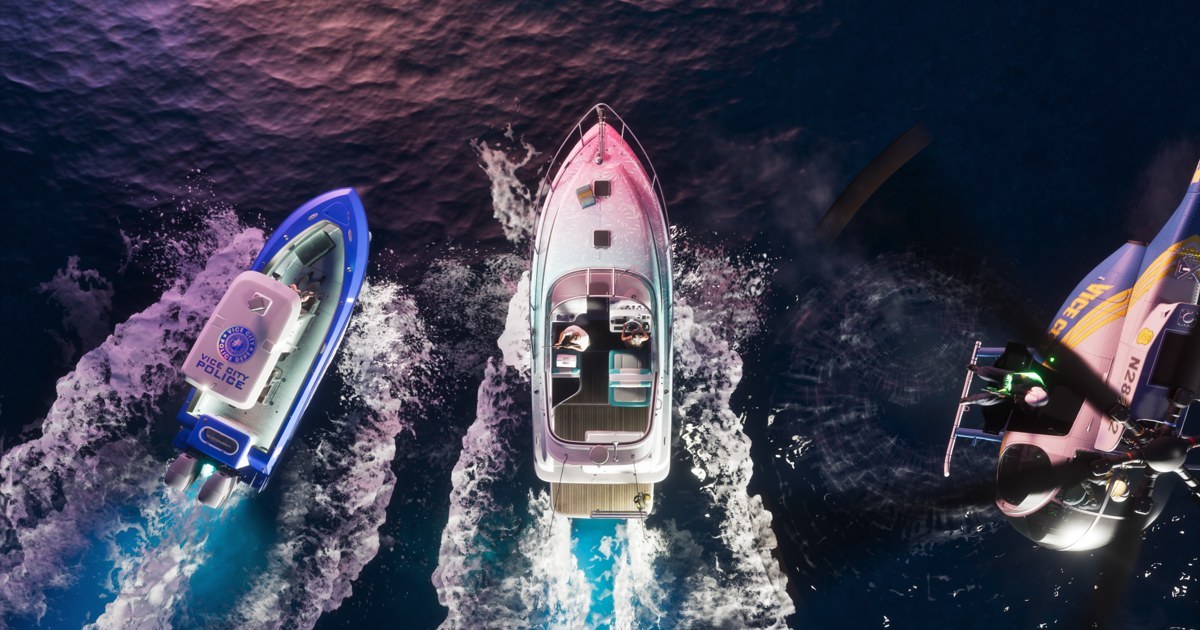
สรุปสั้นๆ: ปัญหาภาพของ GTA 6 ส่วนใหญ่แก้ได้ที่ทีวีและคอนโซล ไม่ใช่ที่แถบปรับในเกม ตั้งทีวีเป็น Game Mode ปิด motion smoothing และโหมดประหยัดพลังงาน เลือก HDR tone mapping ทำการปรับ HDR ของคอนโซลให้เสร็จ แล้วค่อยปรับความสว่างและหน้าจอ HDR ในเกมให้ตรงกับภาพอ้างอิงที่แสดง ลำดับสำคัญ เพราะการเปลี่ยนขั้นก่อนหน้าจะเลื่อนจุดตั้งต้นของทุกขั้นถัดไป HDR ออกแบบมาเพื่อรักษาความต่างระหว่างส่วนสว่างกับส่วนมืด ถ้าลำดับผิด ภาพมักจะออกมาหม่นหรือขุ่น คู่มือนี้ครอบคลุม GTA 6 บน PS5 และ Xbox Series X|S ที่วางจำหน่ายเมื่อวันที่ 19 พฤศจิกายน 2026 และเก็บเฉพาะขั้นตอนของทีวี คอนโซล และเมนูในเกมที่เว็บคู่มือหลายแห่งตรงกัน ณ 24 พฤศจิกายน 2026 ค่าความสว่างต่างกันไปในแต่ละทีวี จึงไม่แนะนำตัวเลขใดๆ ในที่นี้ สำหรับตัวเลือกอื่นๆ ในเกม ดู การตั้งค่า GTA 6 ที่ดีที่สุดบน PS5 ท้ายบทความมีส่วนสั้นๆ เรื่องการอัดภาพที่ปรับแล้วเป็นวิดีโอด้วย
สรุป: ทีวีก่อน แล้วคอนโซล แล้วค่อยเกม
เมื่อภาพดูผิดปกติ การไปแตะแถบปรับในเกมก่อนมักทำให้แย่ลง ใช้ Game Mode ของทีวี (LG เรียกว่า Game Optimiser) แล้วปิด motion smoothing และโหมดประหยัดพลังงาน สำหรับ HDR tone mapping ถ้าทีวีรองรับ HGiG จะเป็นตัวเลือกที่คาดเดาผลได้มากกว่า ผู้เล่นบางคนชอบ dynamic tone mapping เพราะภาพสว่างและจัดจ้านกว่า อันไหนเหมาะกับคุณขึ้นอยู่กับทีวี ให้เลือกหนึ่งแบบแล้วปรับตามนั้นจนจบ ถ้าภายหลังเปลี่ยน tone mapping ต้องทำการปรับของคอนโซลและในเกมใหม่ โปรดทราบว่าการตั้งค่าทีวีไม่เปลี่ยนเฟรมเรต Rockstar บอกว่า GTA 6 เป้าหมายคือ 30 fps บนคอนโซลทุกเครื่อง และไม่มีโหมดประสิทธิภาพ รายละเอียดอยู่ใน อธิบายโหมดประสิทธิภาพ 60 fps ของ GTA 6
จากทีวีถึงเกม ตามลำดับ
- 1เปลี่ยนทีวีเป็น Game Mode และเช็กพอร์ต HDMIที่อินพุตซึ่งคอนโซลต่ออยู่ ตั้งโหมดภาพเป็น Game Mode บน LG OLED ให้ยืนยันด้วยว่าเมนู Game Optimiser ทำงานอยู่ ถ้าตั้ง auto low latency mode (ALLM) ของ PS5 เป็นอัตโนมัติ ทีวีหลายรุ่นจะสลับเป็นโหมดเกมเอง ถ้าทีวีของคุณไม่สลับ ให้เลือกเอง ทีวีบางรุ่นมีฟีเจอร์ HDMI 2.1 เพียงหนึ่งหรือสองพอร์ต จึงควรดูป้ายกำกับพอร์ต
- 2ปิด motion smoothing และโหมดประหยัดพลังงานMotion smoothing สร้างเฟรมเทียมและเพิ่มความหน่วงของอินพุต โหมดประหยัดพลังงานและความสว่างอัตโนมัติเปลี่ยนภาพระหว่างที่คุณปรับ จึงควรปิดด้วย ส่วนฟีเจอร์ดูแลแผง OLED เช่น screen move และการปรับความสว่างโลโก้ ให้เปิดไว้ตามเดิม
- 3เลือก HDR tone mappingถ้าทีวีรองรับ HGiG การเลือกอันนี้ง่ายที่สุด Dynamic tone mapping เป็นทางเลือกถ้าชอบภาพที่สว่างกว่า ไม่ว่าแบบไหน ให้ตัดสินใจที่ขั้นนี้ การเปลี่ยนทีหลังจะทำให้การปรับทุกขั้นหลังจากนี้เพี้ยน
- 4ทำการปรับ HDR ของคอนโซลให้เสร็จบน PS5 ไปที่ Settings > Screen and Video > Video Output ตั้ง HDR เป็นเปิดเมื่อรองรับ แล้วเปิด Adjust HDR เพื่อทำสามหน้าจอ ในหน้าจอสัญลักษณ์สว่าง ให้หยุดที่จุดที่สัญลักษณ์เพิ่งหายไป เพราะดันไปไกลกว่านั้นจะเสียรายละเอียดส่วนสว่าง บน Xbox Series X|S ให้ทำการปรับ HDR ที่ Settings > General > TV & display options ทำทั้งสองแบบโดยให้ทีวีอยู่ใน Game Mode แล้ว
- 5ปรับหน้าจอความสว่างและ HDR ในเกมให้ตรงเปิดเมนูพักของ GTA 6 แล้วไปที่ Settings > Display หาส่วนปรับความสว่างและ HDR ปรับแถบแต่ละตัวจนภาพอ้างอิงบนหน้าจอดูถูกต้อง และถือว่าตัวเลขที่ผู้เล่นคนอื่นโพสต์เป็นแค่คำใบ้ ตัวเลขเดียวกันอาจดูต่างกันมากบนทีวีที่ความสว่างสูงสุดต่างกัน
การตั้งค่าทีวีและ HDR ของ GTA 6 ดูให้ครบในที่เดียว
| ขั้นตอน | การตั้งค่า | สิ่งที่ต้องเช็ก |
|---|---|---|
| โหมดภาพของทีวี | Game Mode (LG: Game Optimiser) | โหมดแนวภาพยนตร์เพิ่มการประมวลผลที่อาจทำให้อินพุตหน่วง |
| Motion smoothing | ปิด | สร้างเฟรมแทรกและเพิ่มความหน่วงของอินพุต และไม่ได้เพิ่มเฟรมเรตจริง |
| โหมดประหยัดพลังงานและความสว่างอัตโนมัติ | ปิด | ถ้าความสว่างเปลี่ยนระหว่างปรับ จุดอ้างอิงของคุณจะเลื่อนตามไปด้วย |
| HDR tone mapping | HGiG ถ้ารองรับ ไม่งั้นเลือก dynamic | เลือกครั้งเดียวและไม่เปลี่ยนอีกหลังจากนั้น |
| คอนโซล PS5 | Settings > Screen and Video > Video Output เปิด HDR เมื่อรองรับ แล้ว Adjust HDR | ทำสามหน้าจอโดยให้ทีวีอยู่ใน Game Mode แล้ว |
| คอนโซล Xbox | Settings > General > TV & display options แล้วเลือก HDR calibration | ทำหลังการตั้งค่าทีวีเสร็จเรียบร้อย |
| ในเกม | เมนูพัก > Settings > Display, การปรับความสว่างและ HDR | เว็บคู่มือบรรยายแถบ Max Brightness, Black Levels และ Paper White ที่ต้องปรับให้ตรงกับภาพอ้างอิง |
ถ้าภาพมืดหรือซีด ให้เช็กสิ่งนี้
- ทีวีอยู่ใน Game Mode ไม่ใช่โหมดแนวภาพยนตร์
- คุณทำการปรับของคอนโซลและในเกมใหม่หลังเปลี่ยน tone mapping
- Motion smoothing และโหมดประหยัดพลังงานหรือความสว่างอัตโนมัติปิดอยู่
- แถบในเกมปรับตามภาพอ้างอิง ไม่ใช่ตัวเลขของคนอื่น
- บน OLED ฟีเจอร์ดูแลแผงยังเปิดอยู่ระหว่างที่ปรับ
อัดภาพที่ปรับแล้วไว้
ถ้าอยากเก็บช่วงเวลาใน GTA 6 เป็นวิดีโอ ให้อัดบนคอนโซล ย้ายไฟล์ไปที่ PC แล้วตัดต่อที่นั่น บน PS5 กดปุ่ม Create แล้วใช้ Save Recent Gameplay (ย้อนหลัง 15 วินาทีถึง 1 ชั่วโมง) หรือเริ่มอัดใหม่ (สูงสุด 1 ชั่วโมง) บน Xbox Series X|S กดปุ่ม Xbox แล้วกด X เพื่อเซฟ 30 วินาทีล่าสุด บน Xbox การจับภาพ 4K ต้องใช้เอาต์พุตทีวี 4K และถ้าทีวีเปิด HDR ไว้ ไฟล์ที่เซฟก็เป็น HDR ด้วย คัดลอกวิดีโอจาก PS5 ไปยังไดรฟ์ USB จาก media gallery หรือดึงผ่านแอป PS App และตรวจคลิปจาก Xbox ในแอป Xbox บนมือถือ จากนั้นอัปโหลดไฟล์ไปที่ DOR Studio บน dor.gg เพื่อตัด รวมหลายคลิป เปลี่ยนเป็น 9:16 ใส่ข้อความ เพลง และเอฟเฟกต์ แล้วส่งออกเป็น mp4 หรือแชร์ลิงก์ โดยผลงานไม่มีลายน้ำ ขั้นตอนทั้งหมดอยู่ใน วิธีทำวิดีโอ GTA 6 และ Shorts แนวตั้งอยู่ใน วิธีทำวิดีโอเกมแนวตั้ง

