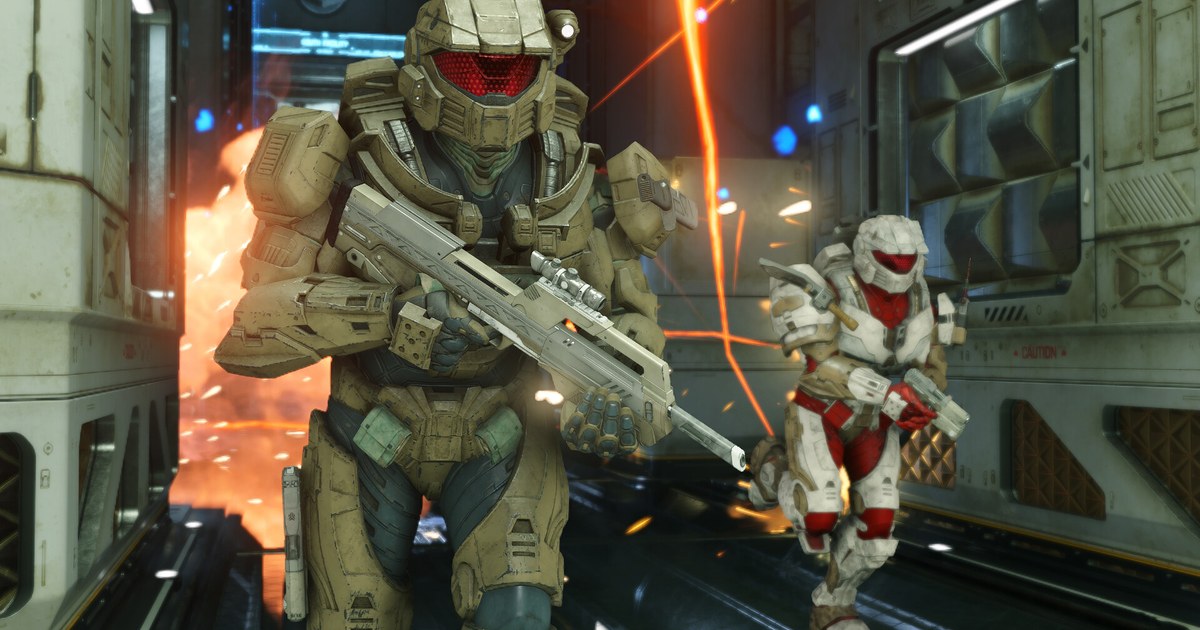
Theater mode ของ Halo Infinite อยู่ในแท็บ Community ของเมนูหลัก เลือก Theater ตรงนั้นแล้วจะดูฟิล์มมัลติเพลเยอร์ที่สร้างจากประวัติแมตช์ ผลหลังจบเกม และฟิล์มที่คุณบุ๊กมาร์กไว้ได้ คำอธิบายในอภิธานศัพท์ของ Halo Support ระบุว่า Theater เป็นฟีเจอร์สำหรับดูรีเพลย์แบบโต้ตอบของเกมมัลติเพลเยอร์ รวมถึงเกมของตัวเอง กล่าวคือมันไม่ใช่วิดีโอที่อัดไว้ เกมจะเล่นข้อมูลแมตช์ซ้ำ จึงสลับไปดูมุมมองของผู้เล่นคนไหนก็ได้ หรือบินสำรวจแมปด้วยกล้องอิสระ ข้อจำกัดคือฟิล์มเหล่านี้เปิดได้เฉพาะในเกม และอัปเดตใหญ่อาจทำให้ฟิล์มเก่าโหลดไม่ขึ้นเลย คู่มือนี้อ้างอิงบทความ Halo Support ทางการ พาไปดูวิธีเปิด Theater ปุ่มควบคุมกล้องและการเล่นบนพีซี สิ่งที่ต้องเช็กเมื่อฟิล์มโหลดไม่ขึ้น และวิธีแปลงฟุตเทจจาก Theater เป็นไฟล์วิดีโอเก็บไว้ ถ้าอยากรู้ว่ารีเพลย์ของเกมอื่นอยู่ได้นานแค่ไหน ดู เปรียบเทียบอายุรีเพลย์แต่ละเกม
แปลงแมตช์ที่อยากเก็บเป็นวิดีโอก่อนอัปเดตถัดไป
ฟิล์มใน Theater ของ Halo Infinite ไม่ใช่ที่เก็บถาวร มันคือข้อมูลแมตช์ที่เกมเวอร์ชันปัจจุบันเล่นซ้ำให้ ตามแพตช์โน้ตของ Halo Support ทางการ การปรับปรุงใน Fall Update 2025 ทำให้ต้องยกเลิกฟิล์ม Theater ที่สร้างก่อนอัปเดตนั้น และแพตช์โน้ตอัปเดต Operation: Infinite วันที่ 18 พฤศจิกายน 2025 ก็แจ้งซ้ำอีกครั้ง โน้ตยังบอกว่าแมตช์ที่เล่นก่อนติดตั้งอัปเดตอาจยังโผล่ในเมนูประวัติแมตช์ของ Theater แต่ถ้าพยายามเปิดจะขึ้นข้อความแจ้งข้อผิดพลาด Halo Support ยังอธิบายด้วยว่าอัปเดตขนาดใหญ่ เช่นการเปลี่ยนจากเบต้าเป็นเวอร์ชันเต็ม อาจรีเซ็ตประวัติและบุ๊กมาร์ก หรือทำให้ฟิล์มบางอันใช้ไม่ได้เพราะเนื้อหาในเกมเปลี่ยน คำแนะนำทางการจึงเป็นให้เก็บฟิล์ม Theater ที่อยากได้ระยะยาวด้วย Xbox capture หรือเครื่องมืออัดวิดีโอดิจิทัลอื่น บนพีซี Xbox Game Bar ที่มากับ Windows อัดย้อนหลังได้ไม่กี่วินาที วิธีใช้อยู่ใน คู่มืออัดเกมด้วย Xbox Game Bar แต่ถ้าอยากได้ทั้งแมตช์ หรือจะตัดต่อหลายช่วงรวมกัน วิธีที่ชัวร์ที่สุดคือเปิดฟิล์มตั้งแต่ต้นแล้วอัดหน้าจอเป็น mp4 ไฟล์วิดีโอเปิดได้ไม่ว่าเกมจะเป็นเวอร์ชันไหน และส่งลิงก์ให้เพื่อนได้
วิธีเปิดฟิล์มใน Theater และเซฟเป็นวิดีโอบนพีซี
- 1เปิด Theater จากแท็บ Communityเปิด Halo Infinite แล้วไปที่แท็บ Community ด้านบนของเมนูหลัก เลือก Theater เพื่อดูประวัติแมตช์และฟิล์มที่บุ๊กมาร์กไว้
- 2เลือกแมตช์แล้วเล่นฟิล์มเลือกแมตช์ที่อยากดูซ้ำจากประวัติแล้วกดเล่นฟิล์ม ถ้าคิดว่าจะกลับมาดูอีก บุ๊กมาร์กไว้ตอนนี้เลยจะหาง่ายทีหลัง
- 3สลับไปมุมกล้องที่ต้องการใช้ Cycle Camera เลือกระหว่างมุมมองบุคคลที่หนึ่ง บุคคลที่สาม กล้องอิสระ และกล้องโคจร View Previous Player กับ View Next Player พาไปดูมุมเพื่อนร่วมทีมหรือฝ่ายตรงข้าม ส่วนกล้องอิสระเลื่อนขึ้นลง ซูม และบูสต์ข้ามแมปได้
- 4หาช่วงที่ต้องการบนไทม์ไลน์และซ่อน UIใช้ skip forward, skip backward และ fast forward ไปยังช่วงต่อสู้ที่อยากเก็บ ถ้าอยากได้ภาพสะอาด ให้เปิด Toggle UI และปิดเส้นขอบตัวละคร (outlines)
- 5เริ่มอัดหน้าจอแล้วเล่นเปิดการบันทึกหน้าจอของ DOR (ปุ่มลัดเริ่มต้น F7) แล้วเล่นฟิล์ม เมื่อเสร็จให้หยุดอัด จากนั้นตัดเฉพาะส่วนที่ต้องการใน My Clips ในแอป
Halo Infinite Theater mode ภาพรวม (ณ 2026-11-29)
| หัวข้อ | วิธีหรือรายละเอียด | ควรรู้ |
|---|---|---|
| Theater อยู่ตรงไหน | เมนูหลัก แท็บ Community แล้วเลือก Theater | ใช้ได้เฉพาะแมตช์มัลติเพลเยอร์ |
| ฟิล์มที่ดูได้ | ฟิล์มจากประวัติแมตช์ ผลหลังจบเกม และฟิล์มที่บุ๊กมาร์กไว้ | บุ๊กมาร์กฟิล์มที่อยากเก็บไว้ |
| มุมกล้อง | บุคคลที่หนึ่ง บุคคลที่สาม กล้องอิสระ กล้องโคจร ผู้เล่นคนก่อนหน้าและคนถัดไป และกระโดดไปที่ผู้เล่น 1 ถึง 8 ได้โดยตรง | ตั้งปุ่มใหม่ได้ที่ Settings > Keyboard/Mouse ในส่วน Theater/Observer |
| ปุ่มควบคุมการเล่น | skip forward และ backward, fast forward, ซูมไทม์ไลน์, ซ่อน UI, เปิดปิด outlines, ตารางสถิติทีม | การตั้งค่า Theater Interface กำหนดว่าจะแสดงไทม์ไลน์และปุ่มควบคุมตอนเริ่มฟิล์มหรือไม่ |
| เมื่อฟิล์มโหลดไม่ขึ้น | แมตช์ที่เล่นก่อนอัปเดตอาจโผล่ในรายการแต่ขึ้นข้อผิดพลาดตอนเล่น | ฟิล์มเก่าถูกยกเลิกใน Fall Update 2025 และอัปเดตวันที่ 18 พฤศจิกายน |
| เก็บฟิล์มระยะยาว | เล่นฟิล์มซ้ำแล้วอัดหน้าจอเป็นไฟล์วิดีโอ | Halo Support ก็แนะนำให้ใช้เครื่องมืออัดวิดีโอเช่นกัน |
เช็กก่อนฟิล์มจะหาย
- บุ๊กมาร์กแมตช์ที่อยากเก็บไว้ใน Theater แล้ว
- อัดฟิล์มสำคัญเป็นวิดีโอก่อนมีประกาศอัปเดตใหญ่แล้ว
- เมื่อเล่นไม่ได้และขึ้นข้อผิดพลาด เช็กก่อนว่าแมตช์นั้นเล่นก่อนอัปเดตหรือเปล่า
- ตั้ง Toggle UI และมุมกล้องให้ตรงใจก่อนเริ่มอัดแล้ว
- ตัดเฉพาะช่วงที่ต้องการจากไฟล์ที่อัดแล้วเซฟไว้
วิธีเก็บฟิล์ม Halo Infinite Theater เป็นวิดีโอ
เพื่อไม่ให้ฟิล์มพังหลังอัปเดต ให้เล่นฟิล์มใน Theater แล้วอัดหน้าจอเป็นไฟล์วิดีโอ DOR เป็นแอป Windows ที่ใช้ฟรี ตรวจจับเกมที่รองรับอัตโนมัติตอนเปิดเกม และอัดแมตช์เต็มให้ สำหรับ Theater ของ Halo Infinite ให้เริ่มบันทึกหน้าจอ (ปุ่มลัดเริ่มต้น F7) ไฟล์ที่อัดจะไปอยู่ใน My Clips ในแอป จากนั้นตัดเฉพาะช่วง multikill หรือจังหวะยึดธงแล้วเซฟเป็น 16:9, 9:16 หรือ 1:1 ถ้าอยากรวมช็อตกล้องอิสระกับมุมบุคคลที่หนึ่งเป็นวิดีโอเดียว ใช้ DOR Studio (dor.gg/studio) ต่อคลิป ใส่เอฟเฟกต์เทมเพลตอย่าง shake zoom และ punch zoom ใส่ข้อความและ BGM แล้วส่งออกเป็น mp4 หรือแชร์เป็นลิงก์ dor.gg ทุกชิ้นงานไม่มีลายน้ำ ลำดับการต่อคลิปอยู่ใน ทำวิดีโอไฮไลต์จากคลิป และวิธีดึงจังหวะที่เพิ่งผ่านไปกลับมาอยู่ใน เซฟช่วงคลัตช์หลังเกิดขึ้นไปแล้ว แพ็กเกจฟรีอัดได้ที่ 720p หรือ 1080p และ 30 หรือ 60fps (ค่าเริ่มต้นคือ 1080p 30fps) และบนการ์ดจอ NVIDIA ที่รองรับ เช่นซีรีส์ RTX จะอัดด้วยการเข้ารหัสฮาร์ดแวร์ NVENC

