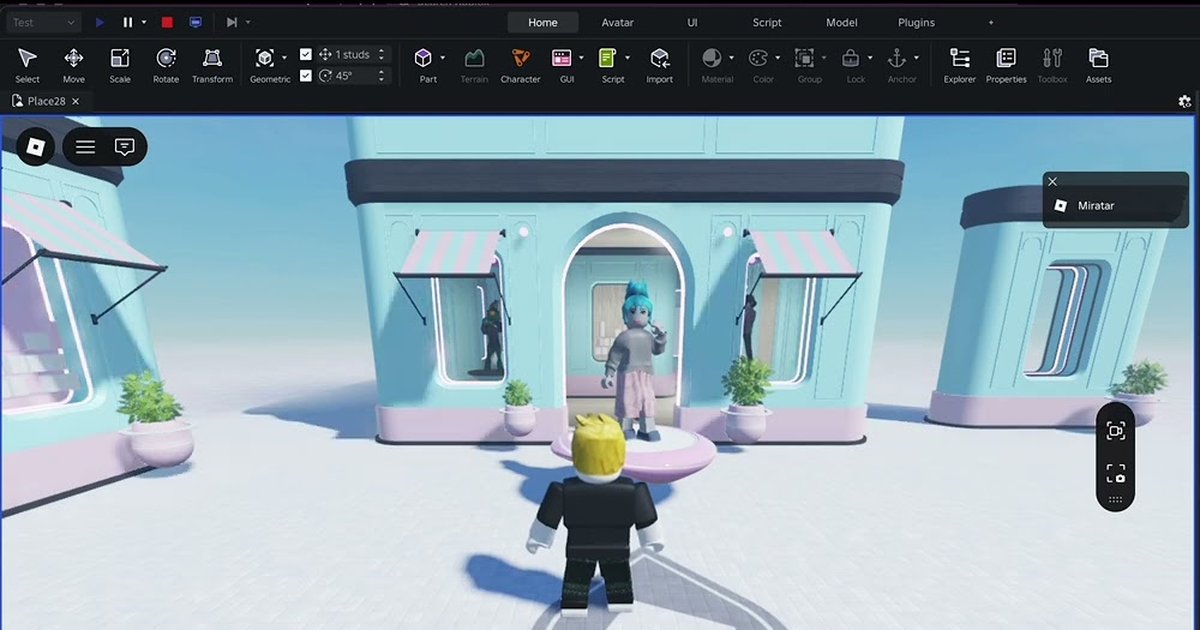

คนที่ค้นหาวิธีอัดวิดีโอ Roblox Studio มักมีเป้าหมายต่างกันอยู่ 4 แบบ คือ ส่งบั๊กที่เจอระหว่าง playtest ให้เพื่อนร่วมทีมดู, เก็บ devlog ของงานที่กำลังสร้าง, แชร์พรีวิวแอนิเมชันจาก Animation Editor หรืออัดฟุตเทจไปทำตัวอย่างเกมสำหรับหน้าเกมหรือ YouTube ณ วันที่ 16 ตุลาคม 2026 เอกสารครีเอเตอร์ของ Roblox ระบุว่า F12 คือปุ่มสำหรับ “Record video (Windows)” และหน้ารวมปุ่มลัดของ Studio รุ่นเก่าก็เคยเขียนว่า F12 คือ Video Record พร้อมหมายเหตุว่าใช้บน Mac ไม่ได้ สิ่งที่เอกสารปัจจุบันไม่ได้บอกคือไฟล์ที่อัดไปอยู่โฟลเดอร์ไหน และมีขีดจำกัดความยาวหรือเปล่า ศูนย์ช่วยเหลือของ Roblox ยังอธิบายฟีเจอร์อัดวิดีโอในเกมสำหรับผู้เล่นแยกไว้อีกหน้า โดยเปิดจาก Captures ในเมนู Roblox ได้คลิปยาวสูงสุด 30 วินาที ไม่มีเสียงเกมและเสียงแชต และเก็บไว้ในพื้นที่ของแอป Roblox จนกว่าจะกดบันทึกลงโฟลเดอร์ Videos บทความนั้นไม่ได้ระบุปุ่มลัดและไม่ได้พูดถึง Studio เลย คู่มือนี้จึงเริ่มจากวิธีทดสอบ F12 ก่อน แล้วค่อยแนะนำทางเลือกอื่นตามจุดประสงค์ ได้แก่ Window Capture ใน OBS เมื่ออยากได้เฉพาะหน้าต่าง Studio, Xbox Game Bar เมื่ออยากอัด Roblox Studio โดยไม่ใช้ OBS และไม่ต้องติดตั้งอะไรเพิ่ม และเครื่องมือย้อนเก็บภาพ (blackbox ของ DOR และ NVIDIA Instant Replay) สำหรับบั๊กที่เกิดไปแล้วก่อนจะทันกดอัด มีเรื่องหนึ่งที่ต้องจัดการก่อนอย่างอื่น คือ Studio ใช้ F7 และ F8 เริ่มเทสต์ ขณะที่ปุ่มเริ่มต้นของ DOR ก็เป็น F7 (อัดหน้าจอ) และ F8 (คลิปและ blackbox) เมื่อสองโปรแกรมรอฟังปุ่มเดียวกัน ทั้งคู่จะทำงานพร้อมกัน ขั้นแรกจึงเป็นการเปลี่ยนปุ่มลัดของโปรแกรมอัด คู่มือนี้เขียนสำหรับครีเอเตอร์ที่สร้างเกมใน Studio บน PC Windows ถ้าคุณเป็นผู้เล่นที่อยากได้วิดีโอหลักฐานคนทำผิดกฎ ให้ดู วิธีรีพอร์ตผู้เล่นใน Roblox แทน
สรุปสั้น: อัด Roblox Studio ด้วยวิธีไหน ขึ้นอยู่กับว่าจะอัดอะไร
ถ้าแค่อยากอัดเร็วๆ ไว้เช็กอะไรบางอย่าง F12 สะดวกเพราะไม่ต้องติดตั้งอะไร แค่ลองอัดสั้นๆ หนึ่งครั้งก่อนเพื่อให้รู้ว่าไฟล์ไปอยู่ไหน ถ้าต้องการเฉพาะหน้าต่าง Studio โดยไม่ให้การแจ้งเตือนหรือแอปอื่นติดเข้ามา ให้เพิ่มซอร์ส Window Capture ใน OBS ศูนย์ช่วยเหลือของ Roblox เองก็บอกว่า Game Capture ของ OBS มีปัญหากับ Roblox อยู่ และแนะนำให้ใช้ Window Capture หรือ Display Capture แทน ถ้าอยากอัดโดยไม่ใช้ OBS หรือโปรแกรมเสริม ปุ่ม Windows + Alt + R ของ Xbox Game Bar จะเริ่มและหยุดอัดแอปที่ใช้อยู่ กรณีที่ยากที่สุดคือบั๊กที่โผล่มาตอนไม่ได้อัดอยู่ การอัดปกติย้อนไปก่อนกดปุ่มไม่ได้ จึงต้องใช้ฟีเจอร์ replay ที่อัดเก็บอยู่เบื้องหลังตลอด แล้วเขียนช่วงหลายสิบวินาทีล่าสุดเป็นไฟล์เมื่อกดปุ่ม blackbox ของ DOR เปิดไว้เป็นค่าเริ่มต้น และเก็บหน้าจอ 30 วินาทีล่าสุดได้ด้วยปุ่มเดียว แม้ยังไม่ได้เริ่มอัดเลยก็ตาม ถ้าใช้การ์ดจอ NVIDIA ฟีเจอร์ Instant Replay ในแอป NVIDIA ก็ทำหน้าที่คล้ายกัน แต่ควรทดสอบสักครั้งว่าเซฟได้ตอนอยู่ใน Studio สำหรับตัวอย่างเกมที่ต้องการมุมมองแบบผู้เล่น จะถ่ายด้วยโหมดกล้องอิสระระหว่าง playtest ใน Studio ก็ได้ หรือจะเผยแพร่เพลสแล้วอัดตัวเองเล่นจริงในแอป Roblox ก็ได้ เกมที่เพิ่งเผยแพร่จะเปิดให้เฉพาะคุณ ผู้ที่มีสิทธิ์ Edit และสมาชิกกลุ่มที่มีสิทธิ์เหมาะสมเท่านั้น ถ้าสร้างเกมเป็นทีม สิทธิ์ playtest และเผยแพร่ของเกมกลุ่มจะเป็นไปตามบทบาทในกลุ่ม ให้เช็กว่าคนที่รับหน้าที่อัดฟุตเทจมีสิทธิ์นั้นแล้ว ถ้ายังหากลุ่มสร้างเกมด้วยกันอยู่ ดู วิธีหากลุ่ม Roblox
วิธีอัด playtest ใน Roblox Studio ทีละขั้น
- 1ย้ายปุ่มลัดของโปรแกรมอัดออกจาก F7 และ F8 ของ Studioตามเอกสารครีเอเตอร์ของ Roblox ตัว Studio ใช้ F5 สำหรับ Test, F8 สำหรับ Run และ Shift+F5 สำหรับ Stop ส่วน F7 จะเริ่มเทสต์เมื่อตั้งโหมดทดสอบเป็น Server & Clients ขณะที่ DOR ตั้ง F7 ไว้อัดหน้าจอ และ F8 ไว้เซฟคลิปรวมถึงคลิป blackbox ถ้าปล่อยไว้แบบนี้ กด F8 ทีเดียวจะทั้งสั่ง Run ใน Studio และเซฟ blackbox ใน DOR พร้อมกัน และการกด F7 เพื่อเริ่มอัดหน้าจอก็อาจไปเปิดเทสต์ Server & Clients ด้วย ใน DOR ให้เปลี่ยนปุ่มอัดหน้าจอที่ Settings > Record > Manual recording (Hotkey Setting) และปุ่มคลิปที่ Settings > Highlight (Hotkey Setting) เป็นปุ่มผสม เช่น Ctrl+Shift+F7 และ Ctrl+Shift+F8 การตั้งปุ่มผสมต้องใช้แอปเวอร์ชันล่าสุด เวอร์ชันเก่ารับได้แค่ F1 ถึง F12 จึงควรอัปเดตก่อน ปุ่มเมาส์ และปุ่ม Ctrl หรือ Shift เดี่ยวๆ ตั้งไม่ได้ และเปลี่ยนปุ่มระหว่างกำลังอัดไม่ได้ ถ้าจะเช็กว่าปุ่มผสมที่เลือกยังว่างใน Studio ให้ดูที่หน้าต่าง Customize Shortcuts ในเมนู File ของ Studio
- 2ตั้งคุณภาพและเสียงก่อนเริ่มDOR อัดที่ 1080p 30 fps เป็นค่าเริ่มต้น ตั้งได้ถึง 60 fps ฟรี ส่วน 1440p ขึ้นไปและ 120 fps ขึ้นไปเป็นฟีเจอร์ Pro ความละเอียดและเฟรมเรตเปลี่ยนกลางคันระหว่างอัดไม่ได้ จึงต้องตั้งใน Settings > Video ก่อนเปิด Studio ถ้าวิดีโอจะสอนขั้นตอนสร้างหรือการควบคุม ให้ใช้การอัดทดสอบ 10 วินาทีเช็กว่าเคอร์เซอร์เมาส์แสดงผลแบบที่ต้องการไหม การอัดหน้าจอจะเก็บเสียงทุกอย่างที่เล่นอยู่บน PC ด้วย จึงควรปิดหรือลดเสียง Discord เพลง และเสียงแจ้งเตือน ถ้าไม่อยากให้มีเสียงพูดของคุณ ให้ปิด Mic Recording ที่ Settings > Audio (ไมค์เปิดไว้เป็นค่าเริ่มต้น) เสียงเกมกับไมค์จะถูกบันทึกรวมเป็นแทร็กเดียว แยกเสียงพูดออกทีหลังไม่ได้
- 3เริ่ม playtest แล้วกดปุ่มอัดเก็บหน้าจอให้เรียบร้อยก่อน Screen Record ของ DOR จะอัดทั้งจอ ไม่ใช่แค่หน้าต่าง Studio จึงควรปิดแอปแชต เบราว์เซอร์ และอะไรที่ไม่อยากให้ใครเห็น และอาจพักการแจ้งเตือนของ Windows ไว้ ถ้าใช้หลายจอ ให้อัดทดสอบ 10 วินาทีเพื่อดูว่าจอไหนถูกอัด แล้วย้าย Studio ไปไว้จอนั้น พร้อมแล้วให้เริ่ม playtest ด้วย F5 (Test) หรือ F8 (Run) แล้วกดปุ่มอัดหน้าจอที่ตั้งไว้ กดอีกครั้งเพื่อเซฟและหยุด ถ้าใช้ F12 ให้อัดไม่กี่วินาที กด F12 อีกครั้งดูว่าหยุดไหม แล้วเรียงโฟลเดอร์ Videos ของ Windows ตามวันที่แก้ไขเพื่อหาไฟล์ใหม่ ถ้าใช้ OBS ให้เลือกหน้าต่าง Studio ในซอร์ส Window Capture แล้วคลิก Start Recording กด Shift+F5 เพื่อหยุด playtest
- 4เก็บบั๊กย้อนหลังด้วย blackboxบั๊กมักโผล่มาก่อนที่เราจะนึกได้ว่าต้องกดอัด blackbox ของ DOR เปิดไว้เป็นค่าเริ่มต้น ถึงจะไม่ได้อัดหน้าจออยู่ แค่กดปุ่มคลิปก็เก็บหน้าจอ 30 วินาทีล่าสุดเป็นวิดีโอได้ เลือกความยาว 15, 30, 45 หรือ 60 วินาทีได้ที่ Settings > Highlight กดปุ่มหนึ่งครั้งทันทีหลังบั๊กโผล่ หรือหลังทำให้บั๊กเกิดซ้ำ และเปิดหน้าต่าง Output ที่มีข้อความ error ไว้ให้เห็นในจอ คนที่ต้องแก้จะได้เห็นสาเหตุ blackbox ก็อัดทั้งจอเช่นกัน ระหว่างเทสต์จึงควรเก็บหน้าต่างที่ไม่เกี่ยวข้องออกจากจอ
- 5อัดแอนิเมชันและช็อตทำตัวอย่างเกมสำหรับพรีวิวแอนิเมชัน ให้เปิด Animation Editor จากแท็บ Avatar ของ Studio เปิด Looping แล้วกด spacebar เพื่อเล่น ท่าทางจะวนซ้ำไปเรื่อยๆ ทำให้มีเวลาเริ่มและหยุดอัดได้แบบเนียนๆ ส่วนงานกล้องสำหรับตัวอย่างเกม ให้ใช้โหมดกล้องอิสระ (free camera) ซึ่งเปิดปิดด้วย Left Shift + P ระหว่าง playtest เอกสารของ Roblox บอกว่าโหมดนี้แยกกล้องออกจากตัวละครให้บินได้อิสระ และซ่อน UI บนจอให้อัตโนมัติ ถ้าต้องการฟุตเทจผู้เล่นจริง ให้เผยแพร่เพลสด้วย File > Publish แล้วเข้าเล่นจากแอป Roblox ที่ดาวน์โหลดจาก roblox.com โหมดกล้องอิสระใช้ในเกมจริงได้ด้วยถ้าคุณเป็นเจ้าของหรือมีสิทธิ์แก้ไข จึงบินกล้องในเกมจริงได้ระหว่างที่ DOR อัดอยู่ DOR จะอัดอัตโนมัติตั้งแต่เข้า experience ในแอป Roblox จนออก ทั้งเซสชันจึงกลายเป็นวิดีโอเดียวโดยไม่ต้องกดปุ่มอัดหน้าจอ ส่วน Roblox เวอร์ชัน Microsoft Store ให้อัดด้วยปุ่ม Screen Record แทน
- 6หา ตัด และเก็บไฟล์ที่อัดไว้ไฟล์ที่ DOR อัดจะอยู่ใน My Clips และโฟลเดอร์บนดิสก์ดูได้ที่ File Save Path ในการตั้งค่า ใน My Clips ไม่มีปุ่มเปิดตำแหน่งไฟล์โดยตรง การอัดหน้าจอจะนับรวมในโควตา Full gameplay video (ค่าเริ่มต้น 5 GB) เมื่อเต็ม ไฟล์เก่าสุดจะถูกลบก่อน ดังนั้นหลังอัดเสร็จให้ตัดส่วนที่ต้องการด้วย Trim Section แล้วกด Like คลิปที่อยากเก็บ คลิปที่ตัดแล้วจะถูกลบไปพร้อมไฟล์ต้นฉบับถ้าไม่ได้กด Like เมื่อเริ่มอัด DOR จะแสดงข้อความเล็กๆ ที่มุมซ้ายบนของจอครู่หนึ่ง และเพราะอัดทั้งจอ ข้อความนี้อาจติดอยู่ในวินาทีแรกๆ ของวิดีโอ ตัดช่วงนั้นออกจะได้ต้นคลิปที่สะอาดกว่า ใน Export File พรีเซ็ต original จะคัดลอกไฟล์ตามเดิม ส่วนพรีเซ็ตอื่นจะเพิ่มโลโก้และฉากจบของ DOR สำหรับบัญชีฟรี
เทียบวิธีอัด Roblox Studio (เช็กเมื่อ 16 ตุลาคม 2026)
| วิธี | เริ่ม/หยุด และไฟล์ไปอยู่ไหน | สิ่งที่ต้องระวังใน Studio |
|---|---|---|
| อัดวิดีโอด้วย F12 ของ Studio | กด F12 เอกสารครีเอเตอร์ของ Roblox ระบุ F12 เป็น “Record video (Windows)” แต่ไม่ได้บอกวิธีหยุดและที่เก็บไฟล์ | ใช้ได้เฉพาะ Windows ใช้บน Mac ไม่ได้ ลองอัดไม่กี่วินาทีก่อน แล้วเช็กโฟลเดอร์ Videos ของ Windows โดยเรียงตามวันที่แก้ไข ถ้าไม่มีไฟล์ใหม่ ให้ลองดู Captures ในเมนู Roblox (มุมซ้ายบน) ระหว่าง playtest ด้วย ศูนย์ช่วยเหลือของ Roblox บอกว่าวิดีโอที่อัดในเกมจะอยู่ในพื้นที่ของแอปจนกว่าจะกดบันทึก |
| Window Capture ใน OBS | คลิก + ใต้ Sources เพิ่ม Window Capture เลือกหน้าต่าง Studio แล้วคลิก Start Recording โฟลเดอร์เซฟตั้งได้ที่ Settings > Output | อัดเฉพาะหน้าต่างที่เลือก การแจ้งเตือนและหน้าต่างอื่นจึงไม่ติดเข้ามา ศูนย์ช่วยเหลือของ Roblox แนะนำ Window Capture หรือ Display Capture มากกว่า Game Capture ของ OBS ปุ่มลัดต้องตั้งเอง |
| Xbox Game Bar | กด Windows + Alt + R เพื่อเริ่มอัดแอปที่ใช้อยู่ กดอีกครั้งเพื่อหยุด ไฟล์อยู่ที่ Videos > Captures | ไม่ต้องติดตั้งอะไร เปิดดูไฟล์แรกที่อัดเพื่อยืนยันว่าหน้าต่าง Studio ถูกอัดจริง |
| แอป NVIDIA | เริ่มอัดด้วย Alt+F9 และหยุดเมื่อกดซ้ำ (ตามหน้าฟีเจอร์ทางการของ NVIDIA) และใช้ Instant Replay เก็บช่วงล่าสุดได้ด้วย | ต้องใช้การ์ดจอ NVIDIA เปิดโอเวอร์เลย์ NVIDIA ด้วย Alt+Z เพื่อดูรายการปุ่มลัดและที่เก็บไฟล์ และลองเซฟทดสอบในครั้งแรกที่ใช้กับ Studio |
| Screen Record ของ DOR | กดปุ่มที่ตั้งไว้ (ค่าเริ่มต้น F7) เพื่อเริ่ม กดอีกครั้งเพื่อเซฟและหยุด ไฟล์จะอยู่ใน My Clips ของ DOR | F7 ค่าเริ่มต้นชนกับ F7 ของ Studio จึงควรเปลี่ยนเป็นปุ่มผสม อัดทั้งจอหนึ่งจอ และรวมเสียงที่เล่นบน PC ด้วย |
| blackbox ของ DOR | แม้ไม่ได้อัดอยู่ กดปุ่มคลิป (ค่าเริ่มต้น F8) ก็เซฟ 30 วินาทีล่าสุดได้ (เลือก 15, 30, 45 หรือ 60) เปิดไว้เป็นค่าเริ่มต้น | F8 ค่าเริ่มต้นชนกับ Run (F8) ของ Studio และทำงานทั้งคู่ จึงควรเปลี่ยนเป็นปุ่มผสม ใช้กับช่วงที่ผ่านไปแล้ว เช่นบั๊กที่เพิ่งทำให้เกิดซ้ำ |
| เล่นเพลสที่เผยแพร่แล้วในแอป Roblox + DOR | เผยแพร่ด้วย File > Publish แล้วเข้าเล่นจากแอป Roblox ที่ดาวน์โหลดจาก roblox.com DOR จะอัดอัตโนมัติตั้งแต่เข้า experience จนออก | ใช้เมื่อต้องการฟุตเทจผู้เล่นจริง เกมที่เพิ่งเผยแพร่เปิดให้เฉพาะคุณและผู้ที่มีสิทธิ์ ส่วน Roblox เวอร์ชัน Microsoft Store ให้อัดด้วยปุ่ม Screen Record |
เช็กลิสต์ก่อนกดอัดใน Roblox Studio
- ย้ายปุ่มอัดหน้าจอและปุ่มคลิปของ DOR ไปเป็นปุ่มผสมที่ไม่ชนกับ F7 และ F8 ของ Studio แล้ว
- ตั้งความละเอียดและเฟรมเรต (ค่าเริ่มต้น 1080p 30 fps) ไว้ก่อนอัดแล้ว
- ปิดหน้าต่างและการแจ้งเตือนที่ไม่ควรติดเข้ามา และลดเสียง Discord หรือเพลงแล้ว
- ปิด Mic Recording แล้ว ถ้าวิดีโอไม่ควรมีเสียงพูดของคุณ
- อัดทดสอบ 10 วินาทีเพื่อเช็กที่เก็บไฟล์ จอที่ถูกอัด เสียง และเคอร์เซอร์เมาส์แล้ว
- กด Like ไฟล์อัดและคลิปที่ตัดไว้ซึ่งอยากเก็บ ทันทีหลังจบเซสชัน
อัด Roblox Studio ด้วย DOR: Screen Record, blackbox และเกมที่เผยแพร่แล้ว
DOR เป็นแอปฟรีสำหรับ PC Windows สำหรับ Roblox ตัวแอปตรวจจับอัตโนมัติเฉพาะแอป Roblox ที่ดาวน์โหลดจาก roblox.com (RobloxPlayerBeta.exe) ส่วน Roblox Studio ให้อัดด้วย Screen Record ซึ่งในแอปอธิบายไว้ว่าเป็นการอัดหน้าจอด้วยปุ่มลัดตอนที่ไม่ได้อยู่ในเกม กดหนึ่งครั้งเพื่อเริ่ม กดอีกครั้งเพื่อเซฟและหยุด ฟีเจอร์นี้อัดทั้งจอ ไม่ใช่เฉพาะหน้าต่าง Studio จึงควรเก็บหน้าจอให้เรียบร้อยก่อน Blackbox Record เปิดไว้เป็นค่าเริ่มต้น แม้ไม่ได้อัดอะไรอยู่ กดปุ่มคลิปก็เซฟช่วงก่อนหน้านั้น (ค่าเริ่มต้น 30 วินาที) เป็นวิดีโอได้ นี่คือวิธีเก็บบั๊ก playtest ที่ไม่ทันตั้งตัว และก็เป็นเหตุผลที่ต้องย้าย F7 และ F8 ของ DOR ออกจากปุ่มของ Studio ก่อน เมื่อเล่นเพลสที่เผยแพร่แล้วในแอป Roblox ตัวแอปจะอัดอัตโนมัติตั้งแต่เข้าจนออกเหมือน experience อื่นๆ และระหว่างอยู่ใน experience กดปุ่มคลิปก็เซฟ 30 วินาทีล่าสุดเป็นคลิปแยกได้ ใน My Clips คุณตัดไฟล์และส่งออกได้ทั้ง 16:9, 9:16 หรือ 1:1 ถ้าจะรวมหลายฉากเป็นตัวอย่างเกมหรือ devlog ชิ้นเดียว DOR Studio (dor.gg/studio) ที่เปิดบนเบราว์เซอร์ได้เลยโดยไม่ต้องติดตั้ง ใช้รวมวิดีโอ ใส่ข้อความ เพลงประกอบ และเทมเพลตเอฟเฟกต์ได้ ถึงชื่อจะคล้ายกัน แต่ DOR Studio คือโปรแกรมตัดต่อวิดีโอ เป็นคนละโปรแกรมกับ Roblox Studio ที่ใช้สร้างเกม ขั้นตอนเซฟ ตัด และแนบไฟล์สำหรับรายงานบั๊กแบบเดียวกันนี้มีอธิบายกับเกมอื่นใน วิธีอัดวิดีโอรายงานบั๊ก Crimson Desert สรุปการใช้งานกับ Roblox: ฉากเด็ดในเกมเก็บด้วยการอัดทั้งเซสชันอัตโนมัติ กดปุ่มคลิปเก็บ 30 วินาทีล่าสุด แล้วค่อยมาตัดทีหลัง ส่วน Roblox Studio และ Roblox เวอร์ชัน Microsoft Store ให้อัดด้วย Screen Record, DOR ทำงานบน Windows จึงควรอัด Studio บน PC Windows และเสียงเกมกับไมค์จะถูกบันทึกรวมในแทร็กเดียว

