
ถ้าจะรีวิว VOD ตัวเอง สิ่งแรกที่ต้องมีคือแมตช์ที่เซฟไว้เป็นวิดีโอ เพราะไม่มีเครื่องมือหรือโปรแกรมรีวิว VOD ไหนช่วยได้ ถ้าเกมนั้นเปิดดูซ้ำไม่ได้ ส่วน replay ในเกมเองก็อาจหมดอายุเมื่อแพตช์ใหม่มา หรือเก็บไว้แค่แมตช์ล่าสุด การอัดเกมที่อยากศึกษาไว้จึงเป็นวิธีเก็บมันไว้ใน PC ของตัวเอง คู่มือนี้ครอบคลุมเกมแข่งขันเวอร์ชัน PC เช่น VALORANT, League of Legends และ Overwatch และพาไล่ตั้งแต่การอัด การเลือกแมตช์ การดูเช็ก จนถึงการเซฟจังหวะนั้นไว้ ส่วนวิธีเซฟและดาวน์โหลด replay ของ VALORANT มีหน้าแยกคือ คู่มือ replay VALORANT บทความนี้จึงพูดเฉพาะส่วนที่ใช้ได้เหมือนกันทุกเกม
สรุปสั้น ๆ: ดูทีละหนึ่งหรือสองจังหวะ ไม่ต้องดูทั้งแมตช์
ณ วันที่ 2 ตุลาคม 2026 มีสองวิธีที่จะได้แมตช์มารีวิว คือใช้ฟีเจอร์ replay ของเกมเอง หรือเซฟวิดีโอแมตช์ไว้ใน PC replay ใช้สะดวก แต่แต่ละเกมกำหนดระยะเวลาเก็บและจำนวนแมตช์ต่างกัน และบางเกมไม่เก็บแชตหรือเสียงพูด ถ้าอยากเทียบหลายแมตช์ในระยะยาวจึงต้องมีไฟล์วิดีโอ กติกาของ League of Legends อยู่ใน คู่มือ replay League of Legends ส่วนว่าควรดูครั้งละเท่าไร ให้เลือกหนึ่งหรือสองจังหวะแทนการดูทั้งแมตช์ ไม่มีแหล่งทางการไหนกำหนดความยาวการรีวิว นี่จึงเป็นหลักทั่วไปของบทความนี้ และไม่มีส่วนไหนอ้างว่าการรีวิวจะทำให้วินเรตหรือฝีมือดีขึ้น
5 ขั้นตอนรีวิวแมตช์ของตัวเอง
- 1เลือกวิธีอัดและเคลียร์พื้นที่เลือกวิธีเดียวที่จะทำให้ทุกแมตช์กลายเป็นวิดีโอ แทนการพึ่ง replay อย่างเดียว จะอัดเองด้วย OBS, Xbox Game Bar หรือ NVIDIA app (ถ้าใช้การ์ดจอ NVIDIA) ก็ได้ หรือใช้แอปอัดอัตโนมัติอย่าง DOR วิดีโอจะสะสมเร็ว บน Windows 11 ให้เปิด Start > Settings > System > Storage แล้วเช็ก Storage Sense และคำแนะนำการล้างข้อมูลก่อนเริ่ม พื้นที่ที่ต้องใช้ต่างกันไปตามสเปกแต่ละเครื่อง จึงไม่ได้ให้ตัวเลขขนาดไว้ตรงนี้
- 2เช็กว่าเสียงถูกอัดจริงถ้าอยากรีวิวการสื่อสารด้วย ไมค์ต้องถูกอัดไว้ บน Windows 11 ไปที่ Settings > Privacy & security > Microphone เปิด Microphone access แล้วเช็กว่า Let apps access your microphone และ Let desktop apps access your microphone เปิดอยู่ ใน OBS ให้ดูแถบระดับเสียงใน Audio Mixer ด้านล่าง ใน Xbox Game Bar เปิดปิดไมค์ด้วย Windows key+Alt+M ก่อนใช้งานจริงให้อัดทดสอบสั้น ๆ แล้วเปิดฟัง Windows 10 หมดระยะการซัพพอร์ตไปตั้งแต่ 14 ตุลาคม 2025 คู่มือนี้จึงอิง Windows 11
- 3เลือกแมตช์ที่จะรีวิวอย่าพยายามดูทุกอย่าง ให้เลือกจากแมตช์ที่แพ้ แมตช์ที่เกมพลิกแรง หรือแมตช์ที่อธิบายไม่ได้ว่าทำไมออกมาแบบนั้น ในแมตช์นั้นให้คัดตัวเลือกเหลือไม่กี่จังหวะ เช่น ไฟต์สำคัญ หรือจังหวะที่เสียหนัก นี่เป็นหลักการรีวิวทั่วไป ไม่ใช่สิ่งที่เอกสารทางการกำหนด และไม่มีตัวเลขที่อิงหลักฐานว่าควรดูกี่แมตช์
- 4ดูทีละหนึ่งหรือสองจังหวะดูจังหวะที่เลือกไว้โดยกดหยุดและกรอย้อนไปเรื่อย ๆ อย่าเพิ่งตัดสินจากผลลัพธ์ ให้จดเรียงลำดับว่าตอนนั้นเรารู้อะไร และเลือกทำอะไรจริง ๆ ถ้าใช้ replay ของ VALORANT ด้วย ให้จำไว้ว่า FAQ ทางการบอกว่า replay ใช้มุมมองของเซิร์ฟเวอร์ จึงอาจต่างจากที่อัดเองเล็กน้อย
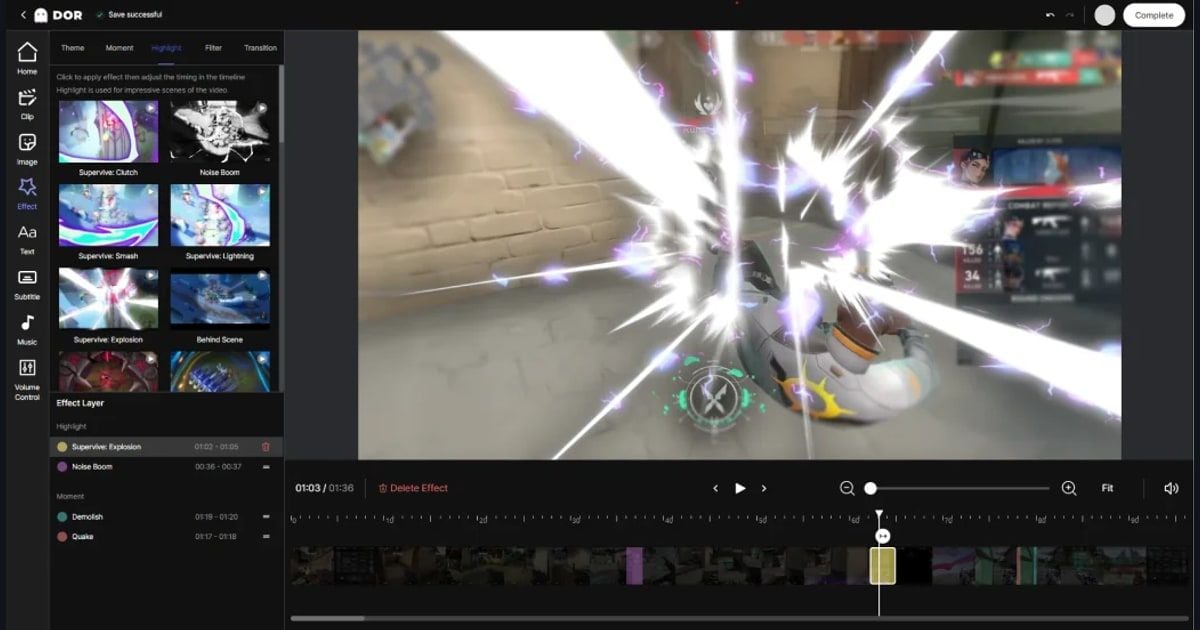
- 5ตัดจังหวะนั้นแล้วเซฟแยกไว้พอดูจังหวะไหนเสร็จแล้ว ให้เก็บแยกจากไฟล์ทั้งแมตช์เพื่อให้หาเจอง่ายทีหลัง ใน DOR ใช้ฟีเจอร์ตัดคลิปในไลบรารีของแอป กำหนดจุดเริ่มและจุดจบ แล้วเลือกสัดส่วน 16:9, 9:16 หรือ 1:1 ช่วงที่เซฟไว้แชร์เป็นลิงก์ dor.gg ได้ และเปิดดูบนเบราว์เซอร์มือถือได้ ใส่วันที่และชื่อเกมในชื่อไฟล์ก็พอให้หาเจออีกครั้ง
ฟีเจอร์ replay กับการอัดเอง (ตรวจสอบ 2 ตุลาคม 2026)
| วิธี | สิ่งที่เอกสารทางการยืนยัน | จุดเด่นและข้อจำกัด |
|---|---|---|
| replay ในเกม League of Legends | หน้าซัพพอร์ตของ Riot (เวอร์ชันเผยแพร่ 27 มีนาคม 2026) บอกว่า replay อยู่ได้ตลอดหนึ่งรอบแพตช์ และในไคลเอนต์ดูได้แค่ 20 เกมล่าสุด เปิดไฟล์ .rofl ด้วย Watch Replay และไม่รวมแชตในเกม | สะดวกเพราะเปิดในไคลเอนต์ได้เลย แต่หมดอายุเมื่อแพตช์เปลี่ยน และส่งเป็นหลักฐานรีพอร์ตไม่ได้ อะไรที่อยากเก็บระยะยาวให้เซฟไว้เอง |
| replay ของ VALORANT | ตามโพสต์นักพัฒนาวันที่ 16 กันยายน 2025 replay รองรับ Unrated, Competitive, Swiftplay และ Premier เฉพาะแมตช์ที่เล่นบนแพตช์ปัจจุบัน ไม่อัดเสียงพูดและแชต และตอนนั้นยังไม่มีการตัดคลิปหรือแชร์ ต่อมาแพตช์ 12.00 และ 12.10 เปลี่ยนกติกาบางส่วน ให้เช็กแพตช์โน้ตล่าสุด | ไทม์ไลน์แสดงไอคอนคิลและตาย และปรับความเร็วเล่นได้ FAQ ทางการบอกว่า replay ใช้มุมมองของเซิร์ฟเวอร์ จึงอาจต่างจากภาพที่อัดเองเล็กน้อย |
| replay ของ Overwatch | โพสต์แนะนำทางการบอกว่าแท็บ Replays ในโปรไฟล์จะโหลด 10 แมตช์ล่าสุด (ไม่รวมบทสอนและสนามซ้อม) และรีเซ็ตเมื่อแพตช์ใหม่ออก โพสต์ไม่ได้ระบุวันที่ และแพตช์โน้ต 26 พฤษภาคม 2026 ระบุว่าโค้ด replay ถูกล้าง | เปิดจากในเกมได้ง่าย แต่รีเซ็ตตามแพตช์ จึงไม่เหมาะกับการเก็บระยะยาว |
| อัดเอง (OBS, Xbox Game Bar, NVIDIA app) | OBS อัดเสียงเดสก์ท็อปและไมค์โดยค่าเริ่มต้น แนะนำ MKV เผื่อปัญหาไม่คาดคิด และแปลงเป็น MP4 ผ่าน File → Remux Recordings ส่วน Xbox Game Bar อัดด้วย Windows key+Alt+R และเซฟไฟล์ MP4 ไว้ในโฟลเดอร์ Captures ใน Videos ส่วน NVIDIA app อัดด้วย Alt+F9 และใช้ได้กับการ์ดจอ NVIDIA เท่านั้น | ไฟล์อยู่ตลอดไม่ว่าแพตช์จะเปลี่ยนหรือจำนวนแมตช์จะเท่าไร และอัดเสียงเกมกับไมค์พร้อมกันได้ แต่ต้องกดเริ่มอัดเอง และจัดการพื้นที่ดิสก์กับการตั้งค่าเสียงเอง |
| DOR อัดทั้งแมตช์อัตโนมัติ | ตรวจจับเกมที่รองรับเอง อัดทั้งแมตช์เป็น mp4 แล้วรวมไว้ในไลบรารีของแอป ตัดช่วงที่ต้องการได้ในนั้น | แมตช์ถูกเซฟไว้โดยไม่ต้องกดเริ่มอัด เป็นแอปเดสก์ท็อป Windows สำหรับเกมที่รองรับ ส่วนการเลือกว่าจะศึกษาจังหวะไหนยังเป็นหน้าที่ของคุณ |
เช็กลิสต์รีวิว VOD
- ก่อนไฟต์นี้เริ่ม เราอยู่ตรงไหน และอธิบายได้ไหมว่าทำไมเลือกตำแหน่งนั้น
- ข้อมูลจากภาพและเสียงตอนนั้น มีอะไรที่เราพลาดไป
- สิ่งที่ตัดสินใจไว้ตรงกับสิ่งที่ทำจริงไหม
- ถ้าเจอสถานการณ์เดิมอีก สิ่งเดียวที่จะเปลี่ยนคืออะไร
- ถ้ามีการสื่อสารในทีม คำขอและการตอบของเราชัดเจนไหม
- เขียนสิ่งที่จะเช็กในแมตช์หน้าไว้เป็นประโยคเดียวแล้วหรือยัง
เก็บแมตช์เป็นวิดีโอด้วย DOR
การรีวิวเริ่มหลังแมตช์จบ และถ้าตอนนั้นไม่มีวิดีโอก็ไม่มีอะไรให้ย้อนดู DOR แอป Windows ฟรี ตรวจจับเกมที่รองรับได้เอง อัดทั้งแมตช์เป็น mp4 แล้วรวมไว้ในไลบรารีของแอป เวลาย้อนดูแมตช์แรงก์ การมีเสียงเกมกับไมค์อยู่ด้วยกันทำให้ได้ยินการสื่อสารด้วย บนการ์ดจอ NVIDIA ที่รองรับ เช่น ซีรีส์ RTX นั้น DOR อัดด้วยการเข้ารหัสฮาร์ดแวร์ NVENC VALORANT, League of Legends และ Overwatch เป็นเกมที่รองรับการสร้างคลิปไฮไลต์อย่างคิลให้อัตโนมัติ แต่สำหรับการรีวิว ใช้วิดีโอทั้งแมตช์เป็นฐานจะเหมาะกว่า ส่วน TFT และ Apex Legends ก็ถูกอัดทั้งแมตช์อัตโนมัติเช่นกัน จังหวะไหนอยากเก็บให้กด F8 เซฟ 30 วินาทีล่าสุด หรือตัดจากไฟล์เต็มทีหลัง พอรู้แล้วว่าจะศึกษาจังหวะไหน ก็ตัดและเซฟจากไลบรารีได้เลย ขั้นตอนอยู่ใน วิธีตัดคลิปเกม DOR ดูแลเรื่องอัดและเซฟช่วงที่ต้องการ ส่วนจะดูจังหวะไหนและถามคำถามอะไรยังเป็นการตัดสินใจของคุณ



