
บอกคำตอบก่อนเลย ถึงไม่ได้กดปุ่มอัดไว้ล่วงหน้า คุณก็ยังเซฟช็อตที่เพิ่งผ่านไปได้ เคล็ดลับคือ replay buffer ระหว่างที่เกมเปิดอยู่ replay buffer จะเก็บภาพและเสียง N วินาทีล่าสุดไว้ในหน่วยความจำตลอดเวลา พอกดปุ่มลัด ช่วง N วินาทีก่อนหน้านั้นจะถูกเขียนลงเป็นไฟล์ทันที พูดง่าย ๆ คือแทนที่จะอัดหน้าจอทั้งหมด มันจะพักไว้แค่ช่วงสั้น ๆ แล้วดึงออกมาเฉพาะตอนที่ต้องการ
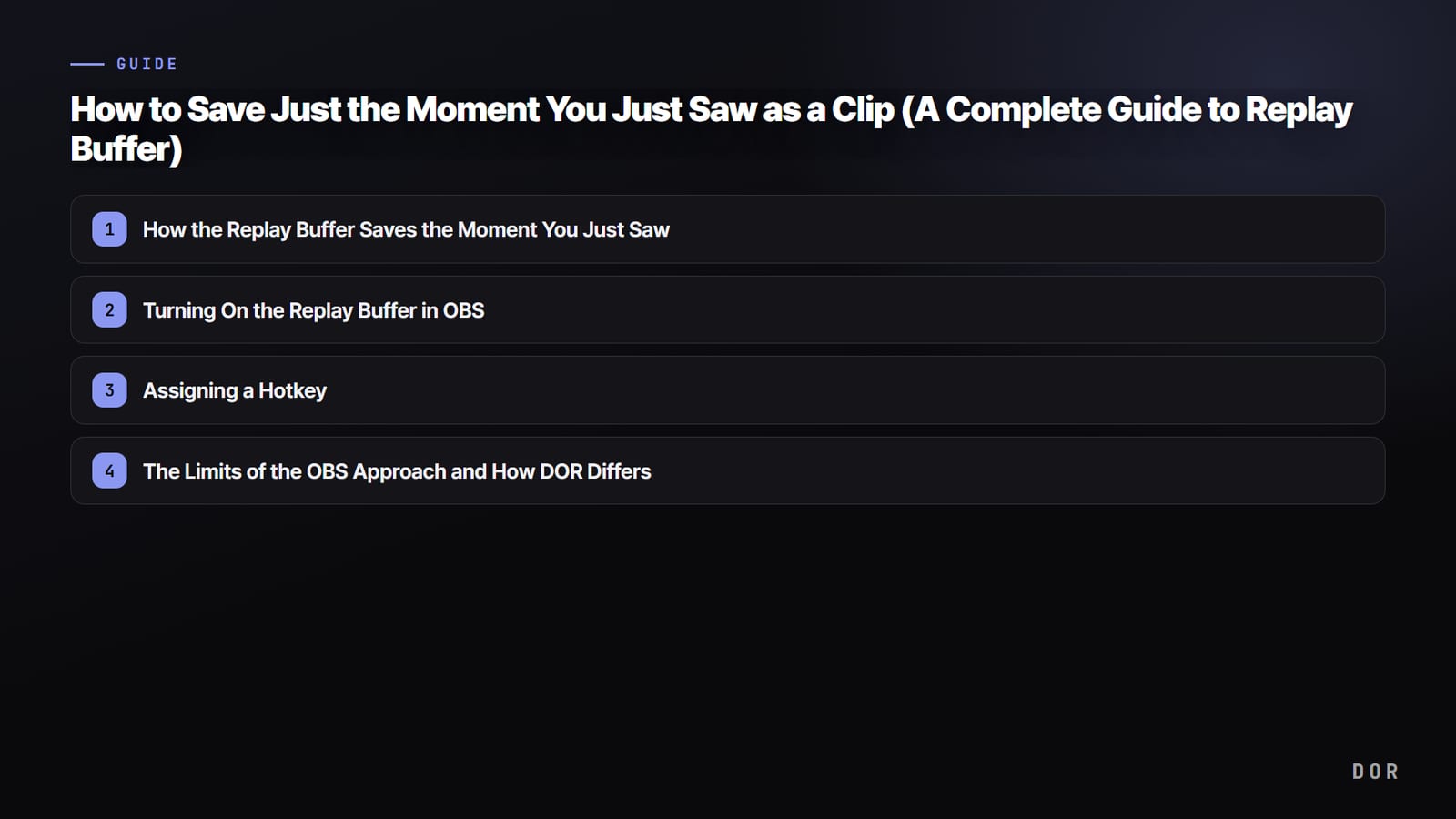
ดังนั้นช็อตที่ผ่านไปแล้ว อย่างตอนเพิ่งแบกทีมรอดแบบ clutch หรือเพิ่งปล่อยคอมโบสวย ๆ ก็เซฟได้ด้วยปุ่มเดียว บทความนี้จะพาไปดูหลักการของ replay buffer วิธีเปิดและตั้งค่าใน OBS และวิธีที่ DOR จัดการขั้นตอนทั้งหมดนี้ให้อัตโนมัติ
Replay Buffer เซฟช็อตที่เพิ่งเห็นได้อย่างไร
การอัดแบบปกติจะเริ่มเขียนวิดีโอลงดิสก์ตั้งแต่ตอนที่กดปุ่มเริ่ม ส่วนที่เกิดก่อนกดจะไม่ถูกเก็บไว้ที่ไหนเลย replay buffer ทำงานกลับกัน เมื่อเปิด buffer โปรแกรมจะวนเก็บเฉพาะ N วินาทีล่าสุดไว้ในหน่วยความจำ ภาพใหม่เข้ามาเมื่อไร ส่วนที่เก่าที่สุดก็จะถูกทิ้งไป ทำให้มีแค่ N วินาทีล่าสุดอยู่เสมอ
เพราะช่วง N วินาทีนี้อยู่ในหน่วยความจำครบ พอกดปุ่มลัดก็ย้ายช่วงนั้นไปเป็นไฟล์ได้ทันที นี่แหละคือเหตุผลที่ไม่ต้องเปิดอัดไว้ก่อน มันไม่ได้เขียนวิดีโอลงดิสก์ตลอดทั้งเกม แต่เก็บเฉพาะช็อตที่คุณอยากเก็บจริง ๆ จึงกินพื้นที่น้อยและไม่หนักเครื่อง
วิธีเปิด Replay Buffer ใน OBS
ถ้าใช้ OBS Studio อยู่ เปิด replay buffer ได้จากหน้าตั้งค่า Output มาดูทีละขั้นกัน
- กด Settings ที่มุมขวาล่างของ OBS แล้วเลือก Output จากเมนูด้านซ้าย
- เปลี่ยน Output Mode เป็น Advanced แล้วหาแท็บ Replay Buffer จากแท็บด้านบน
- ติ๊กตัวเลือก Enable Replay Buffer
- ใส่ Maximum Replay Time เป็นวินาที สำหรับไฮไลต์แนะนำ 30 ถึง 60 วินาที
- กด OK เพื่อบันทึกการตั้งค่า

เมื่อตั้งค่าเสร็จ จะมีปุ่ม Start Replay Buffer โผล่ขึ้นในส่วน Controls มุมขวาล่างของ OBS ต้องกดปุ่มนี้ก่อน buffer ถึงจะเริ่มทำงานจริง ติดเป็นนิสัยว่ากดเปิดหนึ่งครั้งก่อนเริ่มเกมจะดีที่สุด
ให้ Buffer เปิดเองอัตโนมัติ
ถ้าชอบลืมกดปุ่มทุกครั้ง ในหน้า General มีตัวเลือกอย่าง Automatically start replay buffer when streaming starts ให้เปิดไว้ แบบนี้ buffer จะเริ่มทำงานพร้อมกันเมื่อเริ่มสตรีมหรือเริ่มอัด ช่วยลดปัญหาลืมเปิดได้มาก
ตั้งปุ่มลัด (Hotkey)
หัวใจของ replay buffer คือปุ่มลัด มันจะมีประโยชน์ก็ต่อเมื่อคุณกดได้ทันทีหลังเกิดช็อตเด็ด วิธีตั้งปุ่มมีดังนี้
- เปิด Settings แล้วเลือก Hotkeys จากเมนูด้านซ้าย
- หารายการ Save Replay ในลิสต์
- คลิกช่องกรอกแล้วกดปุ่มที่ต้องการใช้ แนะนำปุ่มอย่าง F9 ที่ไม่ชนกับปุ่มในเกม
- กด OK เพื่อบันทึก จากนั้นระหว่างเล่นก็กดปุ่มนั้นทุกครั้งที่เกิดช็อตเด็ด
ทีนี้ระหว่างที่ buffer ทำงาน แค่กดปุ่มที่ตั้งไว้ตอนเกิดช็อตที่อยากเก็บ ช่วง N วินาทีจนถึงตอนนั้นจะถูกเซฟเป็นไฟล์คลิป ไม่ว่าจะเป็นเอซใน VALORANT หรือคลิป VALORANT สวย ๆ หรือช็อตไฟต์ยาว ๆ อย่างทีมไฟต์ใน League of Legends ก็ไม่หลุดมือ
ข้อจำกัดของวิธี OBS และสิ่งที่ DOR ทำต่างออกไป
นี่คือวิธีใช้ replay buffer ของ OBS แบบมาตรฐาน มันทรงพลังจริง แต่มีเงื่อนไขอยู่สองข้อ ข้อแรก ต้องเปิด buffer ไว้ก่อน ถ้าลืม ทั้งแมตช์นั้นก็ไม่เหลืออะไรเลย ข้อสอง ต้องกดปุ่มลัดเองทันทีหลังเกิดช็อตเด็ด ถ้ามือยุ่งอยู่กับเมาส์และคีย์บอร์ดระหว่างไฟต์ ก็พลาดจังหวะได้ง่าย
DOR จัดการสองขั้นตอนนี้ให้อัตโนมัติ ใน OBS ต้องเปิด replay buffer และกดปุ่มลัดเอง แต่ในเกมที่มีคลิปอัตโนมัติ DOR จะตรวจจับไฮไลต์แล้วเซฟช็อตที่เพิ่งเกิดเป็นคลิปให้เอง ระหว่างที่คุณโฟกัสกับเกม DOR จะจับและเก็บช็อตอย่างตอนได้คิลไว้ให้ ส่วนเกมอื่นที่รองรับ กด F8 ครั้งเดียวก็เซฟ 30 วินาทีล่าสุดได้

ผลคือไม่ต้องกังวลเรื่องจังหวะกดปุ่มหรือคอยจำว่าต้องเปิด buffer จบเกมเมื่อไร ไฮไลต์ของวันนั้นก็ถูกจัดเป็นคลิปไว้เรียบร้อย ยิ่งเป็นเกมที่ไฟต์จบในพริบตาอย่างทีมไฟต์ใน Overwatch การตรวจจับอัตโนมัติก็ยิ่งจับช็อตได้แม่นกว่าการกดปุ่มเอง
สรุป
Replay buffer เก็บ N วินาทีล่าสุดไว้ในหน่วยความจำตลอด จึงเซฟช็อตที่เพิ่งผ่านไปได้แม้ไม่ได้เปิดอัดไว้ก่อน ใน OBS ให้เปิด buffer ในหน้าตั้งค่า Output กำหนดเวลาสูงสุด แล้วตั้งปุ่มลัด ส่วนที่ยังต้องทำเองคือเปิด buffer ค้างไว้ตลอดและกดปุ่มเอง ส่วน DOR ทำทั้งกระบวนการนี้ให้อัตโนมัติ ตรวจจับไฮไลต์ในเกมที่รองรับและเก็บช็อตที่เพิ่งเกิดเป็นคลิปให้ ถ้าอยากโฟกัสกับเกมอย่างเดียว DOR ช่วยให้สบายกว่ามาก

