
ขอบอกคำตอบก่อนเลย ค่าที่ช่วยเพิ่ม FPS ใน LoL ได้มากที่สุดคือเงา (Shadows) แค่ปิดเงาอย่างเดียว เฟรมก็กลับมาเยอะที่สุดในจังหวะที่จอวุ่นวาย อย่างตอนไฟต์ทีม จากนั้นค่อยลด Effects Quality แล้วตามด้วย Character Quality ตามลำดับ แค่จัดการ 3 ค่านี้ คอมสเปกกลาง ๆ ก็มักได้เฟรมคืนมา 40 ถึง 80 เฟรมตอนไฟต์ทีม
LoL ไม่ใช่เกมที่เท็กซ์เจอร์หนัก ตอนจอโล่ง ๆ เครื่องไหนก็ได้เฟรมสูงอยู่แล้ว ปัญหาอยู่ที่จังหวะต่อสู้ที่เอฟเฟกต์สกิลกับเงาถาโถมเข้ามาพร้อมกัน เพราะฉะนั้นหัวใจของการตั้งค่าคือดูจาก 'เฟรมต่ำสุดตอนไฟต์ทีม' ไม่ใช่เฟรมเฉลี่ย
ตารางผลกระทบต่อ FPS แยกตามค่ากราฟิก
นี่คือค่าหลัก ๆ ในเมนูตั้งค่ากราฟิกของไคลเอนต์ LoL เรียงตามผลกระทบต่อเฟรมเรต ขนาดของผลกระทบเป็นค่าประมาณจากความรู้สึกเวลาเล่นบนเครื่องสเปกกลางทั่วไป
- เงา Shadows (ผลกระทบ: มากที่สุด) คือการคำนวณเงาที่ตกบนตัวละครและพื้น ปิดแล้วได้เฟรมตอนไฟต์ทีมคืนมามากที่สุด ค่าแนะนำ: ปิด (No Shadows)
- Effects Quality (ผลกระทบ: มาก) คือความละเอียดของอนุภาคและเอฟเฟกต์สกิล ยิ่งสู้กันหนักเอฟเฟกต์ยิ่งเยอะ ค่าแนะนำ: Very Low หรือ Low
- Character Quality (ผลกระทบ: ปานกลาง) คือความละเอียดของโมเดลแชมเปียน พอในจอมีตัวละครเยอะจะกินเครื่องสะสมขึ้นเรื่อย ๆ ค่าแนะนำ: Very Low หรือ Low
- Environment Quality (ผลกระทบ: ปานกลาง) คือรายละเอียดภูมิประเทศและฉากหลังของแมป ค่าแนะนำ: Low
- Anti Aliasing ลดรอยหยักขอบภาพ (ผลกระทบ: ปานกลาง) คือการคำนวณให้ขอบภาพเนียนขึ้น ค่าแนะนำ: ปิด
- V Sync (ผลกระทบ: ส่วนใหญ่เป็นอินพุตแลค) กันภาพฉีกได้ แต่จะล็อกเฟรมและทำให้ดีเลย์ ค่าแนะนำ: ปิด
- หญ้าไหว Grass Swaying (ผลกระทบ: น้อย) ดูเหมือนไม่มีอะไร แต่เป็นภาระ GPU ที่ไม่จำเป็น ค่าแนะนำ: ปิด
- เส้นขอบตัวละคร Character Inking (ผลกระทบ: น้อย) คือเอฟเฟกต์เน้นเส้นขอบ ค่าแนะนำ: ปิด
จากตารางจะเห็นว่า 3 บรรทัดบนสุด คือเงา Effects Quality และ Character Quality สร้างความต่างของเฟรมเกือบทั้งหมด ส่วนค่าด้านล่างแต่ละตัวมีผลไม่มาก แต่ถ้าปิดไปพร้อมกัน การตอบสนองของปุ่มจะชัดขึ้น
วิธีปรับทีละขั้น
ขั้นที่ 1 · เปิดตัวเลขเฟรมขึ้นมาก่อน
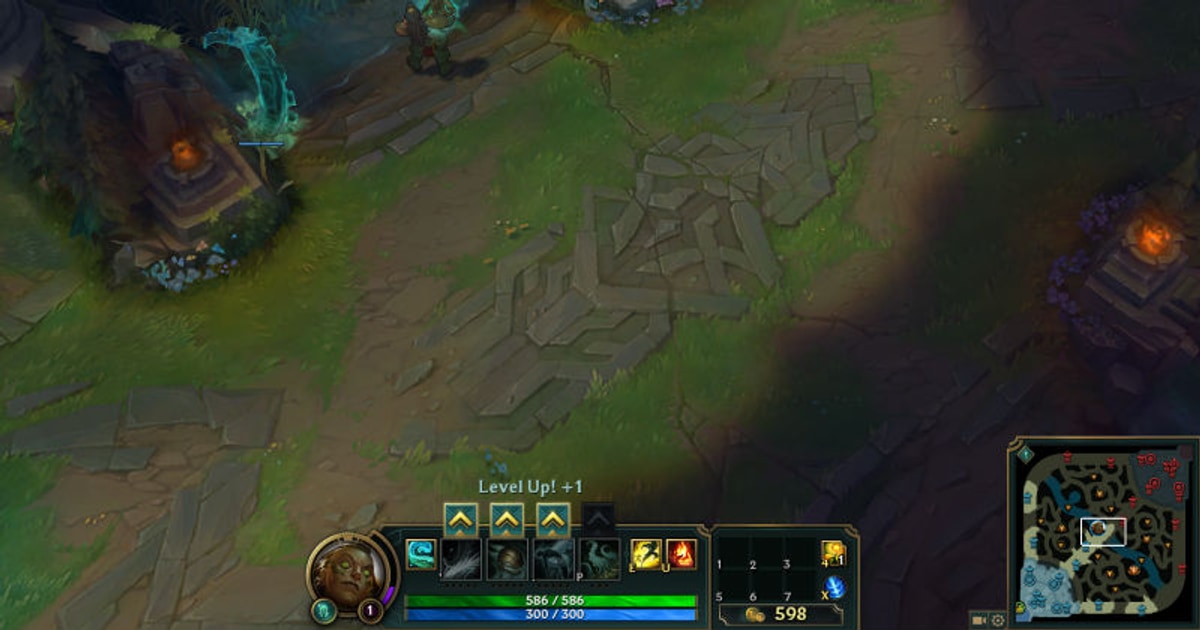
พอเข้าเกมแล้ว กดปุ่ม Ctrl กับ F พร้อมกัน จะมี FPS และ ping ปัจจุบันขึ้นที่มุมขวาบนของจอ วิธีที่แม่นที่สุดคือเปลี่ยนค่าทีละอย่าง แล้วดูเองว่าเฟรมต่ำสุดตอนไฟต์ทีมเปลี่ยนไปแค่ไหน
ขั้นที่ 2 · เปิดหน้าตั้งค่ากราฟิก
กด ESC ระหว่างเกมเพื่อเปิดหน้าต่างตั้งค่า แล้วไปที่แท็บ 'Video' หรือ 'Graphics' ถ้าอยากจบไว ให้ลากสไลเดอร์คุณภาพรวมไปสุดทาง 'Performance' เพื่อเป็นค่าตั้งต้นก่อน แล้วค่อยปรับละเอียดตามค่าแนะนำด้านล่าง
ขั้นที่ 3 · ปรับค่าที่มีผลมากก่อน
ตั้งเงาเป็น 'ปิด' ลด Effects Quality และ Character Quality เป็น 'Very Low' หรือ 'Low' ปิด Anti Aliasing หญ้าไหว และเส้นขอบตัวละคร แล้วปิด V Sync ด้วย ถ้าเป็นโน้ตบุ๊กสเปกต่ำ การเปิด 'Low Spec Mode' จะลดภาระเครื่องได้เยอะในทีเดียว
ขั้นที่ 4 · ล็อกเฟรมเรตสูงสุด
ล็อก Frame Rate Cap ให้เท่ากับรีเฟรชเรตของจอ จอ 144Hz ให้ตั้ง 144 ขึ้นไป จอ 60Hz ให้ตั้ง 60 เฟรมที่กระโดดขึ้นลงจะลดลงและรู้สึกนิ่งขึ้น ถ้าให้ความสำคัญกับอินพุตแลคเป็นอันดับแรก การเปิดโหมด Low Latency ก็เป็นตัวเลือกที่ดี
สรุปค่าที่แนะนำแบบบรรทัดเดียว
- เงา Shadows: ปิด
- Effects Quality: Very Low หรือ Low
- Character Quality: Very Low หรือ Low
- Environment Quality: Low
- Anti Aliasing · หญ้าไหว · เส้นขอบตัวละคร: ปิด
- V Sync: ปิด / เฟรมเรตสูงสุด: ล็อกเท่ารีเฟรชเรตจอ
ค่าพวกนี้ใช้ได้ไม่ใช่แค่ใน Summoner's Rift แต่รวมถึงโหมดที่ใช้ไคลเอนต์เดียวกันอย่าง Teamfight Tactics ด้วย ยิ่งรอบท้าย ๆ ที่แชมเปียนกับสกินกองเต็มจอ ความต่างยิ่งรู้สึกได้ชัด ถ้าอยากดูเฟรมเรตในโหมดหรือคอมโบแชมเปียนอื่น แนะนำให้ปรับไปพร้อมกับดูคู่มือ League of Legends อื่น ๆ
เพิ่ม FPS แล้วแต่กลัวเฟรมตกอีกตอนอัดเกม
ถึงจะดันเฟรมขึ้นด้วยการตั้งค่าแบบนี้แล้ว พอเปิดอัดเกมเพื่อเก็บจังหวะเด็ด ๆ เฟรมก็มักโดนกินไปอีก DOR ใช้วิธีจับภาพแบบกินเครื่องน้อย จึงอัดเกมได้โดยรักษา fps ไว้ และเก็บจังหวะเด็ดเป็นคลิปให้อัตโนมัติ เท่ากับว่าคุณรักษาเฟรมที่ได้มาจากการตั้งค่าไว้ได้ และยังได้ไฮไลต์เก็บไว้ด้วย
สรุปคือ ปิดเงาก่อน แล้วลดคุณภาพเอฟเฟกต์กับตัวละคร คือหัวใจของการกู้ FPS คืน ตั้งตามค่าแนะนำแล้วเฟรมจะนิ่งแม้ตอนไฟต์ทีม และยังเก็บจังหวะเด็ดไว้ได้โดยเฟรมไม่ตก