
จะ VOD รีวิวเกม League of Legends ได้ เกมนั้นต้องยังอยู่ในรูปวิดีโอที่เปิดดูได้ และเพราะ replay ในเกมใช้ได้แค่หนึ่งรอบแพตช์ เกมไหนที่อยากเก็บไว้ศึกษานานกว่านั้นต้องอัดเก็บเอง คู่มือนี้พูดถึงไคลเอนต์ PC เท่านั้น ไล่ตั้งแต่การเลือกว่าจะดูเกมไหน คำถามที่ควรถามระหว่างดู ไปจนถึงการเซฟเฉพาะจังหวะที่อยากเก็บ ถ้าแค่อยากรู้วิธีดาวน์โหลดและเปิดไฟล์ replay ให้ดู คู่มือ Replay ของ League of Legends หน้านี้จะโฟกัสที่ขั้นตอนการรีวิวอย่างเดียว การรีวิวก็คือการดูเกมที่จบไปแล้วซ้ำ เพื่อดูว่าการตัดสินใจตรงไหนพาผลออกมาเป็นแบบนั้น การมีฟุตเทจอยู่ในมือจึงเป็นจุดเริ่มต้น
สรุปสั้น ๆ: ระยะเวลาที่เก็บ replay ได้เป็นตัวกำหนดขอบเขตการรีวิว
การรีวิวเริ่มได้ก็ต่อเมื่อเกมนั้นยังเปิดดูได้ ณ วันที่เช็ก 2 ตุลาคม 2026 หน้าซัพพอร์ตทางการของ Riot ระบุว่า replay อยู่ได้ตามความยาวของรอบแพตช์ และไคลเอนต์เก็บไว้แค่ 20 เกมล่าสุด ถ้าอยากกลับมาดูเกมหลังแพตช์ถัดไป ต้องเปิดอัดไว้ก่อนแมตช์จบ วิธีตั้งค่าดูได้ที่ วิธีอัดเกม League of Legends ทางการไม่ได้กำหนดว่าควรรีวิวครั้งละเท่าไร จุดเริ่มที่ไม่กดดันคือหนึ่งเกม หนึ่งจังหวะ หนึ่งคำถาม การจำกัดแต่ละรอบไว้ที่คำถามเดียวยังช่วยให้เลือกได้ง่ายขึ้นว่าจะเปิดจังหวะไหน
ขั้นตอนรีวิวตั้งแต่อัดเกมจนถึงเซฟคลิป
- 1เริ่มอัดก่อนเกมเริ่มการรีวิวคือการดูเกมที่จบแล้วซ้ำ จึงต้องตัดสินใจก่อนกดหาแมตช์ว่าจะเก็บเกมไว้ยังไง replay จะเปิดไม่ได้หลังแพตช์ถัดไป เกมที่อยากศึกษาทีหลังจึงควรเก็บเป็นไฟล์วิดีโอไว้ด้วย คู่มือนี้อิงไคลเอนต์ PC และไม่ครอบคลุมมือถือ
- 2เลือกเกมที่คุ้มค่าจะรีวิวไม่จำเป็นต้องดูทุกเกม เริ่มจากเกมที่แพ้ เกมที่พังตั้งแต่ต้น และเกมที่ตัดสินกันด้วยไฟต์เดียวหรือออบเจกทีฟเดียว หน้าของ Riot ไม่ได้บอกว่าคิวไหนนับรวมใน 20 เกมล่าสุด ในไคลเอนต์จึงให้ถือว่าเกมที่ขึ้นใน Match History คือขอบเขตที่เปิดได้
- 3เลือกหนึ่งจังหวะต่อหนึ่งเกมดูตั้งแต่ต้นจนจบมักทำให้หลุดโฟกัส ให้เลือกฉากก่อน เช่น ตอนตาย ตอนเริ่มไฟต์ หรือตอนแย่งออบเจกทีฟ ใน replay ในเกม หน้าของ Riot บอกว่าถ้าล็อกกล้องไว้ที่แชมเปี้ยนตัวไหน เครื่องหมายคิลของแชมป์ตัวนั้นบนไทม์ไลน์จะสว่างขึ้น ช่วยให้หาฉากได้ง่าย ถ้าเป็นไฟล์ที่อัดไว้ ให้ใช้แถบเลื่อนหาฉากเดียวกัน
- 4หยุดภาพแล้วถามคำถามชุดเดิมถามคำถามเดิมทุกครั้งจะทำให้เทียบแต่ละเกมได้ง่าย ดูว่าก่อนตายคุณยืนตรงไหน มินิแมพและวิชันบอกอะไร และคุณเริ่มไฟต์ตอนไหน ถ้าอัดเสียงไมค์ไว้ด้วย ก็ฟังได้ว่าคอลของคุณตรงกับสถานการณ์หรือเปล่า ใช้คำตอบเพื่อหาเหตุผลเบื้องหลังการตัดสินใจ ไม่ใช่เพื่อตัดสินทั้งเกม
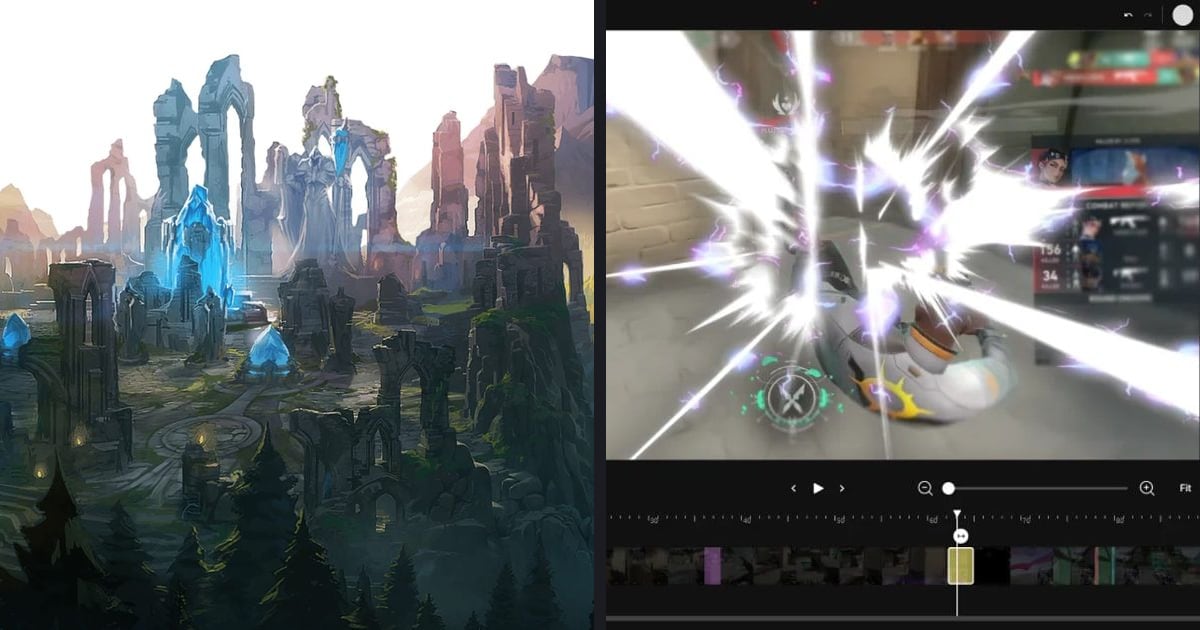
- 5ตัดและเซฟเฉพาะจังหวะที่ต้องใช้ใช้เครื่องมือตัดในคลังของ DOR กำหนดจุดเริ่มและจุดจบให้ฉากสั้นกระชับ ส่งออกได้ทั้ง 16:9, 9:16 หรือ 1:1 และลิงก์ dor.gg เปิดเล่นบนเบราว์เซอร์มือถือได้ เลือกคำถามข้อเดียวไว้เช็กในเกมถัดไป จะได้เทียบกับฉากแบบเดียวกันได้ง่าย
เทียบวิธีเก็บเกมไว้รีวิว
| วิธี | เก็บอะไรได้และนานแค่ไหน | ข้อจำกัด |
|---|---|---|
| Replay ในเกม (.rofl) | 20 เกมล่าสุดในไคลเอนต์ เปิดได้เฉพาะในรอบแพตช์ปัจจุบัน | replay ของแพตช์เก่าเปิดไม่ได้หลังอัปเดต และไม่มีแชตในเกมติดมาด้วย |
| Replay ของเพื่อน | ดาวน์โหลดและเปิดเกมแรงก์จาก Match History ของเพื่อนได้ | เฉพาะเกมแรงก์ |
| ไฮไลต์ในตัวเกม (.webm) | ไฮไลต์ที่เซฟไว้จะเป็นไฟล์ .webm ค่าเริ่มต้น 720p ปรับได้ในการตั้งค่าในเกม | เหลือแค่ไฮไลต์ที่เซฟไว้ ไม่ใช่ทั้งเกม |
| อัดทั้งแมตช์ด้วย DOR | เก็บทั้งเกมเป็น mp4 พร้อมเสียงเกมและไมค์ LoL ยังได้คลิปไฮไลต์อัตโนมัติด้วย | ใช้บน Windows PC และเกมที่อัดไว้จะเก็บเป็นไฟล์ mp4 ในเครื่อง |
เช็กลิสต์รีวิว
- ก่อนตายคุณยืนอยู่ตรงไหน และมีเหตุผลที่ต้องอยู่ตรงนั้นไหม
- เช็กมินิแมพและวิชันก่อนเข้าไฟต์หรือยัง
- จังหวะเปิดไฟต์สอดคล้องกับคูลดาวน์และ summoner spell หรือเปล่า
- ก่อนไฟต์ออบเจกทีฟ จำนวนคนและตำแหน่งของทีมพร้อมแล้วหรือยัง
- ความผิดพลาดแบบเดียวกันเกิดในเกมอื่นด้วยไหม
- เลือกคำถามข้อเดียวไว้เช็กในเกมถัดไปแล้วหรือยัง
เก็บเกมไว้รีวิวด้วย DOR
DOR เป็นแอป Windows ฟรีสำหรับอัดเกมและทำคลิปอัตโนมัติ สำหรับ League of Legends รองรับทั้งการอัดทั้งแมตช์อัตโนมัติและคลิปไฮไลต์อัตโนมัติอย่างจังหวะคิล เพราะทั้งเกมถูกเก็บเป็น mp4 คุณจึงเปิดฟุตเทจเดิมมารีวิวได้ทุกครั้งโดยไม่ต้องสนรอบแพตช์ของ replay บนการ์ดจอ NVIDIA ที่รองรับอย่างซีรีส์ RTX DOR จะอัดด้วยการเข้ารหัสฮาร์ดแวร์ NVENC เสียงเกมกับไมค์ถูกอัดไปพร้อมกัน คอลของคุณเองจึงอยู่ในฟุตเทจด้วย ส่วนการรีวิวยังเป็นงานที่คุณต้องดูเอง DOR ดูแลเรื่องเก็บเกมและตัดฉากให้ ถ้าอยากเก็บไว้แค่จังหวะที่จะกลับมาดู ทำตาม วิธีตัดคลิปเกม