สรุปสั้น ๆ: วิธีอัด Marvel Rivals ที่พลาดน้อยที่สุดคือเปิดอัดไว้ก่อนเริ่มเล่น แล้วค่อยตัดตอนจบ เมื่อติดตั้ง DOR แล้วเปิด Marvel Rivals แอปจะตรวจเจอเกมเองและอัดทั้งแมตช์ วิดีโอจะไปรวมอยู่ใน My Clips ในแอป ช่วง Ultimate หรือ Team-Up ที่ประสานกันพอดีมักเกิดขึ้นโดยไม่บอกล่วงหน้า ถ้าไปกดปุ่มลัดตอนนั้น ภาพช่วงก่อนหน้าก็หายไปแล้ว แต่ถ้ามีทั้งแมตช์เก็บไว้ คุณเลือกฉากได้สบาย ๆ ทีหลัง และตัดให้เหลือช่วงต้นช่วงท้ายกว้างพอได้ Marvel Rivals เป็นเกม PC บน Steam ที่เล่นฟรี และ DOR ก็ใช้ฟรีบน PC เครื่องเดียวกัน ส่วนรายชื่อเกมที่แอปอ่านเหตุการณ์แล้วสร้างคลิปให้อัตโนมัติ และวิธีทำงานของมัน อ่านได้ที่ What Is Automatic Game Clipping? สำหรับ Marvel Rivals ให้ใช้การอัดอัตโนมัติเก็บทั้งแมตช์ แล้วตัดฉากที่ต้องการเอง คู่มือนี้เล่าตามลำดับตั้งแต่ติดตั้งไปจนถึงตัดและแชร์
คำตอบ: เปิดทิ้งไว้ เซฟทั้งแมตช์ แล้วค่อยตัด
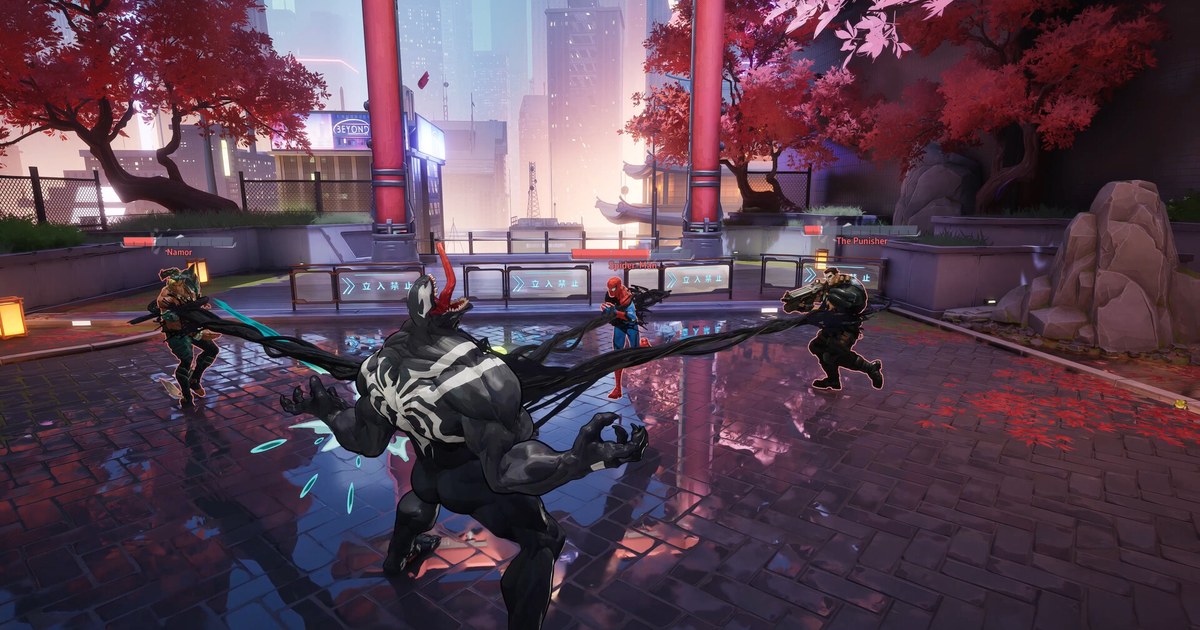
ใน Marvel Rivals หาแค่ 3 แบบของฉากก็พอ คือทีมไฟต์ที่สกิลของทีมต่อกันสวย Ultimate ที่พลิกเกม และช่วงที่คุณกับเพื่อนขำกันลั่น ฉากพวกนี้สนุกเมื่อมีบริบท จึงควรเริ่มตัดก่อนเหตุการณ์ 5 ถึง 10 วินาที ถ้ามีวิดีโอทั้งแมตช์ คุณปรับช่วงเผื่อนี้ให้ยาวหรือสั้นได้ตามใจ วิธีตัดช่วงอย่างละเอียดอยู่ใน How to Trim Game Clips: Keeping Only the Parts You Need, Losslessly อ่านคู่กันได้เลย ค่าอัดแบบฟรี (720p หรือ 1080p, 30 หรือ 60 fps โดยค่าเริ่มต้นคือ 1080p ที่ 30 fps) ก็เพียงพอ และถ้าปรับเป็น 60 fps ทีมไฟต์ที่เอฟเฟกต์สกิลสวยและเร็วจะดูลื่นขึ้น
วิธีอัดและตัดคลิป Marvel Rivals
- 1ติดตั้ง DOR แล้วเปิดเกมDOR เป็นแอป Windows ที่ใช้ฟรี ติดตั้งเสร็จแล้วเปิด Marvel Rivals แอปจะตรวจเจอเกมและเริ่มอัดเอง ไม่ต้องกดปุ่มอัดทีละแมตช์ แมตช์แรกก็ถูกเซฟด้วย เสียงเกมและไมค์จะถูกอัดรวมในแทร็กเดียว
- 2เลือกคุณภาพและเฟรมเรตแบบฟรีเลือกได้ 720p หรือ 1080p และ 30 หรือ 60 fps ค่าเริ่มต้นคือ 1080p ที่ 30 fps Marvel Rivals มีทีมไฟต์เยอะ ถ้าเครื่องไหวก็แนะนำ 60 fps ส่วน 1440p, 4K และ 120 หรือ 144 fps เป็นตัวเลือกของ DOR Pro ถ้าการ์ดจอ NVIDIA ที่รองรับ เช่นซีรีส์ RTX การอัดจะใช้ NVENC ฮาร์ดแวร์เอนโค้ด ถ้ากังวลเรื่องเฟรมเรตของเกม ดูเพิ่มที่ Marvel Rivals Best Settings for FPS (2026): Low-End PC Graphics Options
- 3จบแมตช์แล้วหาฉากใน My Clipsพอแมตช์จบ เปิด My Clips ในแอปแล้วเลือกแมตช์ที่เพิ่งเล่น เลื่อนแถบเล่นแล้วจดเวลาที่ Ultimate และ Team-Up ลงพอดี จะตัดได้เร็วขึ้น ถ้าคัดแต่ละแมตช์เหลือ 2 ถึง 3 ฉาก ผลงานจะดูเนี้ยบกว่า
- 4ตัดช่วงที่ต้องการในแอปกำหนดจุดเริ่มและจุดจบของฉาก แล้วตัดและเซฟช่วงนั้น เผื่อต้นคลิปไว้ประมาณ 5 ถึง 10 วินาที คนดูจะเห็นว่าสถานการณ์เริ่มยังไง เลือกได้ทั้งแนวนอน 16:9 แนวตั้ง 9:16 หรือสี่เหลี่ยมจัตุรัส 1:1 เซฟ 16:9 ไว้ส่ง Discord และ 9:16 ไว้ลง Shorts แยกกันสะดวกดี
- 5ต่อคลิป ส่งออก หรือแชร์ลิงก์ถ้ามีหลายฉาก ให้ต่อเป็นวิดีโอเดียวใน DOR Studio (dor.gg/studio) ใส่เอฟเฟกต์เทมเพลตอย่าง Shake Zoom และ Punch Zoom ข้อความ BGM และปรับระดับเสียง แล้วส่งออกเป็น mp4 หรือแชร์เป็นลิงก์ dor.gg ขั้นตอนการต่อคลิปอยู่ใน How to Merge Multiple Game Clips Into a Highlight Video, Transitions Included (2026)
Marvel Rivals ตั้งแต่อัดจนแชร์ ดูครบในตารางเดียว
| ขั้นตอน | สิ่งที่ทำ | วิธีทำ |
|---|---|---|
| ติดตั้ง | ติดตั้ง DOR | เป็นแอป Windows ที่ใช้ฟรี ติดตั้งเสร็จแล้วเปิดรันสักครั้ง |
| เตรียมตัว | เช็กคุณภาพ | เริ่มที่ค่าเริ่มต้น 1080p 30 fps ถ้าเครื่องเหลือแรงค่อยเพิ่มเป็น 60 fps |
| เล่น | เปิด Marvel Rivals | พอเริ่มเกม แอปจะตรวจเจอและอัดทั้งแมตช์ |
| จัดระเบียบ | เลือกแมตช์ใน My Clips | จบแมตช์แล้ว แมตช์ที่เพิ่งเล่นจะรออยู่ใน My Clips |
| ตัด | ตัดช่วงเด็ด | เผื่อก่อนเหตุการณ์ 5 ถึง 10 วินาที หลังเหตุการณ์ 3 ถึง 5 วินาที แล้วกำหนดช่วงและเซฟ |
| แชร์ | เลือกสัดส่วนแล้วส่งออก | ตัด 9:16 สำหรับ Shorts และ 16:9 สำหรับ Discord แล้วส่งเป็นลิงก์หรือไฟล์ mp4 |
เช็กก่อนโพสต์
- มีภาพก่อนเหตุการณ์อย่างน้อย 5 วินาที
- วิดีโอมีแค่ 2 ถึง 3 ฉาก ไม่ยัดเยอะเกินไป
- สัดส่วนภาพเหมาะกับที่ที่จะโพสต์ (9:16 สำหรับ Shorts, 16:9 สำหรับ Discord)
- เช็กแล้วว่าใครดูฉากที่มีชื่อผู้เล่นหรือแชตได้บ้าง
- เล่นไฟล์ mp4 ที่ส่งออกจนจบหนึ่งรอบ เพื่อเช็กว่าเสียงกับภาพตรงกัน
อัดและตัด Marvel Rivals ด้วย DOR
DOR เป็นแอปอัดเกมบน Windows ที่ใช้ฟรี เมื่อเปิดเกมที่รองรับอย่าง Marvel Rivals แอปจะตรวจเจอเองและอัดทั้งแมตช์ วิดีโอไปรวมอยู่ใน My Clips คุณตัดฉากในแอปโดยกำหนดช่วงเอง แล้วเซฟเป็น 16:9, 9:16 หรือ 1:1 ได้ ส่วนการต่อหลายฉากทำได้ใน DOR Studio พร้อมใส่เอฟเฟกต์เทมเพลต ข้อความ และ BGM แล้วส่งออกเป็น mp4 หรือแชร์เป็นลิงก์ dor.gg ทั้งไฟล์ต้นฉบับและงานที่ตัดต่อแล้วไม่มีลายน้ำ การอัดแบบฟรีมี 720p และ 1080p ที่ 30 หรือ 60 fps โดยค่าเริ่มต้นคือ 1080p ที่ 30 fps