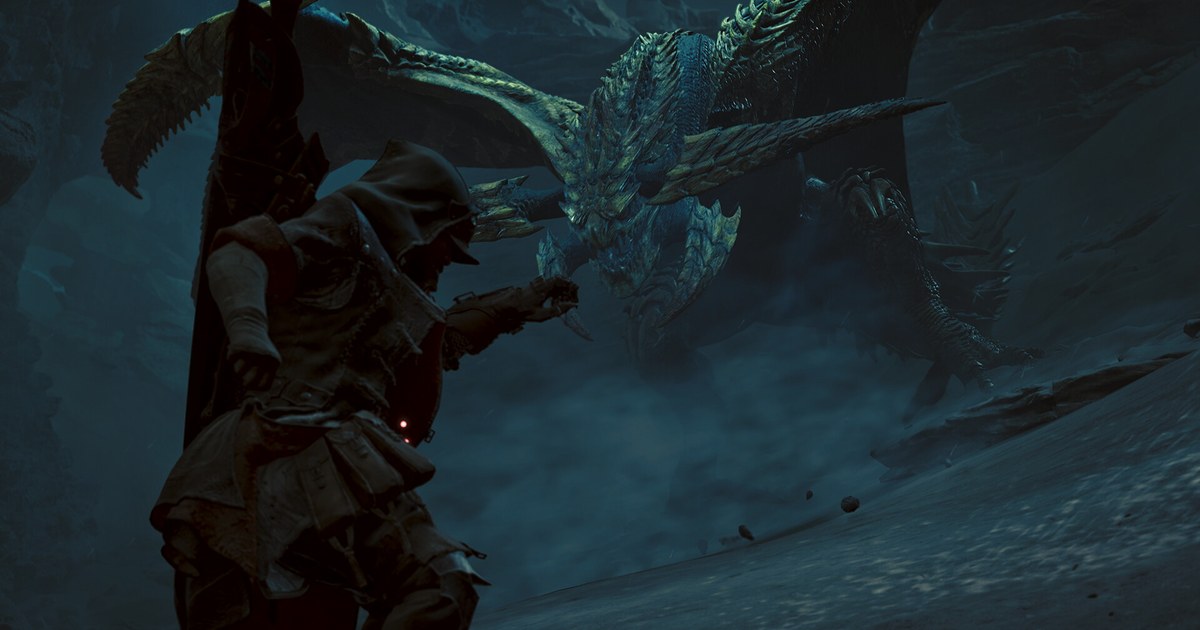

สรุปสั้นๆ: โปรแกรมอัดคลิป Monster Hunter Wilds ที่ง่ายที่สุดคือแอปที่อัดทั้งการล่าตั้งแต่ต้นจนจบให้เอง ตอน Offset Attack ล้มมอนสเตอร์ได้ ตอนที่คุณทำลาย wound ใน Focus Mode หรือไม่กี่วินาทีก่อนจับมอนสเตอร์ที่ขาเป๋ ฉากเหล่านี้เกิดได้ทุกจังหวะ และตอนนั้นมือคุณก็ยุ่งอยู่กับอาวุธ ปุ่มเซฟเก็บได้เฉพาะฉากที่คุณจำได้ว่าต้องกด ส่วนการอัดทั้งหมดให้คุณเลือกและตัดทีหลังได้สบายๆ DOR แอป Windows ฟรี จะจับ Wilds ได้ตอนเปิดเกมและอัดจนกว่าคุณจะปิดเกม จากนั้นให้ตัดฉากที่เลือกเป็นแนวตั้ง 9:16 สำหรับ Shorts หรือแชร์เป็นลิงก์ dor.gg ด้านล่างเราเทียบวิธีที่ NVIDIA app, Xbox Game Bar, Medal, OBS Studio และ DOR เก็บฉากใน Wilds พร้อมขั้นตอนตัด finisher ไปทำ Shorts
สรุป: ถ้าไม่มีเวลากดปุ่ม ก็อัดทั้งหมดไปเลย
การล่าใน Wilds หนึ่งครั้งอาจยาวมาก และในโหมดผู้เล่นหลายคนที่มีนักล่าได้สูงสุด 4 คน ช่วงเด็ดอาจเป็นท่าของเพื่อนในปาร์ตี้ไม่ใช่ของคุณ การเซฟช่วงท้ายที่เพิ่งผ่านไป หรือที่เรียกกันว่า instant replay ต้องให้คุณกดปุ่มทันทีหลังจบฉาก และยิ่งตั้ง buffer ยาวเท่าไหร่ ก็ยิ่งมีไฟล์ชั่วคราวและภาระต่อดิสก์มากขึ้น ถ้าอยากให้ finisher ติดวิดีโอแน่ๆ ให้เลือกเครื่องมือที่อัดทั้งการล่า แล้วไปเลือกฉากหลังจบ เรื่องการเซฟช่วงท้ายเทียบกับการอัดอัตโนมัติ เราเขียนละเอียดไว้ใน วิธีอัด 30 วินาทีล่าสุดบน PC ไม่ว่าจะใช้เครื่องมือไหน Wilds กินการ์ดจอหนักพอสมควร การเริ่มอัดที่ราว 1080p และ 30fps แล้วค่อยเพิ่มเมื่อเครื่องมีแรงเหลือ คือทางที่ปลอดภัย
เทียบ 5 เครื่องมืออัดคลิปสำหรับ Wilds (ข้อมูล ณ พฤศจิกายน 2026)
| เครื่องมือ | วิธีเก็บฉาก | เหมาะกับ Wilds เมื่อ |
|---|---|---|
| NVIDIA app Instant Replay | เปิดทิ้งไว้ แล้วกดชอร์ตคัตเพื่อเซฟช่วงท้ายเป็นคลิป ตั้งความยาวได้ในหน้าตั้งค่า | คุณมีการ์ดจอ GeForce ที่รองรับ และมีเวลากดปุ่มทันทีหลัง finisher |
| Xbox Game Bar | เมื่อเปิดการอัดเบื้องหลังจะเซฟช่วงท้าย (ค่าเริ่มต้น 30 วินาที) และอัดเองได้ด้วย | คุณอยากเก็บฉากเป็นครั้งคราวโดยไม่ต้องติดตั้งอะไร |
| Medal | จับเกมได้และเซฟช่วงท้าย (ตั้งได้ตั้งแต่ 15 วินาทีถึง 20 นาที) ด้วยปุ่มคลิป และมีตัวเลือกอัดทั้งเซสชัน | คุณอยากโพสต์คลิปขึ้นคอมมูนิตี้ของ Medal ทันที |
| OBS Studio | อัดเองด้วยปุ่ม record หรือใช้ replay buffer เก็บช่วงท้าย | คุณอยากจัดการฉากและตั้งค่า encoder ด้วยตัวเอง |
| DOR | จับ Wilds ได้และอัดอัตโนมัติจนกว่าคุณจะปิดเกม แล้วเลือกและตัดฉากใน My Clips | คุณอยากได้แอปฟรีที่อัดเอง จะได้เลือกฉากหลังล่าเสร็จ |
สิ่งที่ควรเช็กก่อนเลือกเครื่องมืออัดคลิป
- อยากเลือกฉากหลังล่าเสร็จ หรืออยากกดเซฟระหว่างล่า
- ไดรฟ์ที่ใช้เก็บไฟล์อัดมีที่ว่างพอสำหรับวิดีโอการล่ายาวๆ ไหม
- Wilds ยังรักษา frame rate ได้นิ่งไหมตอนเปิดการอัด (ลองเริ่มจาก 1080p และ 30fps)
- อยากได้เสียงจากไมค์ของคุณในวิดีโอไหม
- จะโพสต์แบบแนวตั้ง 9:16 สำหรับ Shorts หรือสี่เหลี่ยมจัตุรัส 1:1
ทำ finisher ของ Wilds เป็น Shorts ด้วย DOR
- 1ติดตั้ง DOR แล้วเปิดทิ้งไว้ดาวน์โหลดและติดตั้ง DOR แล้วเปิดแอปทิ้งไว้ ใช้ฟรี และไม่ต้องกดปุ่มอัดก่อนล่าทุกครั้ง
- 2เปิด Wilds จาก Steamเมื่อเปิด Wilds DOR จะจับเกมได้และเริ่มอัด โดยอัดไปเรื่อยๆ จนกว่าคุณจะปิดเกม เริ่มจากค่าเริ่มต้น 1080p และ 30fps แล้วเลือก 60fps ถ้าเครื่องมีแรงเหลือ ส่วนเครื่องคุณรับทั้งเกมและการอัดไหวไหม เช็กได้ในคู่มือ สเปกคอมสำหรับ Monster Hunter Wilds
- 3โฟกัสกับการล่าอย่างเดียวเมื่อเกิด Offset Attack, การทำลาย wound หรือการจับ ให้วางมือไว้ที่คอนโทรลตามเดิม ฉากนั้นอยู่ในไฟล์อัดแล้ว ถ้าชอบช่วงไหน ลองจำชื่อเควสหรือจังหวะคร่าวๆ ว่าอยู่ตรงไหน จะหาง่ายทีหลัง
- 4เลือกฉากใน My Clips แล้วตัดเป็น 9:16หลังปิดเกม ไฟล์อัดจะอยู่ใน My Clips ในแอป ตัดรอบ finisher แล้วบันทึกเป็นแนวตั้ง 9:16, แนวนอน 16:9 หรือสี่เหลี่ยม 1:1 เคล็ดลับการจัดเฟรมแนวตั้งอยู่ใน วิธีทำ YouTube Shorts จากเกมเพลย์
- 5ต่อคลิป หรือแชร์เป็นลิงก์ถ้าอยากรวม finisher จากการล่าหลายครั้งเป็นวิดีโอเดียว ให้เปิด DOR Studio (dor.gg/studio) ต่อคลิป เพิ่มข้อความ เพลงประกอบ และเทมเพลตเอฟเฟกต์อย่าง shake zoom แล้วส่งออกเป็น mp4 ถ้าอยากโชว์ปาร์ตี้ทันที แชร์เป็นลิงก์ dor.gg ได้เลย
DOR แอปฟรีที่อัดให้เอง
DOR คือแอปอัดเกมบน Windows ที่ใช้ฟรี เมื่อคุณเปิด Monster Hunter Wilds แอปจะจับเกมได้และอัดทั้งเซสชันตั้งแต่เปิดจนปิดเกม ไฟล์อัดจะรวมอยู่ใน My Clips ในแอป finisher ที่คุณยุ่งจนไม่ได้เซฟก็อยู่ในไฟล์อัดพร้อมให้ตัด (16:9, 9:16 หรือ 1:1) และใน DOR Studio คุณต่อฉาก เพิ่มข้อความและเพลงประกอบ แล้วส่งออกเป็น mp4 หรือแชร์ลิงก์ dor.gg ได้ ไฟล์อัดและงานตัดต่อไม่มีลายน้ำ และเสียงเกมกับเสียงไมค์ถูกอัดรวมในแทร็กเดียว บนการ์ดจอ NVIDIA ที่รองรับ เช่นซีรีส์ RTX DOR อัดด้วย NVENC hardware encoding ดูวิธีทำงานของการอัดอัตโนมัติได้ใน การอัดเกมอัตโนมัติของ DOR อธิบายแบบเข้าใจง่าย

