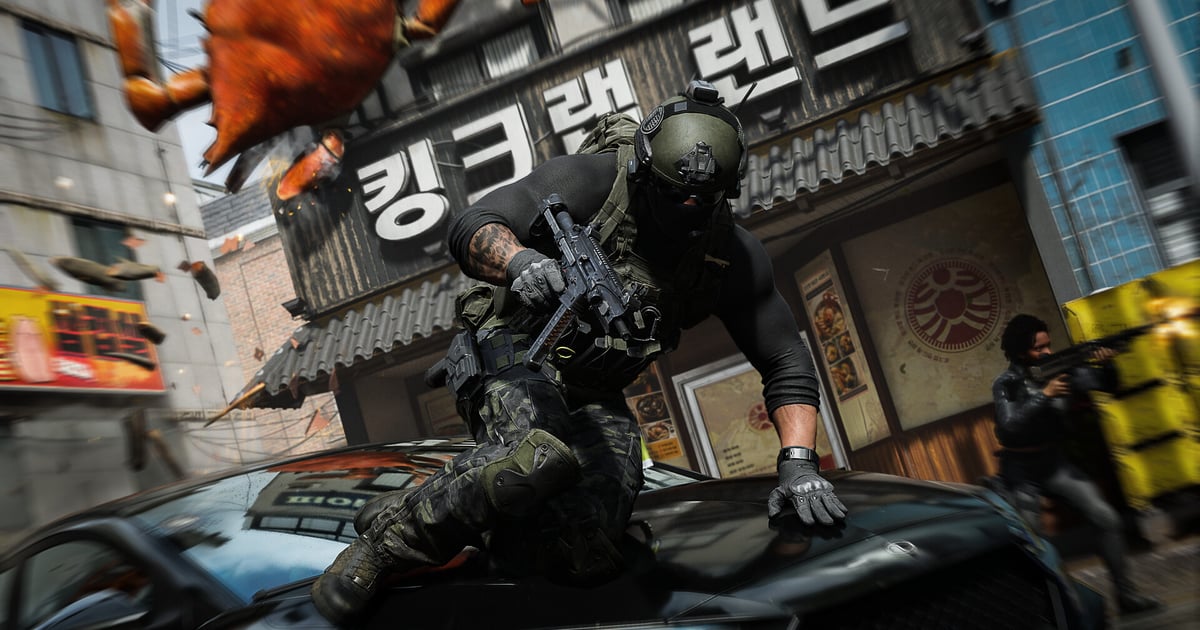
Call of Duty กลับมาพร้อม Call of Duty: Modern Warfare 4 ที่เปิดบน PC ตอนเที่ยงคืนตามเวลาท้องถิ่นวันที่ 23 ตุลาคม 2026 แต่หน้าร้าน Steam แสดงวันที่ 22 ตุลาคม 2026 ต่างจากโพสต์บล็อก PC ทางการที่บอกเที่ยงคืนวันที่ 23 ตุลาคมอยู่หนึ่งวัน ในวันจริงจึงควรเช็กเวลาปลดล็อกที่แน่นอนจากหน้าร้านและลอนเชอร์ของคุณ ใครที่พรีออเดอร์หรือซื้อดิจิทัลล่วงหน้าได้เล่น Campaign Early Access มาตั้งแต่ 16 ตุลาคม 2026 และ DMZ Early Access เปิดวันที่ 20 ตุลาคม 2026 พูดง่าย ๆ คือคลิปเริ่มสะสมก่อนเกมเต็มออกแล้ว เลือกโปรแกรมอัดให้ได้ก่อนจึงคุ้มกว่า บทความนี้เทียบ 4 เครื่องมือที่ผู้เล่น PC หยิบมาใช้จริง ได้แก่ Xbox Game Bar ที่มากับ Windows, NVIDIA app พร้อมเครื่องมืออัด ShadowPlay, OBS Studio และ DOR หัวข้อที่เทียบคือ การอัดทั้งเซสชันอัตโนมัติ การเซฟเฉพาะช่วงท้ายล่าสุด วิธีเก็บคิล จังหวะที่ต้องตั้งค่า ขนาดไฟล์และพื้นที่ดิสก์ การครอปและส่งออก และวิธีอัดเสียง ตัวเลขและชื่อเมนูด้านล่างทั้งหมดตรวจเมื่อ 17 ตุลาคม 2026 กับหน้าทางการของผู้พัฒนาและตัวแอป DOR เอง Game Bar กับ NVIDIA app เปลี่ยนชื่อฟีเจอร์และย้ายเมนูบ่อย ก่อนพึ่งพาให้ดูคำที่แสดงบนหน้าจอของคุณอีกครั้ง การเล่นบนคอนโซล PlayStation 5 และ Xbox Series X|S รวมถึง Nintendo Switch 2 อยู่นอกขอบเขตบทความนี้ ทั้ง 4 เครื่องมือที่เทียบกันทำงานบนพีซี Windows
คำตอบสั้น ๆ: ขึ้นอยู่กับว่าต้องเก็บแมตช์เต็มไหม และมีเวลาตั้งค่าแค่ไหน
คำถามแรกคือคุณต้องการแมตช์เต็มหรือเปล่า ถ้าอยากเก็บแค่บางจังหวะ เครื่องมือที่เซฟช่วงท้ายล่าสุดได้ก็พอ หน้าทางการของ NVIDIA อธิบาย Instant Replay ของ ShadowPlay ว่าเซฟ 30 วินาทีล่าสุดของเกมเพลย์ได้ทันที และ OBS ก็ทำงานเดียวกันได้เมื่อเปิด replay buffer แล้วตั้งปุ่มลัดเอง Game Bar ทำงานต่างออกไป ปุ่ม Windows + Alt + R เริ่มอัดและกดซ้ำเพื่อหยุด ส่วนการอัดเบื้องหลังเปิดอยู่หรือไม่และเก็บย้อนหลังได้นานแค่ไหน ต้องดูในหน้าตั้งค่าการบันทึกของ Game Bar เอง แต่ถ้าอยากเก็บภารกิจแคมเปญทั้งภารกิจหรือ DMZ ทั้งรอบไว้แล้วค่อยเลือกฉากทีหลัง ตัวที่ใช่คือเครื่องมือที่อัดเองตั้งแต่เปิดจนปิดเกม คำถามที่สองคือเวลาตั้งค่า OBS ต้องสร้าง scene และ source ก่อน แล้วตั้งโฟลเดอร์บันทึก ฟอร์แมต และ encoder ในหน้า Output คู่มือของ OBS เองแนะนำให้อัดเป็น MKV เพราะถ้าการอัด MP4 หยุดไม่เรียบร้อย อาจเสียไฟล์ทั้งไฟล์ อัดเสร็จแล้วค่อยแปลงด้วย Remux Recordings ในเมนู File วิธีนี้ควบคุมได้ละเอียดมาก แต่งานตั้งค่าก็เยอะตาม คำถามที่สามคือจะเก็บคิลยังไง ณ วันที่ 17 ตุลาคม 2026 เอกสารของ Game Bar, NVIDIA app และ OBS ไม่ได้บอกว่าตัวไหนจะตัดคิลใน Modern Warfare 4 ให้ ฟีเจอร์ Highlights ของ NVIDIA app ทำงานเฉพาะเกมที่รองรับ และยังไม่มีประกาศทางการเกี่ยวกับ Modern Warfare 4 ให้เปิดโอเวอร์เลย์ของ NVIDIA app แล้วดูเองว่ามีเมนู Highlights ของเกมนี้หรือไม่ ส่วน Game Bar และ OBS ไม่มีแนวคิดเรื่องคิลเลย สำหรับ DOR แค่เปิด Call of Duty ทั้งเซสชันจะถูกอัดเป็นวิดีโอเดียว และกด F8 ทันทีหลังจังหวะที่อยากเก็บเพื่อเซฟ 30 วินาทีล่าสุดเป็นคลิปแยก การตัดคลิปอัตโนมัติตอนคิลและตายใช้ได้ในเกมที่ลงทะเบียนอีเวนต์เหล่านั้นไว้ เช่น VALORANT คำถามที่สี่คือขนาด สเปก PC ทางการกำหนดพื้นที่ SSD ว่าง 115 GB ตอนเปิดตัว ส่วนขนาดติดตั้งของเกมเองแยกไว้ใน สรุปขนาดติดตั้ง Modern Warfare 4 ไฟล์อัดจะซ้อนทับเพิ่มจากนั้นอีก การดันจาก 30 fps เป็น 60 fps ที่ความละเอียดเดิมทำให้คลิปความยาวเท่ากันใหญ่ขึ้น แต่ใหญ่ขึ้นแค่ไหนขึ้นกับ encoder และ bitrate จึงควรอัดสักแมตช์แล้ววัดขนาดไฟล์จริงแทนการเชื่อสูตรคร่าว ๆ วิธีจัดการไฟล์เซสชันในระยะยาวอธิบายไว้ใน การจัดการพื้นที่เก็บไฟล์อัด Modern Warfare 4 สุดท้าย มีขั้นตอนหนึ่งที่เหมือนกันทั้ง 4 ตัว ความละเอียดและเฟรมเรตของไฟล์ต้องตั้งก่อนเริ่มอัด ถ้าไปเปลี่ยนตอนเกมเปิดอยู่แล้ว จะไม่มีผลหรือไม่ก็ต้องหยุดอัดก่อน ตั้งค่าให้เสร็จก่อนเปิด Modern Warfare 4
วิธีเลือกโปรแกรมอัดสำหรับ Modern Warfare 4
- 1ตัดสินใจก่อนว่าอยากได้ฟุตเทจแบบไหนคำตอบเปลี่ยนไปตามว่าคุณอยากได้แค่บางจังหวะ อยากเก็บภารกิจแคมเปญหรือ DMZ ทั้งรอบไว้คัดทีหลัง หรืออยากได้เลย์เอาต์จัดวางสำหรับสตรีม ถ้าแค่บางจังหวะ ใช้การเซฟช่วงท้ายล่าสุดก็พอ ถ้าทั้งแมตช์ ให้ดูการอัดทั้งเซสชันอัตโนมัติ ถ้าต้องการเลย์เอาต์จัดวาง ให้ดู OBS
- 2ตั้งค่าไฟล์ตอนที่ยังไม่เปิดเกมทั้ง 4 ตัวคาดหวังให้เลือกความละเอียดและเฟรมเรตก่อนอัด DOR ตั้งค่าเริ่มต้นไว้ที่ 1080p และ 30 fps เลือก 60 fps ได้ ส่วน 1440p ขึ้นไปและ 120 fps ขึ้นไปอยู่ในแพ็กเกจ Pro ความละเอียด เฟรมเรต และความยาวคลิปตั้งก่อนเปิดเกม สเปกแนะนำทางการตั้งเป้า 90 FPS ในโหมดมัลติเพลเยอร์ที่ค่ากราฟิก High เครื่องจึงเหลือแรงไม่มาก ลองเล่นสักแมตช์ก่อนตัดสินใจดันเฟรมเรต
- 3ลองกดปุ่มลัดเซฟช่วงท้ายสักครั้งไปรู้ตอนยิงกันจริงก็สายเกินไป เข้าแคมเปญ Early Access หรือพื้นที่ซ้อม กดปุ่มเซฟ แล้วเช็กว่ามีไฟล์ขึ้นจริง Game Bar คือ Windows + Alt + R, NVIDIA app คือปุ่ม Instant Replay ที่คุณตั้งไว้ในโอเวอร์เลย์, OBS คือปุ่มลัดของ replay buffer และ DOR คือ F8
- 4ใช้โปรแกรมอัดทีละตัวเอกสารของ OBS อธิบายว่าการ์ดจอ NVIDIA รุ่นทั่วไปจำกัด encoding session ไว้ 2 ช่อง และการอัดเบื้องหลังรวมกับฟีเจอร์อัดอีกตัวมักกินไปทั้งสองช่อง ทำให้การอัดหรือสตรีมที่ใช้ hardware encoding เริ่มไม่ได้ ปิดฟีเจอร์อัดที่ไม่ได้ใช้แล้วเหลือไว้ตัวเดียว
- 5เช็กว่าไฟล์ไปอยู่ที่ไหนและงบพื้นที่เท่าไรสเปก PC ทางการกำหนด SSD ว่าง 115 GB ตอนเปิดตัว และไฟล์อัดจะซ้อนเพิ่มจากนั้น Game Bar บันทึกลงโฟลเดอร์ Captures ใน Videos, OBS บันทึกไปที่ที่คุณกำหนดในแท็บ Output ส่วน DOR ให้โควตาฟุตเทจทั้งเซสชัน 5 GB เป็นค่าเริ่มต้น และจะลบเซสชันเก่าสุดก็ต่อเมื่อโควตาเต็มเท่านั้น ถ้าแยกไดรฟ์เกมกับไดรฟ์ไฟล์อัดได้ ให้แยก
- 6เช็กเงื่อนไขการครอปและส่งออกด้วยถ้าโปรแกรมอัดได้แต่ไปต่อไม่ได้ สุดท้ายก็ต้องลงโปรแกรมอื่นเพิ่มอยู่ดี คิดไว้ตั้งแต่ตอนนี้ว่าต้องการเฟรมแนวตั้งไหม และต้องตัดคลิปในแอปเดียวกันหรือเปล่า เครื่องมือตัดของ DOR รองรับ 16:9, 9:16 และ 1:1 และต้องล็อกอินเพื่อตัดให้เสร็จ ถ้าอยากต่อยอดคลิป สตูดิโอรวมหลายคลิปเข้าด้วยกันและใส่ข้อความ เพลงประกอบ และเทมเพลตเอฟเฟกต์ได้
- 7เช็กว่าโปรแกรมจับเกมได้หลังเกมวางจำหน่ายModern Warfare 4 ตัวเต็มเปิดวันที่ 23 ตุลาคม 2026 ตัวเกมจริงจะถูกโปรแกรมอัดจับได้อย่างไรจึงต้องเช็กหลังเปิดตัว ใน DOR เกมที่เปิดผ่าน Call of Duty HQ อยู่ในระบบตรวจจับอัตโนมัติ ถ้าไม่เห็นเกมใหม่ ให้ไปดูที่ Settings แล้ว Games ใน OBS ให้ทดสอบล่วงหน้าว่า Game Capture หรือ Window Capture ตัวไหนจับภาพได้
เทียบโปรแกรมอัดคลิป Modern Warfare 4 (ตรวจเอกสารทางการ 17 ตุลาคม 2026)
| หัวข้อที่เช็ก | Game Bar, NVIDIA app และ OBS | DOR |
|---|---|---|
| อัดทั้งเซสชันอัตโนมัติ | Game Bar เริ่มด้วย Windows + Alt + R และหยุดด้วยปุ่มเดิม NVIDIA app ต้องกดเริ่มอัดเองจากโอเวอร์เลย์ OBS ต้องสร้าง scene และ source ก่อน แล้วค่อยกด Start Recording | เปิดเกมที่รองรับแล้วอัดตั้งแต่เริ่มจนออกเป็นวิดีโอเดียว เกมที่เปิดผ่าน Call of Duty HQ อยู่ในระบบตรวจจับอัตโนมัติ ถ้าเกมใหม่ไม่ขึ้น ให้ดูที่ Settings แล้ว Games |
| เซฟเฉพาะช่วงท้ายล่าสุด | NVIDIA app อธิบาย Instant Replay ว่าเซฟ 30 วินาทีล่าสุดได้ทันที OBS ต้องเปิด replay buffer และตั้งปุ่มลัด สำหรับ Game Bar การอัดเบื้องหลังเปิดอยู่ไหมและเก็บได้นานเท่าไร ดูได้ในหน้าตั้งค่าการบันทึก | กด F8 เพื่อเซฟ 30 วินาทีก่อนหน้าเป็นคลิปแยก ตั้งความยาวได้ 15, 30, 45 หรือ 60 วินาที ถ้าต้องการช่วงยาวกว่านั้นแบบเต็มจอ ใช้ปุ่มลัดอัดหน้าจอ (ค่าเริ่มต้น F7 เปลี่ยนได้ในหน้าตั้งค่า) แล้วกดซ้ำเพื่อหยุด |
| วิธีเก็บคิล | Highlights ของ NVIDIA app ทำงานเฉพาะเกมที่รองรับ และยังไม่มีประกาศทางการว่า Modern Warfare 4 รองรับ Game Bar และ OBS ไม่มีระบบจับคิล | เปิด Call of Duty แล้วทั้งเซสชันตั้งแต่เริ่มจนออกจะถูกอัดเป็นวิดีโอเดียว ถ้าได้คิล กด F8 ทันทีแล้ว 30 วินาทีล่าสุดจะถูกเก็บเป็นคลิป ส่วนการตัดคลิปอัตโนมัติตอนคิลและตายใช้ได้ในเกมที่ลงทะเบียนอีเวนต์เหล่านั้นไว้ |
| ตั้งค่าเมื่อไร | ความละเอียดและเฟรมเรตควรตั้งไว้ล่วงหน้า ใน OBS คือแท็บ Output ใน Settings ส่วน Game Bar และ NVIDIA app คือหน้าตั้งค่าการบันทึกของแต่ละแอป | ตั้งความละเอียด เฟรมเรต และความยาวคลิปก่อนเปิดเกม ค่าเริ่มต้นคือ 1080p และ 30 fps เลือก 60 fps ได้ ส่วน 1440p ขึ้นไปและ 120 fps ขึ้นไปอยู่ในแพ็กเกจ Pro |
| ขนาดไฟล์และพื้นที่ดิสก์ | Game Bar บันทึกไฟล์ MP4 ลงโฟลเดอร์ Captures ในโฟลเดอร์ Videos OBS ให้ตั้งโฟลเดอร์ ฟอร์แมต และ encoder ในแท็บ Output และอัดเป็น MKV แล้วแปลงด้วย Remux Recordings ได้ ทั้งสองไม่ได้จัดการงบพื้นที่ให้ | ฟุตเทจทั้งเซสชันได้โควตา 5 GB เป็นค่าเริ่มต้น และจะเริ่มลบจากเซสชันเก่าสุดก็ต่อเมื่อโควตาเต็ม เซสชันล่าสุดและคลิปที่กดถูกใจจะถูกเก็บไว้ ถ้าพื้นที่ว่างต่ำกว่า 30 GB จะมีคำเตือน และต่ำกว่า 20 GB การอัดจะไม่เริ่ม |
| การครอปและส่งออก | Game Bar และ NVIDIA app ไม่มีการแก้สัดส่วนภาพ ต้องใช้โปรแกรมตัดต่อแยก OBS ปรับสเกลเอาต์พุตเทียบกับ canvas ได้ แต่ตัดไฟล์ที่อัดเสร็จแล้วทีหลังไม่ได้ | เครื่องมือตัดในคลังคลิปกำหนดจุดเริ่มและจุดจบแล้วส่งออกเป็น 16:9, 9:16 หรือ 1:1 ได้ และต้องล็อกอินเพื่อตัดให้เสร็จ สตูดิโอเพิ่มการรวมคลิป ข้อความ เพลงประกอบ และเทมเพลตเอฟเฟกต์ |
| การตั้งค่าเสียง | หน้าตั้งค่าการบันทึกของ Game Bar ให้เลือกได้ว่าจะอัดเสียงทั้งหมด เสียงเกม ไมค์ แอป หรือเสียงระบบ OBS แยกเสียงเดสก์ท็อปและไมค์ใน audio mixer | เสียงเป็นแทร็กเดียว ถ้าเปิด Record all sound เสียงทุกอย่างที่พีซีเล่นจะถูกอัดรวม รวมถึงวอยซ์แชต ถ้าปิดจะได้เสียงจากหน้าต่างเกมและไมค์ของคุณ |
เช็กลิสต์โปรแกรมอัด Modern Warfare 4
- ตัดสินใจแล้วว่าต้องการแค่บางจังหวะ ทั้งแมตช์ หรือเลย์เอาต์สำหรับสตรีม
- ตั้งความละเอียด เฟรมเรต และความยาวคลิปก่อนเปิดเกมแล้ว
- ลองกดปุ่มลัดเซฟช่วงท้ายหนึ่งครั้งและเห็นไฟล์ขึ้นจริงแล้ว
- เปิดฟีเจอร์อัดไว้แค่ตัวเดียวและปิดตัวอื่นหมด เพื่อเลี่ยง encoding session ชนกัน
- เผื่อพื้นที่ให้ไฟล์อัดเพิ่มจาก 115 GB ที่สเปกทางการกำหนด
- เช็กแล้วว่าตัดและส่งออกจบในแอปเดียวได้ไหม และขั้นไหนต้องล็อกอิน
- ยืนยันแล้วว่าเล่นเวอร์ชัน PC ไม่ใช่คอนโซลหรือ Nintendo Switch 2
DOR ทำอะไรกับ Modern Warfare 4 ได้บ้าง
DOR เป็นแอปเดสก์ท็อป Windows ฟรี และ Call of Duty อยู่ในรายชื่อเกมที่รองรับ ระบบตรวจการติดตั้งดูจาก Call of Duty HQ บน Steam และคีย์รีจิสทรีของ Battle.net เกมที่เปิดผ่าน Call of Duty HQ จะถูกจับได้อัตโนมัติ ถ้าเปิดตัวเต็มแล้วไม่เห็นในรายชื่อ ให้ไปดูที่ Settings แล้ว Games วิธีที่ใช้คืออัดทั้งเซสชัน เปิดเกมแล้วทุกอย่างจนกว่าจะออกจะกลายเป็นวิดีโอเดียว แบบเดียวกับเกมอย่าง Apex Legends ที่เก็บทั้งเซสชันไว้ในวิดีโอเดียว เมื่อมีจังหวะน่าเก็บเพิ่งเกิดขึ้น กด F8 แล้ว 30 วินาทีก่อนหน้าจะถูกเซฟเป็นคลิปแยก ตั้งความยาวได้ 15, 30, 45 หรือ 60 วินาทีในหน้าตั้งค่า ถ้าต้องการช่วงยาวกว่านั้นแบบเต็มจอ ใช้ปุ่มลัดอัดหน้าจอ ค่าเริ่มต้นคือ F7 และเปลี่ยนได้ในหน้าตั้งค่า แล้วกดซ้ำเพื่อจบ รายละเอียดฝั่งการอัดดูได้ที่ วิธีเซฟคลิป Modern Warfare 4 บน PC คุณภาพเริ่มต้นคือ 1080p และ 30 fps เลือก 60 fps ได้ ส่วน 1440p ขึ้นไปและ 120 fps ขึ้นไปเปิดในแพ็กเกจ Pro ตั้งความละเอียด เฟรมเรต และความยาวคลิปก่อนเปิดเกม เสียงเป็นแทร็กเดียว ถ้าเปิด Record all sound ทุกเสียงที่พีซีเล่นจะถูกอัดรวมถึงวอยซ์แชต ถ้าปิดจะได้เสียงหน้าต่างเกมและไมค์ เรื่องพื้นที่ ฟุตเทจทั้งเซสชันมีโควตา 5 GB เป็นค่าเริ่มต้น และจะเริ่มลบจากเซสชันเก่าสุดเมื่อโควตาเต็มเท่านั้น ส่วนเซสชันล่าสุดและคลิปที่กดถูกใจจะถูกเก็บไว้ ถ้าพื้นที่ว่างในไดรฟ์ต่ำกว่า 30 GB DOR จะเตือน และต่ำกว่า 20 GB จะไม่เริ่มอัดและหยุดการอัดที่กำลังทำอยู่ หลังโหลดเกม 115 GB ตามสเปกทางการเสร็จ พื้นที่อาจลดต่ำกว่าเส้นนั้นได้ จึงควรเคลียร์พื้นที่ไว้ล่วงหน้า ฟุตเทจที่เก็บไว้ส่งออกจากเครื่องมือตัดในคลังคลิปเป็น 16:9, 9:16 หรือ 1:1 ได้ และต้องล็อกอินเพื่อตัดให้เสร็จ สตูดิโอรวมหลายคลิปเข้าด้วยกันและใส่ข้อความ เพลงประกอบ และเทมเพลตเอฟเฟกต์ได้ อีกเรื่องที่ควรเตรียมไว้ ถ้าเกมแครช โปรเซสจะจบและการอัดเซสชันก็จบตาม ให้ตัดช่วงท้ายของเซสชันที่เพิ่งเล่น หรือกดถูกใจเพื่อปกป้องไว้ ลำดับการแก้เมื่อเกมเปิดไม่ขึ้นเลยอยู่ใน วิธีแก้ Modern Warfare 4 แครชและเปิดไม่ได้ DOR ทำงานบนพีซี Windows ทุกอย่างข้างต้นจึงใช้กับเวอร์ชัน PC