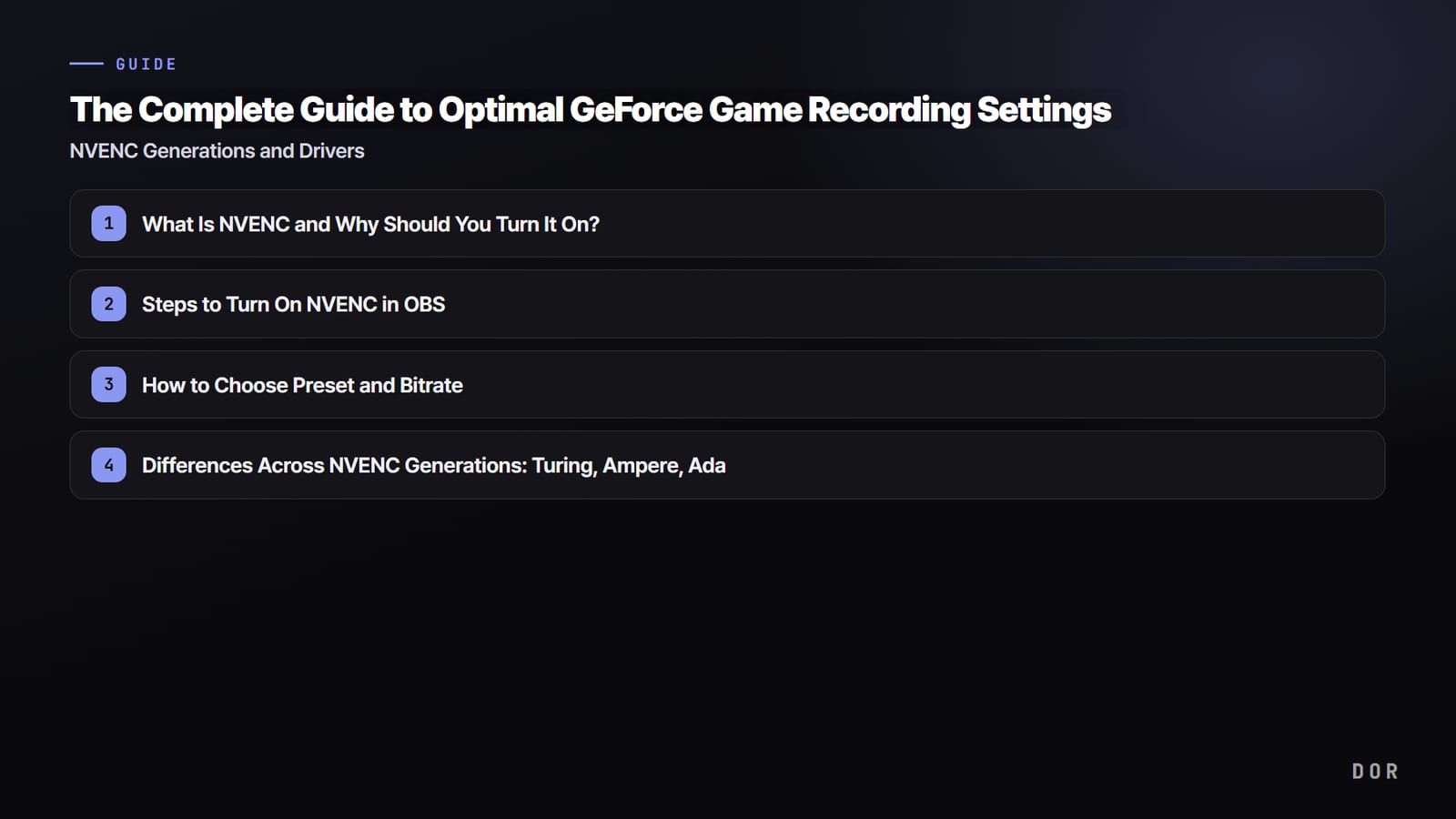

หัวใจของการอัดเกมบนการ์ด GeForce ให้ได้ทั้งภาพสวยและเฟรมเรตไม่ตก มีข้อเดียว คือให้ NVENC ซึ่งเป็นชิปเข้ารหัสเฉพาะในการ์ด NVIDIA ทำงานเข้ารหัสแทน CPU บทความนี้จะไล่ตั้งแต่ขั้นตอนเปิด NVENC ใน OBS ค่าพรีเซ็ตและบิตเรตที่แนะนำ ความต่างของเจน Turing, Ampere และ Ada การดูแลไดรเวอร์ ไปจนถึงวิธีที่ง่ายที่สุดในการข้ามการตั้งค่าทั้งหมดนี้
NVENC คืออะไร และทำไมต้องเปิด
NVENC คือ hardware video encoder ที่ฝังอยู่ในการ์ดจอ NVIDIA GeForce งานเข้ารหัสวิดีโอที่หนัก ๆ จะถูกส่งให้วงจรเฉพาะที่แยกอยู่ในชิป ไม่ใช่ CPU หรือคอร์ประมวลผลกราฟิก จึงแทบไม่กินแรงการ์ดจอและ CPU ที่กำลังรันเกม บนเครื่องเดียวกัน ถ้าเข้ารหัสด้วยซอฟต์แวร์ (x264) แล้วเฟรมหายเฉลี่ย 20-30 เฟรม พอเปลี่ยนเป็น NVENC มักเหลือเฟรมหายแค่หลักหน่วย
ดังนั้นถ้าใช้การ์ด GeForce สิ่งแรกที่ต้องเช็กในค่าการอัดไม่ใช่ความละเอียดหรือบิตเรต แต่เป็น encoder ถ้า encoder ยังเป็น x264 อยู่ ต่อให้ตั้งค่าอื่นดีแค่ไหน เกมก็ยังกระตุก
ขั้นตอนเปิด NVENC ใน OBS
นี่คือลำดับการเปิด NVENC ใน OBS Studio ตั้งครั้งเดียว ค่าจะถูกใช้กับการอัดครั้งต่อ ๆ ไปเลย
- ไปที่ Settings → Output แล้วเปลี่ยน Output Mode ด้านบนจาก Simple เป็น Advanced ต้องเป็น Advanced ถึงจะเลือก encoder และพรีเซ็ตเองได้
- เลือกแท็บ Recording (เป็นค่าสำหรับอัดเซฟเป็นไฟล์ ไม่ใช่สำหรับสตรีม)
- ในช่อง Encoder เลือก NVIDIA NVENC H.264 ถ้าเป็น Ada (ซีรีส์ 40) และอยากประหยัดพื้นที่มากขึ้น เลือก NVENC AV1 ได้
- ตั้ง Rate Control เป็น CBR หรือ VBR และเริ่มบิตเรตที่ 40000 (ประมาณ 40Mbps) สำหรับ 1080p ถ้าอยากได้ภาพดีขึ้นอีก เพิ่มได้ถึง 60000
- ตั้ง Preset เป็น P6 (high quality, Slower) และ Tuning เป็น high quality
- ตั้ง Multipass Mode เป็น 2 passes (quarter resolution) และ Keyframe Interval เป็น 0 หรือ 2
นี่คือชุดค่ามาตรฐานที่แนะนำ ถ้าพื้นที่ดิสก์เหลือเยอะและอัดแค่คลิปสั้น ๆ จะเพิ่มคุณภาพขึ้นอีกก็ได้ แต่สำหรับการอัดเกมส่วนใหญ่ ค่าข้างบนก็เกินพอแล้ว

เลือกพรีเซ็ตและบิตเรตยังไง
พรีเซ็ต (P1-P7) กำหนดว่าจะใช้เวลากับการเข้ารหัสมากแค่ไหนเพื่อดันคุณภาพภาพให้สูงขึ้น ตัวเลขยิ่งสูง ภาพยิ่งดีและโหลดเพิ่มขึ้นเล็กน้อย แต่ในเครื่องส่วนใหญ่ P6 (high quality) คือจุดลงตัวระหว่างคุณภาพกับโหลด สำหรับการอัด ให้ปล่อย Tuning เป็น high quality ไว้
บิตเรตส่งผลกับคุณภาพภาพโดยตรง อัดเกม 1080p 60fps ที่ 40-60Mbps ภาพจะคม ส่วนเกม FPS ที่ภาพเคลื่อนไหวเร็ว ใช้ราว 60Mbps จะเห็นภาพแตกน้อยลง ถ้าขึ้นไป 1440p หรือ 4K ต้องเพิ่มบิตเรตตามไปถึงช่วง 80-100Mbps เพื่อรักษาคุณภาพ แต่บิตเรตยิ่งสูง ไฟล์ก็ยิ่งใหญ่ จึงต้องดูพื้นที่ดิสก์ประกอบด้วย
ความต่างของ NVENC แต่ละเจน: Turing, Ampere, Ada
คุณภาพภาพและฟีเจอร์ของ NVENC ต่างกันตามเจนของการ์ด GeForce ที่คุณใช้ แบ่งคร่าว ๆ ได้ดังนี้
Turing (ซีรีส์ 20)
คุณภาพภาพของ NVENC ดีขึ้นชัดเจนตั้งแต่เจน Turing เมื่อเทียบกับ Pascal (ซีรีส์ 10) รุ่นก่อน ที่บิตเรตเท่ากันจะเห็นความต่างได้ชัด และถูกประเมินว่าใกล้เคียงกับ x264 ค่า Slow ที่บิตเรตเดียวกัน ถ้าใช้ซีรีส์ 20 แค่เปิด NVENC ก็ได้ภาพที่ดีพอแล้ว
Ampere (ซีรีส์ 30)
encoder ของ Ampere แทบเป็นเจนเดียวกับ Turing คุณภาพการเข้ารหัสจึงแทบเหมือนกัน พูดง่าย ๆ คือถ้าดูแค่คุณภาพการอัด ซีรีส์ 20 กับ 30 ให้ผลใกล้กัน สิ่งที่เพิ่มมาคือรองรับการถอดรหัส AV1 ฝั่ง decoding
Ada (ซีรีส์ 40)
เจน Ada ขยับขึ้นอีกขั้นด้วย NVENC เจนที่ 8 รองรับการเข้ารหัส AV1 ด้วยฮาร์ดแวร์ ซึ่งที่ 1080p60 ประหยัดบิตเรตได้ราว 40% เมื่อเทียบกับ H.264 และจำนวน encoder ต่อชิปเพิ่มเป็นสูงสุด 3 ตัว ทำให้มีเหลือแรงสำหรับอัดความละเอียดสูงและเฟรมเรตสูง ถ้าอยากประหยัดพื้นที่โดยรักษาคุณภาพ ใช้ NVENC AV1 บนซีรีส์ 40 จะได้เปรียบ
ไดรเวอร์ส่งผลกับคุณภาพและความเสถียรมากกว่าที่คิด
NVENC ทำงานผ่านไดรเวอร์ ถ้าไดรเวอร์เก่า การเข้ารหัสอาจไม่เสถียร หรือออปชันใหม่ ๆ ไม่ขึ้นมาให้เลือก ถ้าการอัดกระตุกบ่อย หรือหาออปชัน NVENC ใน OBS ไม่เจอ ให้สงสัยไดรเวอร์ก่อน
- อัปเดตไดรเวอร์เป็นเวอร์ชันล่าสุดใน NVIDIA App หรือ GeForce Experience
- ถ้าเน้นอัดและสตรีมเป็นหลัก ไดรเวอร์สาย Studio ที่พิสูจน์เรื่องความเสถียรแล้วก็เป็นตัวเลือกที่ดี
- หลังอัปเดตไดรเวอร์ ต้องรีสตาร์ต OBS เพื่อให้ออปชัน NVENC ใหม่ (พรีเซ็ต, AV1 ฯลฯ) ขึ้นมาถูกต้อง
- ถ้าระหว่างอัดกระตุกบ่อย ลองติดตั้งไดรเวอร์แบบ clean install เพื่อตัดปัญหาค่าเก่าที่ชนกัน
DOR: ใช้ NVENC ให้อัตโนมัติบนการ์ดที่รองรับ ไม่ต้องแตะค่าเอง
ถ้าอ่านมาถึงตรงนี้แล้วรู้สึกว่าการไล่ตั้ง encoder พรีเซ็ต และบิตเรตเองเป็นเรื่องยุ่ง DOR ทำขั้นตอนนี้ให้คุณ DOR เช็กการ์ดจอของคุณ และบนการ์ด NVIDIA ที่รองรับอย่างซีรีส์ RTX จะใช้ชิปเข้ารหัส NVENC ของการ์ดให้อัตโนมัติ ติดตั้งเสร็จแค่เปิดเกม บนการ์ด NVIDIA ที่รองรับ การอัดจะเริ่มแบบเบา ๆ ด้วย encoder เฉพาะของการ์ดจอ สวิตช์ NVENC ที่ผู้ใช้ OBS ต้องเปิดเองจึงเท่ากับเปิดไว้ตั้งแต่แรก
นอกจากนี้ DOR อัดทั้งแมตช์ และในเกมที่รองรับคลิปอัตโนมัติ ยังจับจังหวะสำคัญอย่างคิลและเอซแล้วเซฟเป็นคลิปสั้นให้ด้วย คุณเก็บไฮไลต์อย่างรอบเอซใน Valorant หรือจังหวะคิลใน PUBG ได้โดยไม่ต้องกดปุ่มอัดสักครั้ง ต่อให้ไม่รู้เรื่องค่า encoder หรือลืมอัดตอนเล่นเทพ ผลลัพธ์ก็ได้เหมือนกัน

สรุป
หัวใจของการอัดเกมบนการ์ด GeForce ไม่ใช่การตั้งค่าหวือหวา แต่คือการเปลี่ยน encoder เป็น NVENC ข้อเดียว ถ้าใช้ OBS แค่เปลี่ยน Output Mode เป็น Advanced แล้วตั้ง NVENC H.264 พรีเซ็ต P6 และบิตเรต 40-60Mbps ก็พอ ถ้าเป็นซีรีส์ 40 ยังประหยัดพื้นที่ด้วย AV1 ได้อีก และการอัปเดตไดรเวอร์ให้ใหม่อยู่เสมอก็ช่วยเรื่องความเสถียร ถ้าอยากข้ามขั้นตอนทั้งหมดนี้ เปิดเกมพร้อม DOR ที่เลือก NVENC ให้เองบนการ์ด NVIDIA ที่รองรับ แล้วปล่อยให้ไฮไลต์สะสมไปเอง ดูค่าที่แนะนำและตัวอย่างคลิปอัตโนมัติได้ในหน้าของเกมที่คุณเล่นบ่อยอย่าง Valorant และ PUBG


