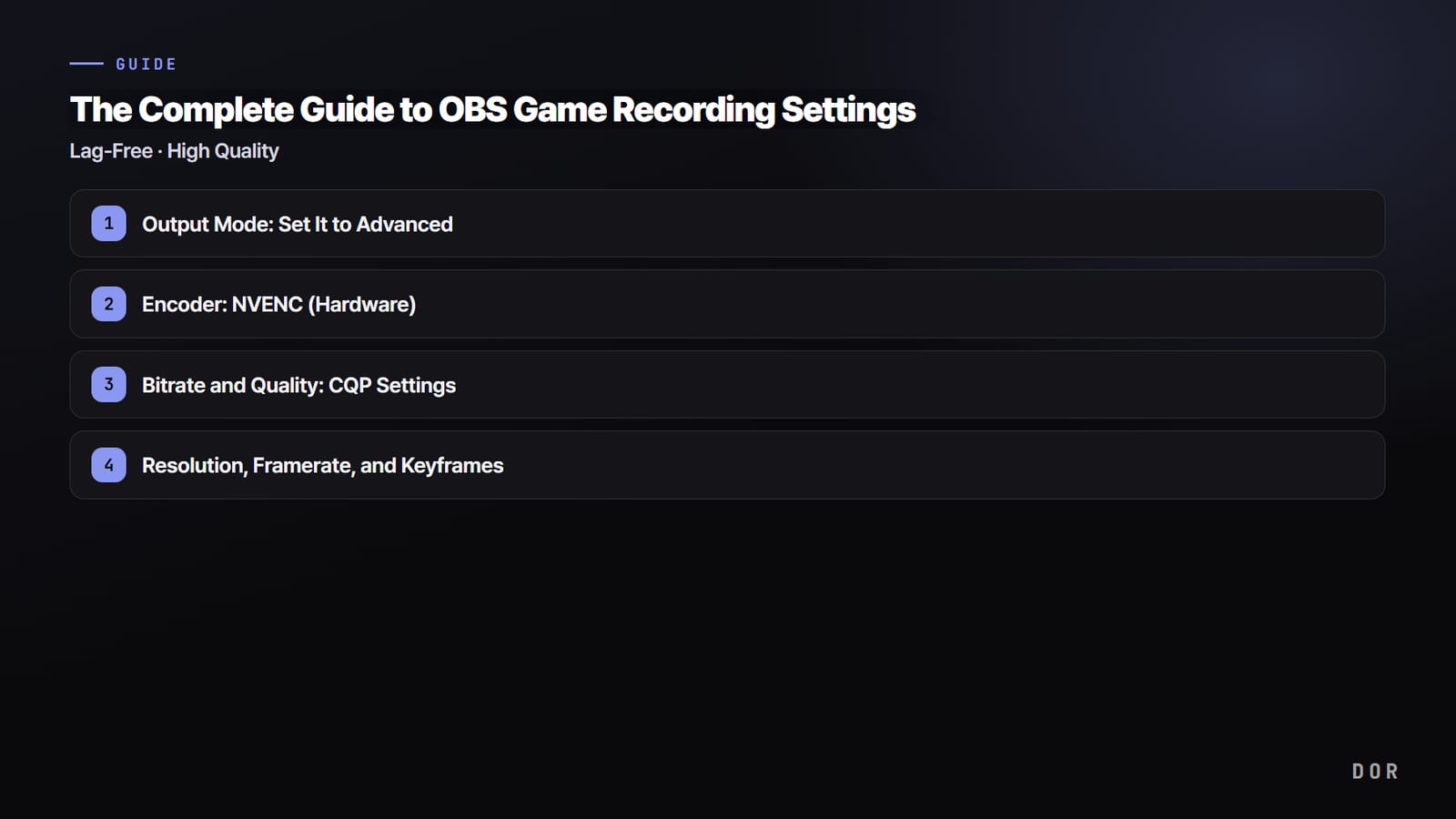

OBS Studio ใช้ฟรีและทำได้เยอะมาก แต่พอเปิดครั้งแรกก็เจอแท็บตั้งค่าเก้าแท็บกับตัวเลือกอีกหลายสิบอย่าง จนสงสัยว่า “ตกลงต้องปรับตรงไหนบ้างถึงจะอัดเกมได้ชัดแบบไม่แลค” คำตอบสั้น ๆ คือไม่ต้องแตะทุกอย่าง แค่ตั้งห้าเรื่องให้ถูก ได้แก่ Encoder, Rate Control, ความละเอียด, Keyframe และฟอร์แมตไฟล์ ที่เหลือปล่อยเป็นค่าเริ่มต้นได้เลย ทำตามเส้นทางเมนูและค่าที่แนะนำด้านล่างได้ทันที แล้วเราจะอธิบายด้วยว่า “ทำไม” ต้องเป็นตัวเลขนั้น
สรุปสั้น: ค่าอัดเกมใน OBS ในบรรทัดเดียว และทางที่เร็วกว่า
ทางที่เร็วที่สุดคือเปลี่ยน Output Mode เป็น Advanced จากนั้นในแท็บ Recording ตั้ง Encoder เป็น NVIDIA NVENC (AMD ใช้ HW AVC ส่วน Intel ใช้ QuickSync) และตั้ง Rate Control เป็น CQP 18 (ช่วง 16 ถึง 20) ในแท็บ Video ตั้งความละเอียด 1920x1080 ที่ 60fps (คอมสเปกต่ำใช้ 1280x720 ที่ 30fps) แล้วกลับมาที่แท็บ Recording ตั้ง Keyframe Interval เป็น 2 วินาที และ Recording Format เป็น mkv (ถ้าใช้ OBS 32 ขึ้นไปและเห็นค่าเริ่มต้นเป็น Hybrid MP4 อยู่แล้ว ใช้ต่อได้เลย) สุดท้ายเปิดการ Remux เป็น mp4 อัตโนมัติในแท็บ Advanced (เส้นทางเมนูและเหตุผลของแต่ละค่าอธิบายไว้ตามลำดับด้านล่าง) แต่ถ้าเป้าหมายจริงคือแค่อยากอัดเกม ไม่ได้อยากนั่งตั้งค่า DOR ซึ่งเป็นแอป Windows ใช้ฟรีจะเร็วกว่า มันจับเกมที่รองรับได้เอง (ดู รายชื่อเกม) อัดทั้งแมตช์อยู่เบื้องหลัง (ใช้การเข้ารหัสฮาร์ดแวร์ NVENC บนการ์ดจอ NVIDIA ที่รองรับอย่างซีรีส์ RTX) อัดเสียงเกมกับไมค์ไปพร้อมกัน และเก็บทุกอย่างไว้ในคลังในแอป จึงไม่ต้องยุ่งกับ Encoder บิตเรต หรือฟอร์แมตเลย ช่วงที่อยากเก็บก็ตัดใน โปรแกรมตัดคลิปบนเบราว์เซอร์ แล้วแชร์เป็นลิงก์ dor.gg ได้ทันที


Output Mode: ตั้งเป็น Advanced
เริ่มจากกด “Settings” ที่มุมขวาล่างของ OBS แล้วเลือก “Output” ในเมนูด้านซ้าย ด้านบนสุดจะเห็น “Output Mode” ซึ่งค่าเริ่มต้นเป็น “Simple” ให้เปลี่ยนเป็น “Advanced” เพราะในโหมด Simple แทบปรับ Encoder หรือบิตเรตไม่ได้ ตั้ง Rate Control เป็น CQP หรือกำหนด Keyframe Interval ก็ไม่ได้ พอเปลี่ยนเป็น Advanced จะมีแท็บเรียงอยู่ด้านบน คือ Streaming, Recording, Audio และ Replay Buffer ให้เลือกแท็บ “Recording” ส่วนแท็บ “Streaming” ใช้สำหรับไลฟ์ขึ้น Twitch หรือ YouTube ปรับตรงนั้นไปก็ไม่ช่วยให้คุณภาพไฟล์อัดดีขึ้น จุดนี้คนพลาดกันบ่อยมาก เช็กให้ชัวร์ว่าอยู่ที่แท็บ “Recording”
Encoder: ใช้ NVENC (ฮาร์ดแวร์)
นี่คือบรรทัดที่สำคัญที่สุดของบทความนี้ ในแท็บ “Recording” ให้เปลี่ยน “Encoder” จากค่าเริ่มต้นที่เป็นซอฟต์แวร์ (x264) เป็น “NVIDIA NVENC H.264” หรือ “NVIDIA NVENC HEVC” ถ้าการ์ดจอรุ่นใหม่ พอเข้าใจความต่างของสองแบบนี้ ก็จะเห็นเองว่าทำไมอาการแลคถึงหายไป
x264 ใช้ CPU เข้ารหัสวิดีโอ ตัวเกมเองก็ใช้ CPU กับ GPU หนักอยู่แล้ว ถ้ายังต้องให้ CPU เข้ารหัสวิดีโอเพิ่ม เฟรมเรตในเกมจะตกและภาพจะกระตุก ส่วน NVENC ใช้ชิปเข้ารหัสเฉพาะที่อยู่ในการ์ดจอ NVIDIA (GTX 10 ซีรีส์ขึ้นไป) งานของเกมกับงานเข้ารหัสแยกกันทางกายภาพ ต่อให้เปิดอัดอยู่ เฟรมเรตในเกมก็แทบไม่ขยับ ปัญหา “อัดเกมแล้วแลค” ส่วนใหญ่จบได้แค่เปลี่ยน Encoder จาก x264 เป็น NVENC
เส้นทางเมนูไปยังการตั้งค่า Encoder
เส้นทางคือ Settings ต่อด้วย Output (Output Mode: Advanced) แล้วแท็บ Recording จากนั้นดรอปดาวน์ Encoder ถ้าเห็น “NVIDIA NVENC H.264” แปลว่าระบบมองเห็นการ์ดจอ NVIDIA ปกติ ถ้าใช้ AMD Radeon จะเห็น “AMD HW H.264 (AVC)” อยู่ตรงเดียวกัน ส่วนการ์ดจอออนบอร์ด Intel หรือ Intel Arc จะเห็น “QuickSync H.264” ต่างกันแค่ชื่อ แต่เป็นการเข้ารหัสด้วยฮาร์ดแวร์และทำงานแบบเดียวกัน การ์ด RTX 40 ซีรีส์, Radeon RX 7000 และ Intel Arc ขึ้นไปยังเลือก Encoder “AV1” ได้ด้วย ซึ่งอัดคุณภาพเท่ากันลงไฟล์ที่เล็กกว่า เหมาะกับคนที่อยากประหยัดพื้นที่ แต่ให้เช็กก่อนว่าโปรแกรมตัดต่อและแพลตฟอร์มที่จะอัปโหลดรองรับ AV1 หรือยัง ถ้าในดรอปดาวน์ไม่มี NVENC เลย แปลว่าไดรเวอร์การ์ดจอเก่าเกินไป ให้อัปเดตไดรเวอร์ GeForce เป็นเวอร์ชันล่าสุด
บิตเรตและคุณภาพ: ตั้งค่า CQP
ใต้ Encoder ลงมา ให้เปลี่ยน “Rate Control” จากค่าเริ่มต้น CBR เป็น “CQP” ความต่างของสองค่านี้คือตัวตัดสินคุณภาพไฟล์อัด CBR (บิตเรตคงที่) ยัดข้อมูลเท่ากันทุกวินาทีไม่ว่าฉากจะง่ายหรือซับซ้อน เหมาะกับการไลฟ์ แต่พอเอามาอัดเกม มันจะเปลืองบิตเรตไปกับหน้าโหลดนิ่ง ๆ แล้วไปขาดตอนไฟต์ดุเดือด ภาพช่วงนั้นเลยเบลอแตกเป็นบล็อก
CQP (คุณภาพคงที่) จะตั้ง “เป้าคุณภาพ” ไว้ แล้วเพิ่มลดบิตเรตเองตามความซับซ้อนของฉาก ช่วงที่ภาพเคลื่อนไหวเร็วจะใช้ข้อมูลมากขึ้น ช่วงภาพนิ่งก็ประหยัดไว้ ขนาดไฟล์เท่ากันแต่คุณภาพสม่ำเสมอกว่า เมื่อเปลี่ยน Rate Control เป็น CQP แล้ว ให้ตั้ง “CQ Level (ค่า CQP)” ที่โผล่ขึ้นมาไว้ระหว่าง 16 ถึง 20 ค่าที่แนะนำคือ 18 ตัวเลขยิ่งต่ำ คุณภาพยิ่งสูงและไฟล์ยิ่งใหญ่ ตัวเลขยิ่งสูง คุณภาพยิ่งลดและไฟล์ยิ่งเล็ก ค่า 16 แทบไม่เสียคุณภาพแต่ไฟล์ใหญ่ ส่วน 20 ไฟล์เบาแต่ฉากเร็ว ๆ จะเห็นคุณภาพลดลงนิดหน่อย สำหรับเกมเพลย์ 1080p ค่า 18 จะได้ประมาณนาทีละ 150 ถึง 300 MB เป็นจุดสมดุลที่ดีที่สุดระหว่างคุณภาพกับขนาด
ความละเอียด เฟรมเรต และ Keyframe
ความละเอียดกับเฟรมเรตตั้งได้ที่ Settings แท็บ “Video” ตั้งทั้ง “Base (Canvas) Resolution” และ “Output (Scaled) Resolution” เป็น 1920x1080 และ “Common FPS Values” เป็น 60 เกมส่วนใหญ่ 1080p 60fps ก็คมชัดพอ แถมพอดีสำหรับลง Shorts และ YouTube ถึงจะเล่นเกม FPS แข่งขันบนจอ 144Hz หรือ 240Hz ก็ไม่จำเป็นต้องอัดที่ 144fps ตาม การเพิ่ม fps ตอนอัดทำให้ทั้งภาระ Encoder บน GPU และขนาดไฟล์พุ่งขึ้น จนเฟรมเรตในเกมแกว่งได้ ล็อกการอัดไว้ที่ 60fps แล้วเล่นเกมที่รีเฟรชเรตสูงไปตามปกติจะเสถียรกว่า ถ้าเป็นคอมสเปกต่ำ ลด Output Resolution เป็น 1280x720 และ 30fps จะเบาลงมาก
กลับไปที่ Output แท็บ Recording แล้วตั้ง “Keyframe Interval” เป็น 2 วินาที (0 คืออัตโนมัติ แต่ระบุ 2 วินาทีไปเลยจะปลอดภัยกว่าทั้งตอนตัดต่อและตอนเปิดเล่น) Keyframe คือ “เฟรมเต็ม” ที่ใช้เป็นจุดอ้างอิงตอนกรอหรือกระโดดไปยังตำแหน่งในวิดีโอ ถ้าช่วงห่างยาวเกินไป ตัดคลิปในโปรแกรมตัดต่อแล้วเฟรมอาจเหลื่อมและการลากไทม์ไลน์จะสะดุด ถ้าสั้นเกินไปไฟล์จะใหญ่ขึ้น 2 วินาทีจึงเป็นค่ามาตรฐานที่ลงตัวทั้งความเข้ากันได้และขนาดไฟล์
ฟอร์แมตไฟล์: อัด mkv แล้วค่อยแปลงเป็น mp4
ที่ Settings ต่อด้วย Output แท็บ Recording ให้ตั้ง “Recording Format” ที่อยู่บนสุดเป็น “mkv (Matroska)” แทน mp4 ถ้าอัดเป็น mp4 ตรง ๆ แล้ว OBS แครชกลางทาง หรือเกมค้างจนต้องปิดทิ้ง ไฟล์อาจเสียทั้งไฟล์ ฟุตเทจชั่วโมงสองชั่วโมงหายเกลี้ยงในทีเดียว เพราะ mp4 ต้องเขียนดัชนี (index) ไว้ท้ายไฟล์ตอนจบการอัดอย่างถูกต้อง ถ้าไม่มีดัชนีนี้ก็เปิดไม่ได้ทั้งไฟล์ ส่วน mkv ต่อให้ถูกตัดกลางคัน ทุกอย่างที่อัดไว้จนถึงจุดนั้นก็ยังอยู่ครบ ณ วันที่ 15 กันยายน 2026 ฟอร์แมต Hybrid MP4 ที่เปิดตัวใน OBS 30.2 ถูกออกแบบให้กู้ไฟล์คืนได้แม้การอัดจะหยุดเพราะแครช และตั้งแต่ OBS 32.0 ก็เป็นฟอร์แมตเริ่มต้นของโปรไฟล์ใหม่ ถ้าช่อง Recording Format ขึ้น Hybrid MP4 อยู่แล้วก็ปล่อยไว้ได้ วิธีอัด mkv แล้ว Remux ในคู่มือนี้มีไว้สำหรับเวอร์ชันเก่า หรือกรณีที่เลือก MP4 ธรรมดา (MPEG-4) อยู่
ข้อเสียคือโปรแกรมตัดต่อบางตัวอย่าง Premiere หรือ DaVinci และบางแพลตฟอร์มโซเชียลเปิด mkv ตรง ๆ ไม่ได้ จึงให้อัดเป็น mkv ไว้ก่อนเพื่อความปลอดภัย แล้วพออัดเสร็จค่อยแปลงเป็น mp4 จากเมนูด้านบน “File” แล้วเลือก “Remux Recordings” การ Remux ไม่ใช่การเข้ารหัสใหม่ แค่เปลี่ยนคอนเทนเนอร์ คุณภาพจึงไม่ลดลงเลยและเสร็จในไม่กี่วินาที ถ้าเปิดตัวเลือก “Automatically remux to mp4” ที่ Settings แท็บ Advanced หัวข้อ Recording ไว้ OBS จะจัดการขั้นนี้ให้เอง ข้อควรจำคือตัวเลือกนี้อยู่ในแท็บ Advanced ไม่ได้อยู่ในแท็บ Output
ตั้งค่าเสียง
ที่ Settings แท็บ “Audio” ให้กำหนด “Desktop Audio” (เสียงเกมและ Discord) กับ “Mic/Auxiliary Audio” (เสียงพูดของคุณ) จากนั้นที่ Output แท็บ Recording ตรง “Audio Track” ให้ติ๊กแยกแทร็ก เช่น เสียงเดสก์ท็อปเป็นแทร็ก 1 และไมค์เป็นแทร็ก 2 เมื่อแยกแทร็กแล้ว ตอนตัดต่อจะปรับสองเสียงแยกกันได้ อยากเร่งเสียงเกมแล้วลดเสียงไมค์หรือกลับกันก็ทำได้ ถ้าอัดรวมเป็นแทร็กเดียว จะแยกทีหลังไม่ได้อีกเลย ใครตั้งใจจะตัดต่อ การแยกแทร็กถือเป็นเรื่องจำเป็น
แก้จอดำและอาการแลคตอนอัด
ถ้าตั้งค่าครบแล้วแต่ไฟล์ที่อัดออกมาเป็นจอดำล้วน เกือบทุกครั้งเป็นเพราะโหมดการแสดงผลของเกมตั้งเป็น “Exclusive Fullscreen” (เต็มจอแบบเอกสิทธิ์) โหมดนี้ให้เกมยึดการแสดงผลไว้คนเดียว OBS จึงจับภาพไม่ได้ เปลี่ยนโหมดการแสดงผลในตั้งค่ากราฟิกของเกมเป็น “Borderless Windowed” ก็แก้ได้เกือบทุกกรณี ถ้ายังไม่หาย ให้คลิกขวาที่ OBS แล้วเลือก “Run as administrator” เกมที่มีระบบกันโกงเข้มอย่าง Valorant ต้องให้สิทธิ์ผู้ดูแลระบบก่อน OBS ถึงจะจับภาพหน้าจอได้ สุดท้าย การอัปเดตไดรเวอร์การ์ดจอ GeForce หรือ Radeon เป็นเวอร์ชันล่าสุดมักแก้ได้ทั้งจอดำและอาการแลคไปพร้อมกัน ถ้าใช้โน้ตบุ๊ก อย่าลืมไปตั้ง OBS เป็น “High performance” ใน “Graphics settings” ของ Windows ให้รันบนการ์ดจอแยกแทนการ์ดจอออนบอร์ด
ถ้ายังแลคอยู่: เช็กลิสต์จากคู่มือทางการของ OBS
ถ้าเปลี่ยน Encoder เป็น NVENC แล้วเฟรมยังหลุด สาเหตุที่เจอบ่อยคือ GPU ทำงานเกินกำลัง เกมใช้ GPU เต็มที่จนไม่เหลือให้ OBS ประกอบภาพ คู่มือ Encoding Performance Troubleshooting ในฐานความรู้ทางการของ OBS (เช็กเมื่อ 15 กันยายน 2026) แนะนำให้ไล่เช็กตามลำดับด้านล่าง ลองทีละข้อจากบนลงล่าง แล้วอัดทดสอบสั้น ๆ ทุกครั้งเพื่อดูผล
- 1รัน OBS ในฐานะผู้ดูแลระบบเป็นวิธีที่เร็วที่สุดและใช้ได้เฉพาะ Windows การรัน OBS แบบ Administrator ทำให้มันขอให้ Windows กันกำลัง GPU บางส่วนไว้ให้ ช่วยเรื่องแลคได้โดยไม่เกี่ยวกับวิธีแก้จอดำด้านบน คู่มือ OBS บอกให้ลองข้อนี้ก่อนอย่างอื่น
- 2ปิดโปรแกรมอื่นที่ใช้ GPUเปิด Task Manager ดูโปรแกรมที่ใช้ GPU เยอะ เช่น เกมอื่นที่เปิดค้างไว้เบื้องหลัง หรือโปรแกรมที่ใช้ GPU คำนวณ แล้วปิดทิ้ง (เฉพาะตัวที่มั่นใจว่าปิดได้) GPU ต้องเรนเดอร์เกมและประกอบฉากของ OBS ไปพร้อมกัน งานที่แย่งกันยิ่งน้อย ก็ยิ่งเหลือกำลังให้ OBS มาก
- 3ล็อกเฟรมเรตของเกมถ้าเกมดึง GPU เต็มที่ ก็แทบไม่เหลือให้ OBS ประกอบภาพ ให้จำกัดเฟรมเรตของเกมไว้เท่ากับรีเฟรชเรตของจอ หรือเปิด V-Sync เพื่อเผื่อกำลังประมวลผลไว้ให้ OBS
- 4ลดกราฟิกในเกมถ้าล็อกเฟรมเรตแล้วยังไม่พอ ให้ลดออปชันที่กินเครื่องอย่างเงาและ Anti-aliasing ลงหนึ่งระดับ เพื่อเหลือกำลัง GPU เพิ่ม
- 5ปิด Game DVR ของ Windows (Game Mode ปิดเฉพาะบิลด์เก่า)คู่มือ OBS ระบุว่า Game DVR ซึ่งให้ Windows อัดภาพเกมไว้เบื้องหลังจะกินทรัพยากรระบบเพิ่ม จึงควรปิดระหว่างใช้ OBS ส่วน Game Mode จะจัดลำดับให้เกมได้ใช้ CPU และ GPU ก่อนและอาจกระทบ OBS ได้ แต่คู่มือบอกว่าใน Windows รุ่นใหม่เปิดไว้ได้ ต้องปิดเฉพาะ Windows 10 บิลด์ที่เก่ากว่า 1809
- 6ลดค่าเอาต์พุตของ OBSถ้าทำทุกข้อด้านบนแล้วยังไม่พอ ให้ไปที่ Settings แท็บ Video แล้วลด Output Resolution เป็น 1280x720 และเฟรมเรตเป็น 30fps ความละเอียดของ OBS ที่ต่ำลงช่วยลดทรัพยากร GPU ที่ต้องใช้ และเป็นค่าเดียวกับที่คู่มือนี้แนะนำสำหรับคอมสเปกต่ำ
สรุปค่าที่แนะนำ
- Output Mode: Advanced และเลือกแท็บ “Recording” ด้านบน
- Encoder: NVIDIA NVENC H.264 (AMD: HW AVC / Intel: QuickSync / การ์ดรุ่นใหม่: AV1)
- Rate Control: CQP (ไม่ใช่ CBR) ค่า CQP 16 ถึง 20 แนะนำ 18
- ความละเอียด: 1920x1080 (สเปกต่ำ: 1280x720)
- เฟรมเรต: 60fps (สเปกต่ำ: 30fps) และ Keyframe Interval 2 วินาที
- ฟอร์แมตไฟล์: mkv แล้ว Remux เป็น mp4 หลังอัดเสร็จ
- เสียง: แยกอัดเสียงเดสก์ท็อป (แทร็ก 1) กับไมค์ (แทร็ก 2)
ถ้าขี้เกียจตั้งค่า ใช้ DOR ได้
ถ้าอ่านมาถึงตรงนี้ แปลว่าคุณตั้งค่า OBS ให้อัดชัดและแลคน้อยเรียบร้อยแล้ว แต่ก็ยังต้องกดปุ่มอัดทุกเกม แล้วหลังเล่นจบก็ต้องไล่ดูวิดีโอยาวเป็นชั่วโมงเพื่อหาช็อตเด็ดมาตัดเอง ถ้าขั้นตอนทั้งหมดนี้ดูน่าเบื่อ ก็มีวิธีที่ไม่ต้องคิดเรื่องตั้งค่าเลย
DOR ตั้งค่าสำคัญที่พูดถึงข้างบนอย่าง Keyframe และ Encoder ไว้ให้แล้ว (ใช้การเข้ารหัสฮาร์ดแวร์ NVENC บนการ์ด NVIDIA ที่รองรับอย่างซีรีส์ RTX) แค่ติดตั้งแล้วเปิดเกม มันจะรู้เองว่าเกมเริ่มแล้วและอัดอยู่เบื้องหลัง นอกจาก “อัดทั้งแมตช์” แบบที่ OBS ทำได้ ในเกมอย่าง Valorant, League of Legends และ PUBG ยังจับช็อตไฮไลต์อย่างคิล เอซ และเพนตาคิลได้อัตโนมัติแบบเรียลไทม์ แล้วบันทึกช่วงนั้นเป็นคลิปให้ ไฟล์ที่เก็บในคอมไม่มีลายน้ำและใช้ฟรี ถ้าอยากลดทั้งเวลาตั้งค่าและเวลาตัดต่อโดยไม่ต้องกังวลเรื่องจอดำหรือแลค ลอง DOR ก่อนทุ่มเวลาไปกับการตั้งค่า OBS จะเร็วกว่า



