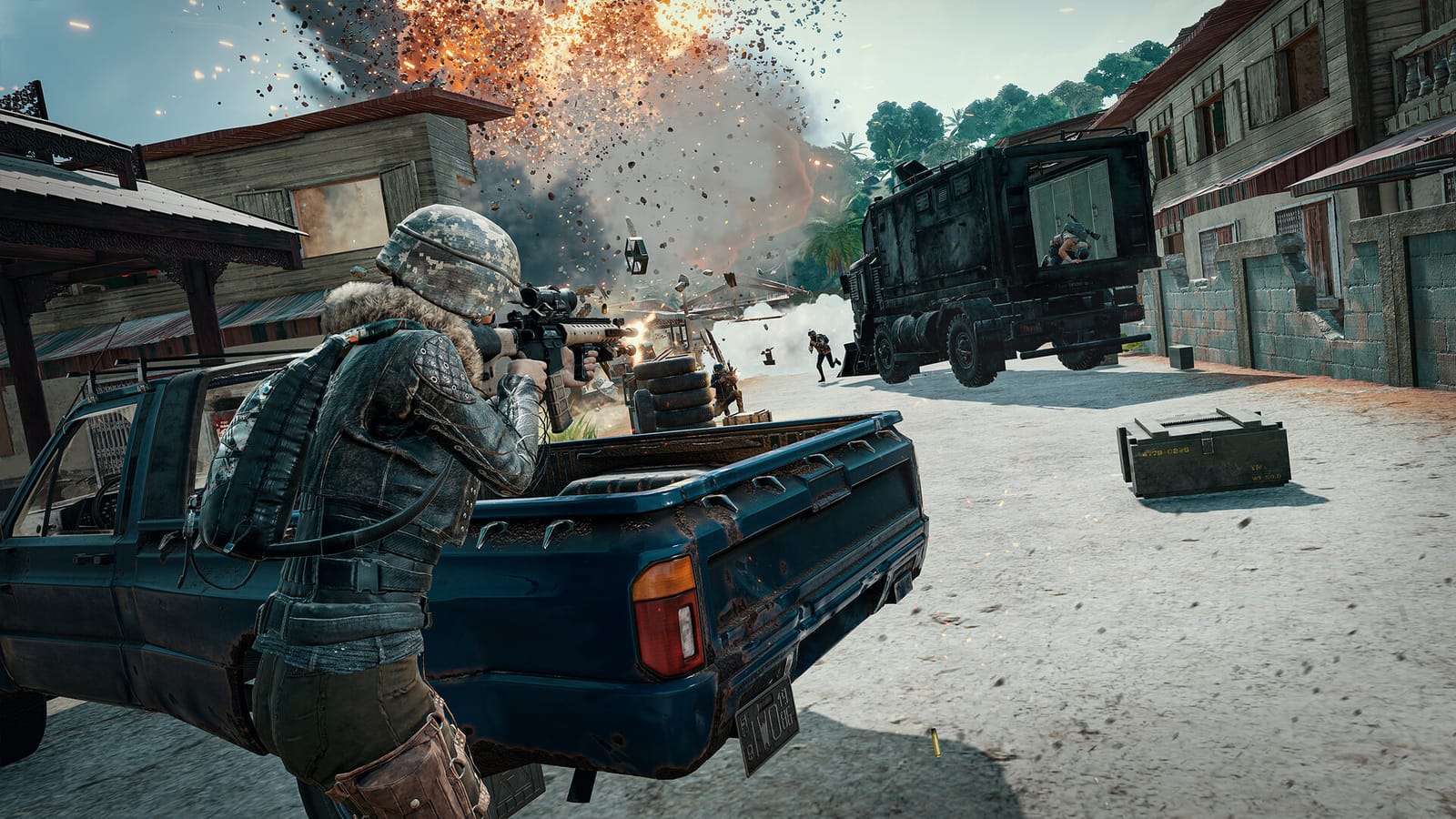

ที่ 800 DPI เซนซิทั่วไปและเซนซิเล็ง (targeting) ประมาณ 50 เป็นจุดเริ่มที่ใช้ได้ดี เพราะทุกสโคปเปลี่ยน FOV และความรู้สึกของการเคลื่อนไหวบนจอ อย่าบังคับลดทุกค่าลงตามระดับซูม ให้จูนแต่ละค่าด้วย cm/360 ที่วัดจริงและผลการเล็งจริง คู่มือนี้จะพาใช้ช่วงค่าเริ่มต้นแล้วยืนยันด้วยเครื่องคิดเลขแบบวัดจริง
เซนซิไม่ได้มีคำตอบที่ถูกแค่ค่าเดียว แต่ถ้าเริ่มจากจุดที่ดี คุณจะไปถึงค่าที่เข้ามือได้เร็วด้วยการจูนเล็กน้อยเท่านั้น แค่ทำตามลำดับด้านล่าง
สรุปสั้น ๆ: เริ่มที่ 800 DPI กับ 50/50 แล้วยืนยันด้วยคลิปไฟต์จริง
จุดเริ่มสรุปได้ใน 3 บรรทัด ล็อกเมาส์ไว้ที่ 800 DPI เริ่มเซนซิ General และ Aim (ADS) ประมาณ 50 และใช้ประมาณ 50 ที่ 2x, 40 ที่ 4x และกลาง ๆ 30 ที่ 6x เป็นแค่ค่าเริ่มของสโคปเท่านั้น ซูมสูงกว่าไม่จำเป็นต้องได้ตัวเลขต่ำกว่าเสมอ ให้วัด cm/360 ของแต่ละสโคปแล้วแก้เฉพาะตัวที่พลาดเป็นประจำ ส่วนที่ยากไม่ใช่ตัวเลข แต่เป็นการตัดสินใจ วันที่เปลี่ยนเซนซิมือจะรู้สึกแปลก ๆ และอีกไม่กี่วันต่อมาก็ไม่มีทางเทียบความรู้สึกวันนี้กับเมื่อวานจากความจำได้ การยืนยันเซนซิจึงได้ผลกว่าถ้าใช้สิ่งที่บันทึกไว้แทนความจำ ถ้าเปิด DOR ไว้ มันจะตรวจจับ PUBG อัดทั้งแมตช์ และเซฟคิลเป็นคลิปอัตโนมัติแยกออกมา คุณจึงวางคลิปไฟต์จากสองค่าเซนซิไว้เทียบกันได้ และดูได้ว่า crosshair เลยเป้า (สูงไป) หรือไปไม่ถึง (ต่ำไป) ขั้นตอนด้านล่างคือการตั้งค่าเริ่มต้นนั้น
ขั้นที่ 1: ล็อก DPI ให้ได้ก่อน
ก่อนแตะเซนซิในเกม ต้องเลือก DPI ของเมาส์ให้ได้ก่อน เพราะถ้า DPI เปลี่ยน ความรู้สึกในมือจะเปลี่ยนไปทั้งหมดแม้ตัวเลขในเกมจะเท่าเดิม โปร PUBG หลายคนใช้ 400 ถึง 800 DPI และ 800 คือค่าที่เจอบ่อยที่สุดในกลุ่มนี้ เราแนะนำ 800 เป็นจุดเริ่มที่นิ่ง
- 400 DPI: สายเซนซิต่ำที่ใช้แขนขยับเยอะ แม่นแต่ต้องใช้แผ่นรองเมาส์กว้าง
- 800 DPI: ค่ามาตรฐานที่โปรส่วนใหญ่ใช้ สมดุลดีระหว่างความแม่นกับความเร็วในการหัน
- 1600 DPI: ดีสำหรับหันมุมมองเร็ว ๆ แต่การเล็งละเอียดมักจะแกว่ง
ขั้นที่ 2: เซนซิทั่วไป (General) และเซนซิเล็ง ADS (Targeting)
แท็บ sensitivity ในการตั้งค่า PUBG แบ่งได้คร่าว ๆ เป็นสองกลุ่ม กลุ่มแรกคือเซนซิทั่วไปสำหรับหันมุมมองปกติ อีกกลุ่มคือเซนซิเล็ง ADS สำหรับตอนคลิกขวาเล็งผ่านศูนย์ ที่ 800 DPI ค่าเริ่มที่ดีของทั้งสองคือประมาณ 50 ถ้าเซนซิทั่วไปต่ำไปจะตามศัตรูในไฟต์ระยะประชิดไม่ทัน ถ้าสูงไปจะแกว่งตอนยิงระยะไกล
- เซนซิทั่วไป: เริ่มที่ 50 ถ้าไฟต์ประชิดแบบชุลมุนตามไม่ทัน ให้ +3 ถึง 5 ถ้ามือเลยเป้าบ่อย ให้ -3 ถึง 5
- เซนซิเล็ง (ADS): ประมาณ 50 เท่ากับเซนซิทั่วไป ใช้ค่านี้จูนความรู้สึกตอนไฟต์แบบไม่ใส่สโคปหรือ 1x
- ตัวคูณเซนซิแนวตั้ง: เริ่มที่ 100% พอคุมแรงดีดได้แล้ว ปล่อยไว้แบบนั้นก็ใช้ได้ดี
ขั้นที่ 3: เซนซิแยกตามสโคป หัวใจอยู่ที่กำลังขยาย
PUBG ให้ตั้งเซนซิแยกได้ทุกสโคป FOV ที่แคบในซูมสูงทำให้การหันเท่าเดิมดูกว้างขึ้นบนจอ แต่ไม่ได้แปลว่าสโคปที่สูงกว่าทุกตัวต้องใช้ตัวเลขต่ำกว่า ใช้ค่าด้านล่างเป็นแค่จุดเริ่ม วัดการหันครบ 360° ในเงื่อนไขเดียวกัน แล้วแก้เฉพาะสโคปที่เลยเป้าหรือไม่ถึงเป้าซ้ำ ๆ
- 2x: ประมาณ 50 ใกล้เคียงเซนซิทั่วไปก็พอ
- 3x: กลาง ๆ 40 ส่วนใหญ่ใช้ยิงเป็นชุดระยะกลาง จึงลดลงนิดเดียว
- 4x: ประมาณ 40 เป็นกำลังขยายที่ใช้บ่อยที่สุด จึงควรใช้เวลาจูนตรงนี้มากหน่อย
- 6x: กลาง ๆ 30 ใช้ความรู้สึกแบบขยับ crosshair ทีละนิดเพื่อวางเป้าที่ระดับหัว
- 8x ขึ้นไป: 30 หรือต่ำกว่า ใช้กลั้นหายใจแล้วค่อย ๆ เล็งระยะไกล จึงลดลงอีก
คาลิเบรตจากค่าที่วัดแยกตามสโคป
ใช้ cm/360 ที่วัดได้ในแต่ละระดับซูมเพื่อปรับรอบแรก
ขั้นที่ 4: ทำไมไม่ควรก๊อปเซนซิโปรมาใส่ตรง ๆ
หลายคนค้นหาเซนซิโปรแล้วใส่ตัวเลขในเกมเท่ากันเป๊ะ แต่เก้าในสิบครั้งมันไม่เข้ามือ เพราะต่อให้เซนซิในเกมเท่ากัน ถ้า DPI ต่างกัน ความรู้สึกในมือก็ต่างกันไปเลย เวลาอ้างอิงเซนซิโปรจึงต้องดู DPI กับเซนซิในเกมคู่กันเสมอ
eDPI มีประโยชน์ไว้เทียบการตั้งค่าภายในเกมเดียวกันเมื่อสเกลเซนซิของเกมนั้นเป็นเส้นตรง แต่สไลเดอร์ดิบของ PUBG ยังไม่ได้รับการยืนยันว่าเป็นสเกลการหันแบบเส้นตรงง่าย ๆ การทำให้ 'DPI × เซนซิ' เท่ากันจึงไม่ได้พิสูจน์ว่าระยะการหันหรือความรู้สึกจะเท่ากัน ใน PUBG ให้ใช้ DPI กับค่าสไลเดอร์เป็นแค่จุดอ้างอิงเริ่มต้น แล้ววัด cm/360 เอง
ขั้นตอนแปลงค่าด้วยการวัดจริง
ใช้ DPI และเซนซิของโปรเพื่อเลือกค่าเริ่มเท่านั้น วัดว่าเมาส์ต้องเลื่อนไปไกลแค่ไหนต่อการหันครบหนึ่งรอบพอดีในการตั้งค่าปัจจุบัน แล้ววัดอีกครั้งในโหมดและ FOV เดิมหลังเปลี่ยนค่า เครื่องมือด้านล่างจะให้ค่าแก้รอบแรกเล็ก ๆ จากผลวัดเหล่านั้น ใส่ค่าแล้ววัดใหม่
- จด DPI เซนซิ โหมดเกม และ FOV ปัจจุบันไว้ด้วยกัน
- วัด cm/360 ให้แม่นอย่างน้อย 2 ครั้งจากจุดอ้างอิงเดิมในสนามฝึก
- ใส่ค่าที่ประเมินได้ วัดซ้ำในเงื่อนไขเดิม แล้วปรับทีละน้อยแทนการกระโดดทีเดียวเยอะ ๆ
ขั้นที่ 5: เช็ก 5 นาทีในสนามฝึก
ใส่ค่าเสร็จแล้วให้ลองสั้น ๆ ในสนามฝึก แทนที่จะลงแมตช์จริงเลย ทำรูทีนด้านล่างหนึ่งรอบจะเห็นเร็วว่ายังต้องเก็บตรงไหน ถ้าอยากเช็กความรู้สึกก่อนเปิดเกม ใส่ DPI และเซนซิทั่วไปปัจจุบันลงใน สนามทดสอบเซนซิ PUBG ของ DOR แล้วยิงบอต 1 นาทีในเบราว์เซอร์บน PC มันจะนับว่าคุณเลยเป้าและไม่ถึงเป้ากี่ครั้ง แล้วบอกว่าควรลดหรือเพิ่มเซนซิ แรงดีดในนั้นถูกทำให้ง่ายลง การเช็กแรงดีดจึงให้ทำในสนามฝึกในเกมตามด้านล่าง
- แทร็ก: ตามบอตที่เคลื่อนที่ด้วยเซนซิทั่วไป 30 วินาที ถ้าเลยเป้าบ่อยให้ลดลง
- สะบัดเล็ง: เล็งสลับซ้ายขวาระหว่างเป้าเร็ว ๆ 30 วินาที ถ้าหยุดแล้วแกว่งให้ลดลง
- สโคป: ค้างเป้าระดับหัวด้วย 4x 30 วินาที ถ้า crosshair ส่าย ให้ลดเฉพาะกำลังขยายนั้น
- แรงดีด: ยิงชุด 10, 20 และ 30 นัดแบบ ADS ด้วย 4x เพื่อเช็กตัวคูณแนวตั้ง
อย่าพยายามให้เป๊ะในครั้งเดียว ทำวันละ 5 นาทีต่อเนื่องหลายวัน ปรับครั้งละแค่ 1 หรือ 2 ความรู้สึกต้องใช้เวลากว่าจะเข้ามือ
แอปเซนซิ AI และเว็บเซนซิ PUBG เชื่อได้แค่ไหน เช็กด้วยคลิปก่อนและหลังเปลี่ยน
หลายคนไม่ได้ทำตามขั้นตอนด้านบน แต่เอาตัวเลขจากแอป PUBG AI sensitivity (เซนซิ AI) หรือเว็บเซนซิมาใช้เลย เครื่องมือพวกนี้แบ่งได้ 3 กลุ่มตามที่มาของตัวเลข ไม่ว่าค่าจะมาจากไหน มันก็ยังเป็นแค่ตัวเลือกจนกว่าจะใช้ได้จริงในแมตช์ของคุณเอง รู้ก่อนว่ามันอิงอะไร แล้วเทียบก่อนและหลังเปลี่ยนในเงื่อนไขเดียวกันก่อนตัดสินใจใช้
| ประเภท | ตัวเลขอิงจากอะไร | ต้องเช็กอะไรก่อนเชื่อ |
|---|---|---|
| เว็บรวมค่าโปร | DPI เซนซิทั่วไป ADS และค่าแยกสโคปที่ผู้เล่นเปิดเผยเองหรือที่เว็บรวบรวมมา | เช็กว่าค่าถูกบันทึกเมื่อไร และมี DPI ระบุไว้ด้วยไหม ค่าพวกนี้เข้ากับเกียร์และสไตล์การเล่นของผู้เล่นคนนั้น |
| เว็บเครื่องคิดเลขเซนซิ | ระยะการหัน (cm/360) หรือค่าของเกมอื่นที่คำนวณจาก DPI และเซนซิที่คุณใส่ | เมื่อเกี่ยวกับ PUBG ให้มองผลลัพธ์เป็นค่าประมาณ ใส่ค่าแล้ววัด cm/360 ซ้ำในโหมดเดิม |
| แอปเซนซิ AI | ข้อมูลการขยับเมาส์ของคุณที่แอปบันทึกแล้วให้โมเดล AI วิเคราะห์ | อินพุตคือการขยับเมาส์ จึงต้องเช็กแยกว่าแรงดีดจริง การสลับสโคป และสถานการณ์ไฟต์ถูกนับรวมด้วยไหม |
| คลิปแมตช์ก่อนและหลังเปลี่ยน (DOR) | แมตช์จริงที่อัดในเงื่อนไขเดียวกันก่อนและหลังเปลี่ยน พร้อมคลิปคิลและน็อก | หน้าที่ของมันคือเก็บฉากที่ต้องใช้ตัดสินว่าค่าจาก 3 แหล่งข้างบนช่วยในแมตช์ของคุณจริงหรือเปล่า |
แอปเซนซิ AI ตัวหนึ่งที่ระบุว่ารองรับ PUBG คือ RazerShot แอปฟรีมีโฆษณาที่แจกผ่าน Overwolf ณ ตุลาคม 2026 หน้า Overwolf ของมันบอกว่าโมเดล AI ที่ฝึกด้วยข้อมูลเมาส์ของผู้เล่นระดับท็อปจะวิเคราะห์การขยับเมาส์ของคุณ แล้วแนะนำเซนซิแนวตั้งและเซนซิสโคปที่ปรับตาม DPI ของคุณ อินพุตที่อธิบายไว้คือการขยับเมาส์ ไม่ใช่ผลของไฟต์จริง จึงควรมองค่าที่แนะนำเป็นตัวเลือกเริ่มต้น เหมือนค่าโปรหรือผลจากเครื่องคิดเลข และจำไว้ว่าเครื่องมือที่แนะนำหรือแก้เซนซิให้ เป็นคนละเรื่องกับเมาส์มาโครหรือสคริปต์ที่ลดแรงดีดให้โดยสิ้นเชิง จดหมายจากทีมพัฒนาเรื่อง anti-cheat ของ PUBG วันที่ 17 เมษายน 2026 ระบุว่าการใช้เมาส์มาโครและสคริปต์ที่ออกแบบมาเพื่อลดหรือลบแรงดีดของอาวุธแบบไม่เป็นธรรมชาติ เป็นการละเมิด PUBG Rules of Conduct อย่างชัดเจน และกรณีที่ตรวจพบอาจถูกลงโทษรวมถึงการจำกัดบัญชี
ก่อน 3 แมตช์ หลัง 3 แมตช์: เทียบด้วย DOR
- 1อัดแมตช์ฐาน 3 แมตช์ก่อนใส่ค่าใหม่ ให้เล่นโหมดเดียวกัน 3 แมตช์ด้วยเซนซิปัจจุบัน DOR ตรวจจับ PUBG อัตโนมัติและอัดตั้งแต่เข้าแมตช์จนจบ หลังจบแมตช์จะวิเคราะห์ไฟล์อัดแล้วสร้างคลิปคิล การน็อกศัตรู การโดนน็อก และการตาย จด DPI เซนซิทั่วไป ADS และค่า 4x ไว้ก่อนเริ่ม
- 2เปลี่ยนทีละอย่างใส่ค่าที่แอปหรือเว็บให้มาแค่ค่าเดียว ถ้าเปลี่ยนเซนซิแนวตั้งกับเซนซิสโคปพร้อมกัน ต่อให้มีคลิปก็บอกไม่ได้ว่าอันไหนทำให้ต่าง
- 3เล่นอีก 3 แมตช์ในเงื่อนไขเดิมใช้โหมด FPP หรือ TPP และแผ่นรองเมาส์เดิม คลิปอัตโนมัติครอบคลุมแค่ 4 เหตุการณ์นี้ ถ้าอยากเก็บไฟต์ที่ไม่มีใครล้ม เช่น สเปรย์พลาด ให้กดคีย์คลิป (ค่าเริ่มต้น F8) ทันทีหลังไฟต์ เพื่อเซฟ 30 วินาทีก่อนหน้า ระหว่างที่กำลังอัดแมตช์ คีย์นี้จะไม่ถูกส่งเข้าเกม ใช้คู่มือ ปุ่มลัด PUBG ย้ายไปไว้ที่ปุ่มที่ไม่ได้ใช้ในเกม
- 4เทียบคลิปประเภทเดียวกันใน My Clips (คลิปของฉัน) ดูคลิปก่อนและหลังของเหตุการณ์ประเภทเดียวกันต่อกัน สิ่งที่ต้องดูอยู่ในรายการด้านล่าง
- 5ตัดสินใจและเก็บคลิปที่ใช้เทียบไว้เก็บไว้เฉพาะการเปลี่ยนที่ทำให้ดีขึ้น ที่เหลือคืนค่าเดิม Automatic File Management (ค่าเริ่มต้น 30GB) จะลบวิดีโอเก่าสุดเมื่อเกินลิมิต จึงควรกด Like ที่คลิปที่ใช้เทียบไว้ วิดีโอที่กด Like (รายการโปรด) จะไม่ถูกลบ
- คลิปคิลและน็อก: ดูว่า crosshair อยู่ระดับหัวหรืออกจนจบสเปรย์ไหม ที่ความยาวคลิปเริ่มต้น 30 วินาที เหตุการณ์ประเภทเดียวกันที่ห่างกันไม่เกิน 20 วินาทีจะถูกรวมเป็นคลิปเดียว น็อกหรือคิลที่ติดกันจึงอยู่ในวิดีโอเดียวกัน
- การเปิดสโคป: ดูว่าเวลาที่ใช้จัดเรติเคิลใหม่ระหว่างเปิดสโคปกับนัดแรกลดลงไหม นี่คือฉากสำคัญที่ใช้ตัดสินค่าเซนซิสโคปที่ถูกแนะนำมา
- คลิปโดนน็อกและตาย: ดูว่านัดแรกออกช้าทั้งที่เห็นศัตรูก่อนไหม หรือการแทร็กหลุดกลางไฟต์ไหม คลิปพวกนี้บอกได้ว่าปัญหาอยู่ที่เซนซิหรือการยืนตำแหน่ง
- คลิปที่เซฟด้วย F8: ดูว่ากระสุนไปลงตรงไหนในไฟต์ที่ไม่มีใครล้ม คลิปอัตโนมัติเก็บเฉพาะไฟต์ที่มีคนโดนน็อกหรือตาย ส่วนที่เหลือให้ใช้คลิปพวกนี้
ย้ายเกมให้ใช้ cm/360
ทุกเกมใช้สเกลเซนซิและค่าคงที่การหันต่างกัน จึงก๊อป eDPI ข้ามเกมตรง ๆ ไม่ได้ สำหรับเกมที่รู้ค่าคงที่ hipfire อย่าง Valorant ให้ใช้เครื่องคิดเลขจับคู่ cm/360 ของ hipfire เมื่อไรที่เกี่ยวกับ PUBG ให้ใช้โหมดวัดจริง ต่อให้ cm/360 เท่ากันก็ไม่ได้รักษา FOV หรือความรู้สึกตอน ADS ไว้ จึงต้องยืนยันผลในสนามฝึกของแต่ละเกม
พอเซนซิเข้าที่แล้ว เก็บไฮไลต์ไว้ด้วย
พอเซนซิเริ่มเข้ามือ ช่วงไฮไลต์อย่างการคลัตช์หรือไฟต์ 1 ต่อหลายคนก็จะเริ่มเกิดขึ้น ปัญหาคือช่วงแบบนั้นไม่มีทางเกิดซ้ำเหมือนเดิมเป๊ะ DOR ตรวจจับคิลและการน็อกใน PUBG แล้วเซฟเป็นคลิปให้อัตโนมัติ ไม่ต้องกดปุ่มอัดแยก ช่วงที่คุณสร้างได้ด้วยเซนซิที่จูนมาดีจะถูกเก็บไว้เอง