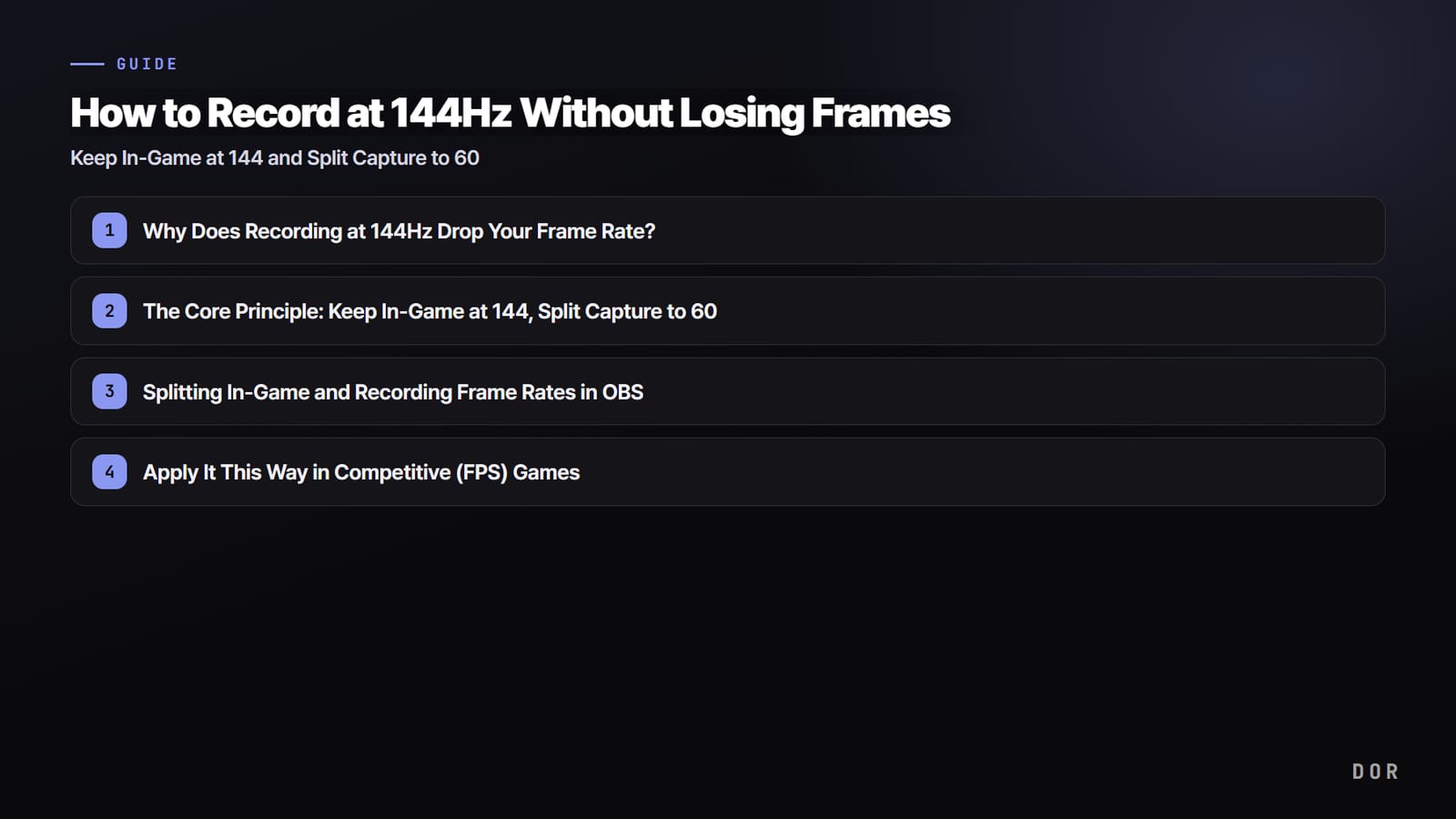

ขอเริ่มจากข้อสรุปก่อน วิธีที่ทำให้แทบไม่เสียเฟรมเลยตอนอัดเกมแข่งบนจอ 144Hz นั้นง่ายมาก ปล่อยเฟรมเรตในเกมไว้ที่ 144 แล้วแยกเฉพาะเฟรมเรตการอัด (capture) ไปที่ 60 ภาพที่คุณเห็นบนจอยังลื่นที่ 144 ส่วนวิดีโอที่เซฟจะเบาลงที่ 60fps ภาระของคอมจึงลดลงมาก สำหรับฟุตเทจที่เซฟไว้ 60fps ลื่นพอแล้ว และแพลตฟอร์มอย่าง YouTube หรือ CHZZK (แพลตฟอร์มสตรีมของเกาหลี) ส่วนใหญ่ก็รับได้สูงสุดแค่ 60fps จึงไม่มีเหตุผลต้องให้การอัดเท่ากับ 144 ในเกม

ทำไมอัดเกมที่ 144Hz แล้วเฟรมเรตตก
การอัดคือการทำซ้ำขั้นตอนจับภาพแต่ละเฟรม เข้ารหัส (บีบอัด) แล้วเขียนลงดิสก์หลายสิบครั้งต่อวินาที ถ้าตั้งเฟรมเรตการอัดไว้ที่ 144 ก็ต้องทำขั้นตอนนี้ 144 ครั้งต่อวินาที ภาระการจับภาพและการเข้ารหัสจึงหนักขึ้นเกือบ 2.4 เท่าเมื่อเทียบกับ 60 ทรัพยากรที่เหลือให้เกมก็น้อยลง สุดท้ายเฟรมเรตในเกมก็ตกตามไปด้วย
อีกเรื่องที่ซ้อนเข้ามาคือการเลือก encoder ถ้าปล่อย encoder ไว้ที่ CPU (x264) เกมกับการอัดจะแย่ง CPU ตัวเดียวกัน เฟรมเรตจึงมักดิ่งแรงในฉากหนักๆ อย่างตอนปะทะ ในทางกลับกัน encoder ของการ์ดจอ (NVIDIA NVENC, AMD AMF, Intel QuickSync) ใช้วงจรเฉพาะในการ์ดจอทำการเข้ารหัส จึงแทบไม่กระทบประสิทธิภาพเกม สรุปคือต้นเหตุหลักสองข้อของเฟรมตกคือการตั้งเฟรมเรตการอัดสูงเกินไปกับการใช้ encoder ของ CPU แค่เปลี่ยนสองอย่างนี้ก็แก้ปัญหาได้เกือบหมด
หลักสำคัญ: คงในเกมไว้ที่ 144 แยกการจับภาพไปที่ 60
เป้าหมายของการตั้งค่าจึงมีอย่างเดียว ให้เกมรันที่ 144Hz ตามเดิม แล้วแยกเฉพาะเส้นทางการอัดไปใช้ 60fps กับ encoder ของการ์ดจอ แบบนี้ภาพบนจอจะลื่นที่ 144 ส่วนไฟล์ที่เซฟเบาลงที่ 60 ฟีลการเล่นเกมแข่งจึงแทบไม่เปลี่ยน สรุปชุดพื้นฐานคือ คงเฟรมเรตในเกมไว้ที่ 144 (หรือเท่ารีเฟรชเรตจอ) ตั้งเฟรมเรตการอัดเป็น 60 ใช้ encoder ของการ์ดจอ (NVENC/AMF/QuickSync) และเลือกจับภาพแบบ game capture ก่อน
แยกเฟรมเรตในเกมกับเฟรมเรตการอัดใน OBS
OBS Studio ใช้ฟรีและตั้งเฟรมเรตในเกมกับเฟรมเรตการอัดแยกกันได้ จึงเหมาะกับวิธีนี้มาก แต่ต้องจับคู่วิธีจับภาพกับ encoder เอง ให้ตั้งตามลำดับด้านล่าง อย่างแรก ในแท็บ Video ของ Settings ตั้ง 'FPS value' เป็น 60 ค่านี้ไม่ใช่เฟรมเรตเกม แต่เป็นเฟรมเรตที่ OBS ใช้ตอนอัด แม้ตั้งไว้ 60 เกมก็ยังรันที่ 144 จุดนี้แหละคือจุดที่แยกในเกมกับการจับภาพออกจากกัน
- เฟรมเรต output: ในแท็บ Video ของ Settings ล็อก FPS ไว้ที่ 60
- Encoder: ในแท็บ Output ของ Settings เปลี่ยนโหมดเป็น 'Advanced' แล้วเลือก NVIDIA NVENC หรือ AMD AMF
- คุณภาพภาพ: ใช้โหมด 'CQP' (อิงคุณภาพ) แทนบิตเรตจะได้ภาพสะอาดกว่า
- การจับภาพ: ใช้ 'Game Capture' ก่อน 'Display Capture' จะเสียเฟรมน้อยกว่าในสภาพแวดล้อม 144Hz
ส่วน encoder สำคัญเป็นพิเศษ การยกงานเข้ารหัสให้การ์ดจอช่วยลดภาระ CPU และหน่วยความจำที่เกมใช้ เฟรมเรตจึงยืนได้ดีแม้ในฉากหนักอย่างตอนปะทะ game capture ทำงานได้มีประสิทธิภาพที่สุดในโหมดเต็มจอแบบ exclusive ถ้าเป็นไปได้ให้เล่นแบบ exclusive fullscreen แทนโหมดหน้าต่าง
ใช้แบบนี้กับเกมแข่ง (FPS)
ในเกมแข่งอย่าง Valorant และ Overwatch ไฟต์ตัดสินกันที่ 0.1 วินาที ถ้าการอัดทำให้เฟรมเรตในเกมแกว่ง ก็เสียเปรียบหนัก หลักการข้างบนจึงสำคัญเป็นพิเศษ สำหรับเกมยิงจังหวะเร็วอย่าง Valorant หรือ Overwatch ชุดคงในเกม 144 บวกแยกอัดที่ 60 ถือเป็นมาตรฐานแทบโดยปริยาย
- เปิดลิมิตเฟรมในเกมให้กว้างพอจนเท่าหรือสูงกว่ารีเฟรชเรตจอ (144)
- ล็อกการอัดไว้ที่ 60fps ถ้าคุณภาพภาพไม่พอ ให้รักษาความละเอียด (คง 1080p) ก่อนจะไปเพิ่มบิตเรต
- เล่นในโหมด exclusive fullscreen ช่วยให้จับภาพได้มีประสิทธิภาพขึ้นและลด input lag ไปด้วย
- เกมที่ไวต่อเฟรมอย่าง Counter-Strike หรือ Apex Legends ใช้หลักการเดียวกันทุกประการ

ง่ายกว่านั้นด้วย DOR: แยกเฟรมเรตการจับภาพกับในเกมให้เอง
OBS ทรงพลัง แต่ต้องจับคู่ทุกขั้นตอนข้างบนเอง และตั้งผิดแค่ข้อเดียวเฟรมเรตก็อาจตกหนักกว่าเดิม DOR มีโครงสร้างแยกแบบนี้ติดมาเป็นค่าเริ่มต้น เฟรมเรตการจับภาพกับเฟรมเรตในเกมแยกจากกัน การอัดจึงเดินไปพร้อมกับที่เกมแข่ง 144Hz ยังเล่นได้ตามเดิม ไม่ต้องเลือก encoder ในหน้าตั้งค่าหรือปวดหัวกับวิธีจับภาพ เปิดแอปไว้แล้วเกมก็รันที่ 144 ต่อไป
นอกจากนี้ DOR ยังจับไฮไลต์ของคุณแล้วเซฟเป็นคลิปให้อัตโนมัติ แทนที่จะอัดฟุตเทจทั้งหมดแบบหนัก ๆ แล้วมาตัดทีหลัง มันจัดช่วงคิลและไฮไลต์ให้เป็นคลิปสั้นทันที ช่วยลดทั้งภาระดิสก์และเวลาตัดต่อ แม้เกมที่แมตช์ยาวอย่าง League of Legends ก็คัดเก็บเฉพาะช่วงสำคัญได้
หัวใจของการลดเฟรมตกตอนอัดที่ 144Hz สรุปได้ในประโยคเดียว คือคงในเกมไว้ที่ 144 แล้วแยกการอัดไปที่ 60 ด้วย encoder ของการ์ดจอ จะตั้งเองใน OBS ก็ได้ หรือใช้ DOR ที่แยกการจับภาพกับในเกมไว้ตั้งแต่แรก ก็ได้ผลแบบเดียวกันง่ายกว่า เริ่มจากเช็กว่าเปิดการอัดแล้วเฟรมเรตในเกมแทบไม่ลดจาก 144 และถ้าอยากเก็บทั้งฟีลเกมแข่งและฉากเด็ดไว้ ลองแยกการตั้งค่าไปที่ 60 ตั้งแต่วันนี้


