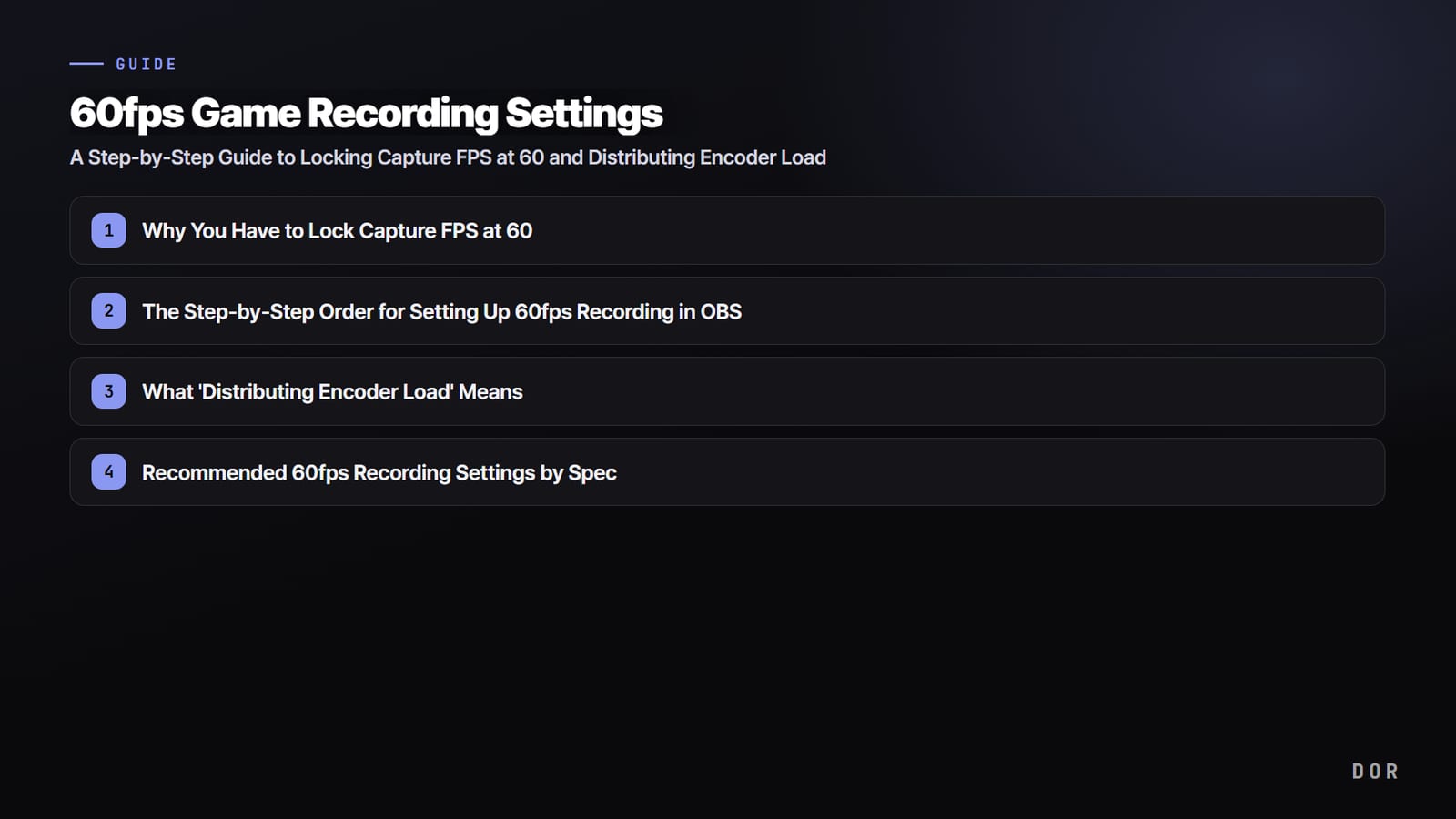

สรุปสั้นๆ ก่อน การอัดเกมให้ลื่นที่ 60fps มีเรื่องสำคัญแค่สองอย่าง อย่างแรกคือล็อกเฟรมของการจับภาพ (Common FPS) ไว้ที่ 60 อย่างที่สองคือส่งงานเข้ารหัสวิดีโอไปให้ตัวเข้ารหัสฮาร์ดแวร์ในการ์ดจอ เพื่อให้งานประมวลผลเกมกับงานอัดวิดีโอแยกกันไปอยู่คนละชิป แค่ตั้งสองอย่างนี้ให้ถูก คอมส่วนใหญ่ก็อัด 1080p 60fps ได้โดยไม่กระตุกแล้ว ด้านล่างเรารวบรวมขั้นตอนใน OBS พร้อมตัวเลขที่แนะนำตามสเปกคอมไว้ให้
ทำไมต้องล็อก FPS ของการจับภาพไว้ที่ 60
หลายคนรู้สึกว่าคลิปที่อัดออกมากระตุก แต่ต้นเหตุจริงๆ มักไม่ใช่การเข้ารหัส เป็นเพราะเฟรมหล่นหายตั้งแต่ขั้นจับภาพ ถ้าตั้ง FPS ของการจับภาพไว้ 30 ต่อให้เกมวิ่งได้ 144fps ไฟล์ที่ได้ก็จะติดอยู่ที่ 30fps ในทางกลับกัน ถ้าตั้งไว้ 60 ตัวเข้ารหัสก็จะได้รับเฟรมครบ 60 เฟรมทุกวินาทีอย่างสม่ำเสมอ พูดอีกแบบคือ จุดเริ่มต้นของการอัด 60fps ไม่ใช่การตั้งค่าตัวเข้ารหัส แต่เป็นการตั้งเฟรมของการจับภาพ

ขั้นตอนตั้งค่าอัด 60fps ใน OBS ตามลำดับ
- ขั้นที่ 1: ไปที่ Settings > Video แล้วตั้ง Common FPS Values เป็น 60 ถ้าปล่อยไว้ที่ 30 หรืออัตโนมัติ จะไม่มีทางได้ 60fps
- ขั้นที่ 2: ตั้ง Base Resolution และ Output (Scaled) Resolution ใน Settings > Video ให้เท่ากันที่ 1920x1080 เพื่อตัดภาระการย่อขนาดภาพออกไป
- ขั้นที่ 3: เปลี่ยน Output Mode ใน Settings > Output เป็น Advanced แล้วเข้าแท็บ Recording
- ขั้นที่ 4: เลือกตัวเข้ารหัสฮาร์ดแวร์ของการ์ดจอ การ์ด NVIDIA ใช้ NVENC (HEVC/H.264) การ์ด AMD ใช้ AMF และ Intel ใช้ QuickSync
- ขั้นที่ 5: ตั้ง Rate Control เป็น CQP หรือ CBR แล้วเพิ่ม bitrate เป็น 12000 ถึง 25000 kbps สำหรับ 1080p 60fps การอัดลงเครื่องไม่ติดข้อจำกัดเรื่องเน็ตเหมือนการสตรีม จึงตั้งสูงกว่าได้
- ขั้นที่ 6: กำหนดช่วง keyframe เป็น 2 วินาที ถ้าปล่อยเป็น 0 (อัตโนมัติ) อาจทำให้เลื่อนหาช่วงในโปรแกรมตัดต่อได้ช้า
- ขั้นที่ 7: ตั้งรูปแบบไฟล์อัดเป็น mkv ต่อให้ OBS ปิดไปกลางคัน ไฟล์ mkv ก็ยังเก็บได้ถึงเฟรมสุดท้าย และค่อย remux เป็น mp4 ทีหลังได้
Rate Control: เลือก CQP หรือ CBR ดี
ถ้าอัดลงเครื่อง เราแนะนำ CQP มากกว่า CBR (bitrate คงที่) เพราะ CQP จะปรับ bitrate ขึ้นลงตามความซับซ้อนของภาพ ทำให้ได้คุณภาพดีกว่าเมื่อเทียบกับขนาดไฟล์ ถ้าใช้ NVENC ตั้งค่า CQP ไว้ราว 18 ถึง 20 จะได้ภาพที่แทบไม่ต่างจากต้นฉบับ แต่ถ้าสตรีมไปด้วยหรืออยากคุมขนาดไฟล์ให้คาดเดาได้ ให้ใช้ CBR ที่ 15000 ถึง 20000 kbps
การกระจายภาระตัวเข้ารหัสหมายถึงอะไร
ตัวเกมใช้คอร์เรนเดอร์ของการ์ดจอ แต่ถ้าอัดด้วยตัวเข้ารหัส x264 (ใช้ CPU) งานเข้ารหัสจะไปกองอยู่ที่ CPU และเฟรมในเกมจะตก ส่วนตัวเข้ารหัสฮาร์ดแวร์อย่าง NVENC, AMF และ QuickSync ใช้ชิปเข้ารหัสเฉพาะที่แยกอยู่ในการ์ดจอ จึงแทบไม่ไปแย่งคอร์เรนเดอร์ ผลคือเกมก็เล่นไป การอัดก็อัดไป ไม่รบกวนกัน การตั้งค่าที่รู้สึกได้ชัดที่สุดเวลาอัด 60fps ก็คือการเลือกตัวเข้ารหัสนี่เอง
ค่าแนะนำสำหรับอัด 60fps ตามสเปกคอม
ชุดค่าที่อัด 60fps ได้สบายๆ จะต่างกันไปตามสเปกคอม ใช้รายการด้านล่างเลือกตัวเข้ารหัสและ bitrate ให้เข้ากับการ์ดจอของคุณ
- สเปกเริ่มต้น (ระดับ GTX 1650 / RX 6500): 1080p 60fps, NVENC หรือ AMF, CBR 12000 kbps, keyframe 2 วินาที หัวใจของความเสถียรคือล็อกความละเอียดไว้ที่ 1080p
- สเปกกลาง (ระดับ RTX 3060 / RX 6600): 1080p 60fps, NVENC HEVC, CQP 19 หรือ CBR 18000 kbps, keyframe 2 วินาที อัด 1440p 60fps ก็ไม่มีปัญหา
- สเปกสูง (RTX 4070 ขึ้นไป / RX 7800 ขึ้นไป): 1440p ถึง 4K 60fps, NVENC HEVC, CQP 18 หรือ CBR 25000 ถึง 40000 kbps, keyframe 2 วินาที ถ้าอัด 4K เพิ่ม bitrate ได้อีก
- โน้ตบุ๊ก (ส่วนใหญ่ใช้การ์ดจอออนบอร์ด): 1080p 60fps, QuickSync, CBR 10000 kbps ถ้าเครื่องร้อนเกินไป ลดเป็น 720p 60fps เพื่อรักษาเฟรมเรตไว้ก่อน
แต่ละเกมต่างกันตรงไหน
ยิ่งเป็นเกมที่ภาพเปลี่ยนเร็วอย่างแนว FPS ยิ่งต้องการ 60fps และ bitrate ที่พอ ตัวอย่างเช่นเกมที่ดวลเล็งกันไวๆ บ่อยอย่าง VALORANT (วาโลแรนท์) หรือ Counter-Strike ถ้าอัดแค่ 30fps การสะบัดเมาส์ตอนคลัทช์ (clutch)จะดูเบลอเป็นทาง ส่วน Overwatch ที่ไฟต์ทีมบ่อยก็เช่นกัน อัด 60fps แล้วเอฟเฟกต์อัลติและตำแหน่งศัตรูจะคมชัดกว่า เกมกลุ่มนี้แนะนำให้ตั้ง bitrate สูงกว่าค่าในตารางอีกหนึ่งขั้นจะปลอดภัยกว่า
อัดด้วย DOR ง่ายกว่านั้นอีก
ขั้นตอนทั้งหมดข้างบนคือการตั้งค่า OBS เอง ส่วน DOR ปรับเฟรมการจับภาพไว้ให้เหมาะตั้งแต่แรก การอัด 60fps จึงแทบไม่ต้องตั้งอะไรเพิ่ม ไม่ต้องนั่งไล่ปรับการกระจายภาระตัวเข้ารหัส keyframe หรือ bitrate ทีละอย่าง แค่เปิดเกมแล้วกดอัด ก็ได้ไฟล์ 60fps ที่ลื่นไหลเก็บไว้ ความต่างคือคุณได้เก็บภาพเกมเพลย์ทันที แทนที่จะเสียเวลาวนอยู่ในหน้าตั้งค่า

อัดเสร็จแล้วควรเช็กอะไรบ้าง
- คลิกขวาที่ไฟล์ที่อัดได้แล้วเปิดดูคุณสมบัติ (Properties) เพื่อยืนยันว่าเฟรมเรตเป็น 60fps จริง
- ถ้าเฟรมเรตไม่ถึง 60 ให้กลับไปเช็กว่าล็อก FPS ของการจับภาพไว้ที่ 60 แล้วหรือยัง และตัวเข้ารหัสเป็นแบบฮาร์ดแวร์หรือเปล่า
- ถ้าภาพดูเบลอ ให้เพิ่ม bitrate หรือลดค่า CQP ลงไปทาง 18 ตัวเลขยิ่งต่ำ คุณภาพยิ่งดี


