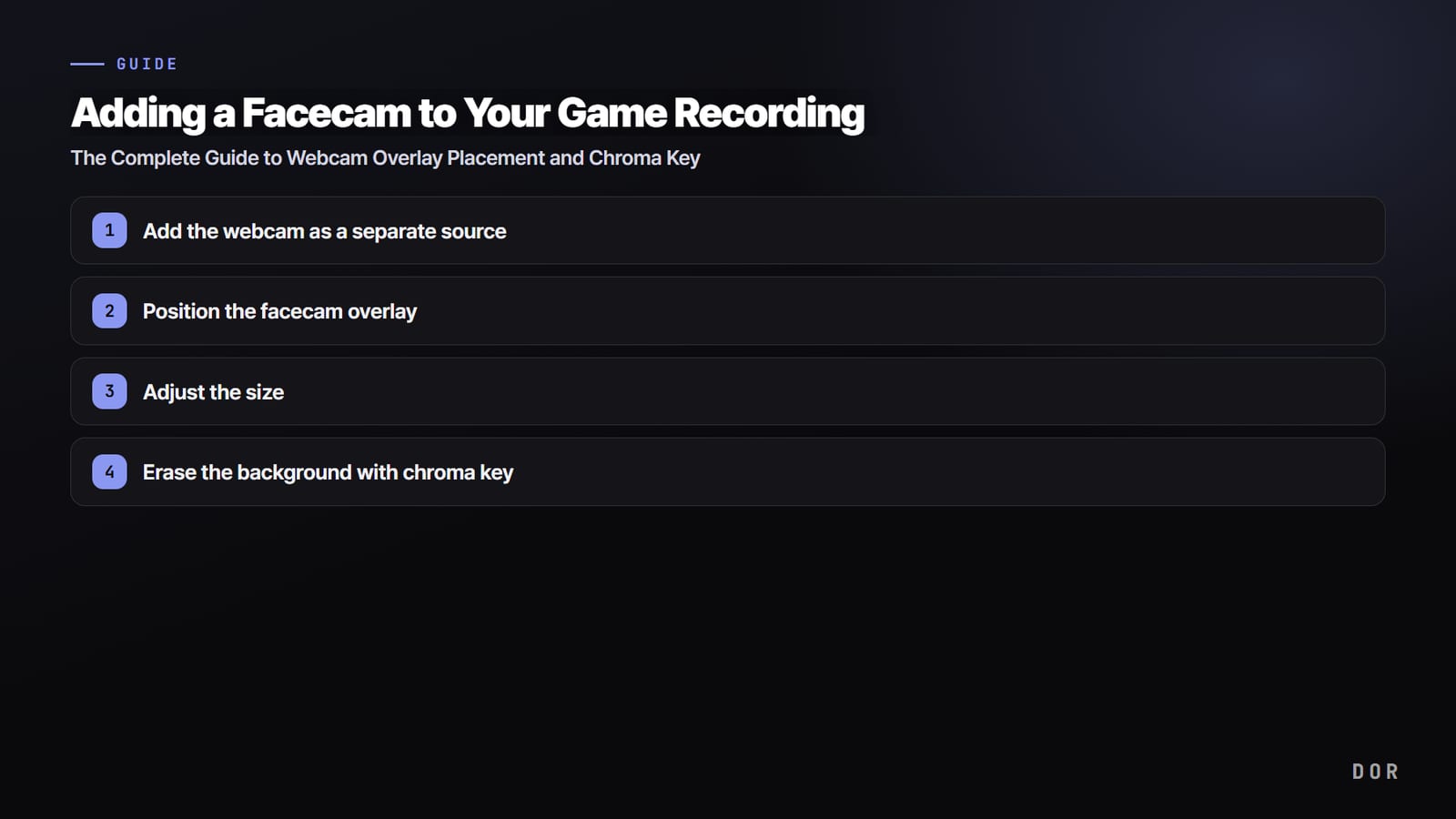

สรุปสั้น ๆ ก่อนเลย การใส่ facecam ในคลิปเกมคือการเพิ่มเว็บแคมเป็น source แยกจากจอเกม แล้ววางซ้อนไว้บนจอเกมเป็นกรอบเล็ก ๆ ถ้าเพิ่มฉากเขียวกับ chroma key เข้าไปอีกชั้น ก็จะเหลือแค่โครงหน้าคุณลอยอยู่บนจอเกม ไม่มีกรอบสี่เหลี่ยมให้เกะกะ ทำตามขั้นตอนด้านล่างทีละข้อ ต่อให้เป็นครั้งแรกก็ตั้งค่าเสร็จได้ภายใน 10 นาที
เหตุผลที่ควรมี facecam นั้นง่ายมาก เกมเพลย์ชุดเดียวกันแท้ ๆ แต่ถ้ามีรีแอคชันของคุณอยู่มุมจอ คนดูจะดูนานขึ้นเยอะ สีหน้าตอนคลัตช์ หรือเสียงเชียร์ตอนวอร์ทีมพลิกเกม ถ้าอัดติดไปพร้อมกับจอเกม แค่นั้นก็เป็นคอนเทนต์ได้แล้ว นี่คือเหตุผลที่คลิปเกมสมัยนี้แทบทุกคลิปนิยมอัดหน้าไปด้วย
ขั้นที่ 1: เพิ่มเว็บแคมเป็น source แยก
สิ่งแรกที่ต้องทำคือเพิ่มเว็บแคมเป็น source ของตัวเอง แยกจากจอเกม ให้จับจอเกมด้วย source แบบ display capture (หรือ game capture) แล้วจับหน้าคุณแยกต่างหากด้วย source แบบเว็บแคม (video capture device) ต้องแยกสองอย่างนี้ออกจากกัน ภายหลังถึงจะย้ายตำแหน่งหรือย่อขยายเฉพาะหน้าคุณได้
- ในโปรแกรมอัดที่ใช้อยู่ เปิดเมนูเพิ่ม source แล้วเลือก Video Capture Device (เว็บแคม)
- เลือกเว็บแคมที่ต่ออยู่ แล้วตั้งความละเอียดไว้ที่ 720p ขึ้นไป
- เรียงเลเยอร์ให้ source จอเกมอยู่ด้านล่าง และ source เว็บแคมอยู่ด้านบน
- ดูในหน้าพรีวิวว่ากล้องจับหน้าคุณได้ชัดและครบ
ขั้นที่ 2: เลือกตำแหน่งวาง facecam
ตำแหน่งที่วางหน้าส่งผลต่อภาพรวมของคลิป หลักพื้นฐานคือเลือกมุมที่ไม่บัง UI สำคัญของเกม เกมส่วนใหญ่วางมินิแมพ หลอดเลือด และช่องสกิลไว้ตามขอบจอ ให้หามุมว่างที่หลบสิ่งเหล่านี้ได้
- มุมล่างซ้าย: เหมาะกับเกมที่มินิแมพอยู่ฝั่งขวา
- มุมล่างขวา: เหมาะเมื่อมินิแมพอยู่ฝั่งซ้าย หรือช่องแชทอยู่ล่างซ้าย
- มุมบนซ้าย: ใช้บ่อยในเกมยิงที่สกอร์บอร์ดหรือคิลล็อกอยู่มุมบนขวา
- กลางจอด้านล่าง: เหมาะกับการแบ่งหน้าไว้บนล่างตอนครอปเป็นคลิปแนวตั้ง (Shorts/Reels)
ตำแหน่ง UI ต่างกันไปในแต่ละเกม ดูด้วยตาตัวเองจึงแม่นที่สุด ตัวอย่างเช่น VALORANT (วาโลแรนท์) มีมินิแมพอยู่บนซ้าย ส่วนเลือดกับกระสุนอยู่ล่างกลางและล่างขวา มุมล่างซ้ายจึงค่อนข้างปลอดภัย ส่วน League of Legends วางมินิแมพกับช่องไอเทมไว้ล่างขวา มุมล่างซ้ายหรือบนซ้ายจึงใช้ได้ดี ลองเล่นสักเกมสั้น ๆ แล้วหาพื้นที่ว่างด้วยตาตัวเอง
ขั้นที่ 3: ปรับขนาด
พอได้ตำแหน่งแล้ว ก็ถึงเวลาย่อขนาด ตอนเพิ่มเว็บแคมครั้งแรกภาพมักเต็มจอ แต่ facecam ยิ่งเล็กยิ่งดูเป็นธรรมชาติ ขนาดราว 15 ถึง 20% ของความกว้างจอมักกำลังพอดี ใหญ่ไปก็กินพื้นที่จอเกม เล็กไปก็มองไม่เห็นสีหน้า เสียจุดประสงค์ไปเปล่า ๆ
- จับมุมของ source เว็บแคมแล้วย่อลงโดยล็อกสัดส่วนภาพไว้
- หาขนาดเล็กที่สุดที่ยังเห็นสีหน้าและปากชัดเจน
- ขยับให้ห่างจากขอบจอเข้ามานิดหนึ่ง กันภาพโดนตัดขอบ
- ถ้าตั้งใจจะครอปเป็นคลิปแนวตั้งหลังอัด ให้วางไว้ในพื้นที่ปลอดภัยที่หน้าจะไม่โดนตัด
ขั้นที่ 4: ลบฉากหลังด้วย chroma key
มาถึงตรงนี้ หน้าคุณยังอยู่ในกรอบสี่เหลี่ยม ถ้าอยากเอากรอบออกแล้วให้เหลือแค่โครงหน้าลอยอยู่บนจอเกมอย่างเป็นธรรมชาติ ต้องใช้ chroma key ฟีเจอร์นี้จะเลือกสีที่กำหนด (ส่วนใหญ่คือสีเขียว) แล้วทำให้โปร่งใส ขึงฉากเขียวไว้ด้านหลัง แล้วลบสีเขียวนั้นออก ก็จะเหลือแค่หน้าคุณ
- ขึงฉากสีเขียว (หรือสีน้ำเงิน) ให้ตึงไม่มีรอยยับไว้ด้านหลัง
- เพิ่มฟิลเตอร์ chroma key ให้ source เว็บแคม
- เลือกสีเขียวเป็น key color แล้วปรับค่า similarity (threshold) จนลบเฉพาะฉากหลัง
- ถ้ายังมีขอบเขียวติดรอบหน้า ให้จูนค่า smoothness และ similarity เพิ่มอีกนิด
เคล็ดลับลบฉากหลังให้เนียนขึ้น
- จัดไฟส่องฉากให้สม่ำเสมอ ไม่ให้มีเงาหรือความสว่างต่างกัน สีเขียวที่ด่างจะลบออกได้ไม่สะอาด
- เลี่ยงเสื้อผ้าหรือเครื่องประดับสีเขียว ไม่งั้นส่วนนั้นจะโปร่งใสไปด้วย ตัวคุณจะดูเหมือนทะลุได้
- นั่งห่างจากฉากพอสมควร เงาของผ้าจะได้ไม่ตกลงบนไหล่
- ถ้าไม่มีฉาก ใช้เครื่องมือที่มีฟีเจอร์ลบพื้นหลังด้วย AI แทน chroma key ก็เป็นอีกทางเลือกหนึ่ง
ใช้ DOR คู่กับ facecam: อัดเกมอัตโนมัติ แล้วเลือกช่วงเด็ดมาตัด
จุดเด่นของ DOR คือเปิดเกมปุ๊บก็เริ่มอัดเองทันที ไม่ต้องกดปุ่มอัดเองก่อนเข้าเกม คุณจึงเอาเวลาไปโฟกัสกับการเล่นและการจัดหน้ากล้องตามขั้นตอนด้านบนได้เต็มที่ ส่วนการเก็บโมเมนต์ปล่อยให้ DOR ดูแล
หลังเล่นจบค่อยเปิดคลิปใน DOR แล้วตัดเฉพาะช่วงที่ดีที่สุดออกมา ดูคลิปไปพลางตั้งจุดเริ่มและจุดจบไปพลาง จะเก็บเฉพาะจังหวะที่สีหน้าคุณพีคที่สุดก็ทำได้ไม่ยาก

ถ้าเป้าหมายคือสตรีมหรืออัปโหลดให้ไว ตั้งค่า facecam ไว้ครั้งเดียวแล้วใช้ต่อได้ยาว ๆ ส่วนช่วงที่ตัดใน DOR ส่งต่อเป็นลิงก์ dor.gg ได้ทันที เลือกได้ตามรูปแบบการทำคอนเทนต์ของคุณ
สรุป: ทำตามลำดับนี้ได้เลย
สรุปแล้วมีแค่ 3 ขั้น เพิ่มเว็บแคมเป็น source แยก วางเล็ก ๆ ไว้มุมที่หลบ UI และลบฉากหลังด้วย chroma key ตั้งค่าครั้งเดียวตอนแรก หลังจากนั้นใช้ซ้ำได้ตลอด ส่วนการเก็บและตัดโมเมนต์เด็ด ให้ DOR อัดเกมไว้ให้อัตโนมัติ แล้วค่อยเลือกช่วงที่ใช่มาตัดหลังเล่นจบ เริ่มจากวิธีที่เข้ากับสไตล์การทำคลิปของคุณได้เลย

