
วิธีที่เร็วที่สุดในการอัดเกมโดยไม่ใช้ OBS คือ Xbox Game Bar ที่มากับ Windows อยู่แล้ว แค่กด Win+Alt+R ก็อัดได้ ถ้าอยากได้แบบไม่ต้องกดอะไรเลย DOR จะจับเกมที่รองรับแล้วอัดเต็มแมตช์ให้เอง และถ้าใช้การ์ด GeForce โอเวอร์เลย์ Alt+Z ของ NVIDIA App ก็แค่ติดตั้งเพิ่มอีกตัวเดียว คู่มือนี้เขียนสำหรับคนที่ไม่อยากยุ่งกับ Scenes, Sources, Output Mode หรือ Video Bitrate ของ OBS โดยเทียบทั้งสามตัวแบบตรงไปตรงมาใน 4 ด้าน (ต้องตั้งค่าอะไรบ้าง เริ่มอัดเองไหม ตัดคลิปให้ไหม และต้องใช้การ์ดจออะไร) พร้อมขั้นตอนเริ่มต้น 3 ถึง 4 ขั้นของแต่ละตัว ถ้านี่เป็นการอัดเกมครั้งแรกของคุณ อ่าน วิธีอัดเกมคอมใน 5 นาที ก่อนจะคุ้นศัพท์มากขึ้น คีย์ลัดและสเปกทั้งหมดด้านล่างเช็กกับหน้าซัพพอร์ตทางการของ Xbox และ NVIDIA เมื่อ 16 กันยายน 2026 ข้อมูลที่ยืนยันไม่ได้จะไม่ใส่ไว้
สรุป: กดอัดเองใช้ Game Bar มี GeForce ใช้ NVIDIA App อยากให้อัตโนมัติใช้ DOR
ขั้นต่ำที่ต้องทำมีแค่นี้ หนึ่ง ถ้าต้องอัดเดี๋ยวนี้โดยไม่ติดตั้งอะไร เปิดเกม กด Win+G แล้วดูว่าจอกะพริบสองครั้ง จากนั้นใช้ Win+Alt+R เพื่อเริ่มและหยุดอัด (คลิปอยู่ที่ Widget Menu > Gallery) สอง ถ้าใช้การ์ด GeForce GTX 800 series ขึ้นไปกับไดรเวอร์ 551.52 หรือใหม่กว่า ติดตั้ง NVIDIA App แล้วเปิด Record (Alt+F9) หรือ Instant Replay จากโอเวอร์เลย์ Alt+Z สาม ถ้าอยากตัดขั้นตอนกดอัดทิ้งไปเลย และเล่นเกมที่ DOR รองรับอย่าง League of Legends, VALORANT หรือ PUBG ให้ติดตั้ง DOR แล้วเปิดทิ้งไว้ มันจะจับเกม อัดเต็มแมตช์เป็น mp4 และใน 7 เกมจะเซฟฉากคิลและไฮไลต์อื่นๆ เป็น คลิปไฮไลต์อัตโนมัติ ให้ ขอบเขตก็ชัดเจน DOR อัดเกมที่อยู่ในรายชื่อเกมที่รองรับ ส่วนเกมนอกรายชื่อ คำตอบคือ Game Bar, NVIDIA App หรือ OBS
วิธีเริ่มใช้แต่ละตัว
- 1Game Bar: เช็กว่าเปิดอนุญาตการอัดแล้วเปิด Start > Settings > Gaming > Game bar แล้วดูว่าเปิด ‘Record game clips, screenshots, and broadcast using Game bar’ อยู่ ไม่ต้องติดตั้งอะไร การอัดคลิปต้องใช้การ์ดจอที่รองรับ Intel Quick Sync H.264 ขึ้นไป, NVIDIA NVENC หรือ AMD VCE ถ้าไม่รองรับจะมีข้อความแจ้งว่าคอมไม่ผ่านสเปกขั้นต่ำสำหรับอัดคลิป (แคปหน้าจอยังใช้ได้ตามปกติ)
- 2Game Bar: เปิดเกมแล้วกด Win+Gเข้าเกมแล้วกดปุ่มโลโก้ Windows + G ในเกมแบบเต็มจอ Game Bar อาจไม่โผล่ขึ้นมา แต่ถ้าจอกะพริบสองครั้ง แปลว่าระบบจำเกมได้แล้ว กลับไปเล่นแบบเต็มจอได้เลย นี่คือลำดับที่หน้าแก้ปัญหาทางการแนะนำ ตั้งแต่ตุลาคม 2024 ฟีเจอร์บางอย่างของ Game Bar ต้องใช้ Windows 10 เวอร์ชัน 22H2 ขึ้นไป ถ้าเครื่องเก่าให้เช็กที่ Settings > System > About
- 3Game Bar: เริ่มและหยุดด้วย Win+Alt+Rกดปุ่มโลโก้ Windows + Alt + R จอจะกะพริบเพื่อบอกว่าเริ่มอัดแล้ว กดอีกครั้งเพื่อหยุด ถ้า Game Bar เปิดอยู่ ใช้ Widget Menu > Capture > Start recording แทนได้ Win+Alt+M ใช้เปิดปิดไมค์ คลิปที่อัดเสร็จอยู่ใน Widget Menu > Gallery และโฟลเดอร์จะแสดงอยู่ด้านบนของ Settings > Gaming > Captures พร้อมปุ่ม Open folder
- 4Game Bar: เปิด background recording ถ้าอยากเซฟช่วงล่าสุดไปที่ Windows Settings > Gaming > Captures เปิด background recording แล้ว Win+Alt+G จะเซฟสิ่งที่เพิ่งเกิดขึ้นไปได้ ค่าเริ่มต้นปิดอยู่ อัดได้นานสุด 30 นาทีก่อนหยุดเอง และหมายเหตุทางการเตือนว่ากินทรัพยากรเครื่องและอาจกระทบประสิทธิภาพเกม หน้า ‘Troubleshoot Game Bar on Windows’ ของ Xbox Support ระบุข้อจำกัดของ Game Bar ไว้ว่าอัดได้ทีละจอ และบางเกมปิดการอัดไว้ ทำให้คลิปออกมาเป็นจอว่าง
- 5NVIDIA App: เช็กการ์ดจอและไดรเวอร์ แล้วติดตั้งข้อมูล ณ 16 กันยายน 2026 NVIDIA App ต้องใช้ Windows 10 หรือ 11 การ์ด GeForce RTX 20 ถึง 50 series หรือ GTX 800 ถึง 1600 series และไดรเวอร์ GeForce 551.52 ขึ้นไป (FAQ อัปเดต 24 ก.พ. 2026) FAQ เดียวกันระบุว่า GeForce Experience จะไม่ได้รับการสนับสนุนอีกต่อไป และโอเวอร์เลย์ในเกมอาจทำงานไม่ถูกต้องบนไดรเวอร์ที่เก่ากว่า 551.52
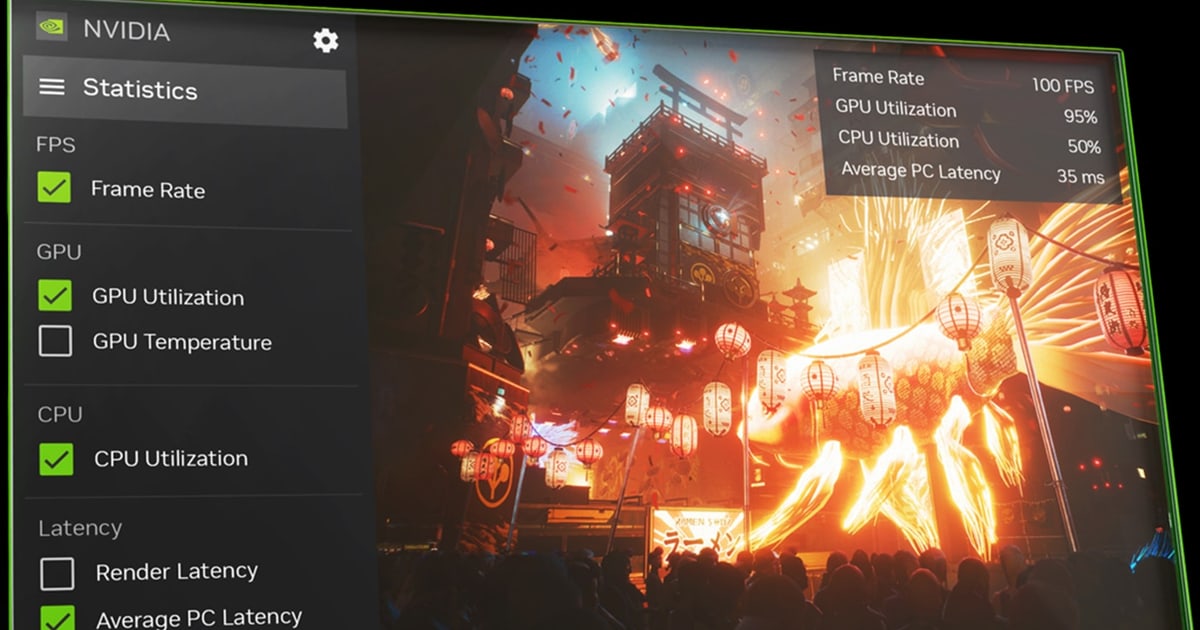
- 6NVIDIA App: Record หรือ Instant Replay จากโอเวอร์เลย์ Alt+Zกด Alt+Z ในเกมเพื่อเปิด NVIDIA Overlay ปุ่ม Record (Alt+F9) จะอัดเกม แอป หรือเดสก์ท็อปไปจนกว่าจะกดอีกครั้ง ส่วน Instant Replay เมื่อเปิดแล้วจะอัดวนต่อเนื่อง และเซฟช่วงก่อนหน้าเมื่อกดคีย์ลัด เช็กคีย์ลัดสำหรับเซฟได้ที่ไอคอนเฟือง Settings ด้านบนของโอเวอร์เลย์ ซึ่งเป็นที่เปลี่ยนความยาวคลิป ที่เก็บไฟล์ และคุณภาพด้วย
- 7NVIDIA App: Highlights ใช้ได้เฉพาะเกมที่รองรับNVIDIA Highlights เซฟช่วงสำคัญให้อัตโนมัติ แต่เฉพาะเกมที่รองรับ เช็กรายชื่อเกมและแอปที่ NVIDIA App รองรับได้ที่ nvidia.com ว่าเกมของคุณอยู่ในนั้นไหม ถ้าไม่อยู่ ให้ใช้ Instant Replay แล้วกดเซฟเอง ทุกอย่างที่อัดไว้จะไปอยู่ใน Gallery ในโอเวอร์เลย์ Alt+Z หลังอัดครั้งแรก แยกตามเกม
- 8DOR: ติดตั้งแล้วเปิดทิ้งไว้ติดตั้ง DOR แอป Windows ฟรี แล้วเปิดค้างไว้ ไม่ต้องกดปุ่มอัด และไม่ต้องสร้าง Scene หรือ Source ใดๆ เงื่อนไขเดียวคือเกมต้องอยู่ในรายชื่อเกมที่ DOR รองรับ เช็กชื่อเกมของคุณก่อนเริ่ม
- 9DOR: เปิดเกมแล้วมันจะจับเกมและอัดเต็มแมตช์เปิดเกมที่รองรับ DOR จะจับเกมได้และอัดเต็มแมตช์เป็น mp4 เก็บทั้งเสียงเกมและไมค์ไว้ด้วยกัน บนการ์ดจอ NVIDIA ที่รองรับอย่างซีรีส์ RTX จะอัดด้วยการเข้ารหัสฮาร์ดแวร์ NVENC ใน League of Legends, VALORANT (รวมรายรอบ), PUBG, FC Online, Fortnite, Counter-Strike และ Overwatch ฉากคิลและไฮไลต์อื่นๆ จะถูกเซฟแยกเป็นคลิปอัตโนมัติ
- 10DOR: ดู ตัด และแชร์จากคลังจบแมตช์แล้วเปิดคลังในแอปเพื่อดูไฟล์อัดเต็มแมตช์และคลิปอัตโนมัติ ใช้ trim กำหนดจุดเริ่มและจุดจบ เลือกสัดส่วน 16:9, 9:16 หรือ 1:1 แล้วแชร์เป็นลิงก์ dor.gg ที่เปิดเล่นในเบราว์เซอร์มือถือได้
เทียบ 3 วิธี (ใส่ OBS ไว้ให้ดูเป็นตัวอ้างอิง)
| วิธี | ต้องตั้งค่า · เริ่มอัดเอง · คลิปอัตโนมัติ | สเปกที่ต้องใช้ · ข้อจำกัด |
|---|---|---|
| Xbox Game Bar (มากับ Windows) | ตั้งค่า: ไม่ต้อง ไม่ต้องติดตั้งอะไร · เริ่มอัดเอง: ไม่ ต้องกด Win+Alt+R และ background recording ปิดอยู่โดยค่าเริ่มต้น · คลิปอัตโนมัติ: ไม่มี ใช้ Win+Alt+G เซฟช่วงล่าสุดเอง | การ์ดจอที่รองรับ Intel Quick Sync H.264 ขึ้นไป, NVIDIA NVENC หรือ AMD VCE อัดได้ทีละจอ บางเกมบล็อกการอัดทำให้คลิปเป็นจอว่าง และ Game Bar จะไม่โผล่ในโหมดเต็มจอ |
| NVIDIA App | ตั้งค่า: ติดตั้งแอป แล้วเปิด Instant Replay ในโอเวอร์เลย์ · เริ่มอัดเอง: Instant Replay อัดวนต่อเนื่องเมื่อเปิดไว้ แต่การเซฟต้องกดคีย์ลัด · คลิปอัตโนมัติ: Highlights เฉพาะเกมที่รองรับ | GeForce GTX 800 series ขึ้นไป และไดรเวอร์ 551.52 หรือใหม่กว่า (เช็ก 16 ก.ย. 2026) อัดได้สูงสุด 4K 120fps และ AV1 บน RTX 40 series GeForce Experience ไม่ได้รับการสนับสนุนแล้ว |
| DOR (ฟรี) | ตั้งค่า: ติดตั้งแล้วเปิดทิ้งไว้ · เริ่มอัดเอง: จับเกมที่รองรับแล้วอัดเต็มแมตช์เป็น mp4 · คลิปอัตโนมัติ: คิลและไฮไลต์อื่นๆ ใน 7 เกม (LoL, VALORANT, PUBG, FC Online, Fortnite, Counter-Strike, Overwatch) | อัดเกมในรายชื่อเกมที่รองรับ คลิปอัตโนมัติมีใน 7 เกมนั้น ส่วนเกมอื่นที่รองรับอัดเต็มแมตช์อัตโนมัติและกด F8 เซฟ 30 วินาทีล่าสุดได้ ใช้การเข้ารหัสฮาร์ดแวร์ NVENC บนการ์ด NVIDIA ที่รองรับอย่างซีรีส์ RTX |
| OBS (อ้างอิง) | ตั้งค่า: สร้าง Scenes และ Sources และตั้ง Output Mode กับ Video Bitrate เอง · เริ่มอัดเอง: ไม่ ต้องกดปุ่ม Start Recording · คลิปอัตโนมัติ: ไม่มี | ยืดหยุ่นที่สุดเพราะเพิ่ม Source อะไรก็ได้ แต่ก็มีการตั้งค่ามากที่สุดแบบทิ้งห่าง |
เช็กลิสต์ก่อนอัด
- เช็กแล้วว่าเกมของฉันอยู่ในรายชื่อที่ DOR รองรับ: LoL, VALORANT, PUBG, FC Online, Fortnite, Counter-Strike และ Overwatch ได้คลิปอัตโนมัติ ส่วน TFT, Roblox, Apex Legends และเกมอื่นที่รองรับอัดเต็มแมตช์และเซฟฉากด้วย F8
- ในเกมแบบเต็มจอ กด Win+G แล้วเห็นจอกะพริบสองครั้ง แปลว่า Game Bar จำเกมได้แล้ว
- ถ้าใช้ NVIDIA App ไดรเวอร์ GeForce ต้องเป็น 551.52 หรือใหม่กว่า
- ถ้าอยากใช้ Win+Alt+G เซฟช่วงล่าสุด เปิด background recording ที่ Windows Settings > Gaming > Captures แล้ว (ค่าเริ่มต้นปิด อัดได้สูงสุด 30 นาที)
- รู้แล้วว่าไฟล์ไปอยู่ไหน: Gallery ของ Game Bar และปุ่ม Open folder ใน Settings > Gaming > Captures, ไอคอนเฟือง Settings ของ NVIDIA App หรือคลังของ DOR
ไม่ต้องตั้งค่า ตั้งแต่อัดจนตัดคลิปและแชร์: DOR เหมาะกับใคร
ถ้าเป้าหมายคือ ‘เปิดเกมแล้วเริ่มอัดเอง ฉากเด็ดออกมาเป็นคลิป แล้วแชร์ต่อได้’ DOR ทำได้ครบทั้งสายในแอปเดียว เป็นแอป Windows ฟรี ติดตั้งแล้วเปิดไว้ มันจะจับเกมที่รองรับแล้วอัดเต็มแมตช์เป็น mp4 พร้อมเสียงเกมและไมค์ ใช้การเข้ารหัสฮาร์ดแวร์ NVENC บนการ์ดจอ NVIDIA ที่รองรับอย่างซีรีส์ RTX ใน 7 เกม (League of Legends, VALORANT รวมรายรอบ, PUBG, FC Online, Fortnite, Counter-Strike และ Overwatch) ฉากคิลและไฮไลต์อื่นๆ จะถูกเซฟเข้าคลังแยกเป็นคลิปอัตโนมัติ ส่วนเกมอื่นที่รองรับอย่าง TFT, Roblox, Sudden Attack และ Apex Legends อัดเต็มแมตช์อัตโนมัติ วิธีเลือกฉากเหล่านั้นอธิบายไว้ใน ระบบตัดคลิปอัตโนมัติทำงานอย่างไร จากคลังใช้ trim กำหนดจุดเริ่มและจุดจบ แล้วส่งออกเป็น 16:9, 9:16 หรือ 1:1 พร้อมลิงก์ dor.gg สำหรับแชร์ ส่วนเครื่องมือตัดต่อบนเบราว์เซอร์ DOR Studio (ไม่ต้องติดตั้ง ฟรี) รวมหลายวิดีโอ ใส่ข้อความ เพลงประกอบ และเทมเพลตเอฟเฟกต์ได้ก่อนดาวน์โหลดเป็น mp4 ขอบเขตก็ชัดเจนเช่นกัน DOR อัดเกมในรายชื่อเกมที่รองรับ เกมนอกรายชื่อใช้ Game Bar, NVIDIA App หรือ OBS ได้ และคลิปอัตโนมัติมีใน 7 เกมข้างต้น งานตัดต่อใน DOR ครอบคลุมการตัด รวมคลิป สัดส่วนภาพ ข้อความ และ BGM ถ้าต้องการตัดต่อละเอียดกว่านั้น นำไฟล์ mp4 ไปต่อในโปรแกรมตัดต่อที่ถนัดได้เลย


