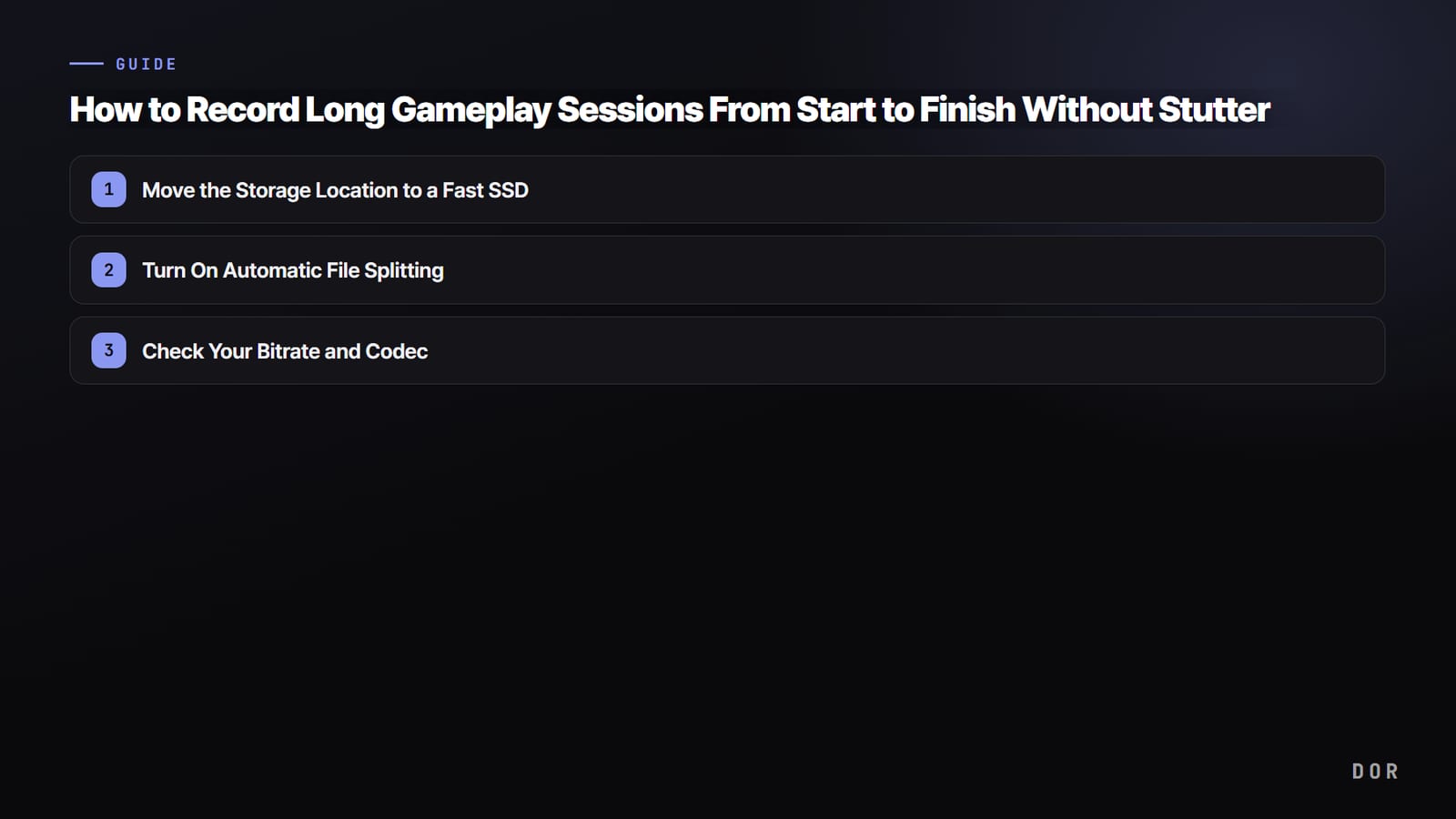

พูดตรง ๆ เลย เวลาวิดีโออัดเกมยาว ๆ เริ่มกระตุกกลางทาง สาเหตุแทบทุกครั้งมีอยู่สองอย่าง อย่างแรกคือความเร็วเขียนที่ช้า ดิสก์เขียนข้อมูลวิดีโอตามไม่ทัน อย่างที่สองคือวิดีโอที่บวมขึ้นเรื่อย ๆ เป็นไฟล์เดียว วิธีแก้ก็ชัดเจนพอกัน ย้ายตำแหน่งเก็บไฟล์อัดไปที่ SSD ที่เร็ว แล้วให้การอัดยาวถูกแบ่งเป็นไฟล์ย่อยอัตโนมัติ แค่นี้เซสชัน 2 ถึง 3 ชั่วโมงก็อัดได้ลื่นจนจบ
การอัดคุณภาพสูงไม่ได้ส่งข้อมูลออกมาในอัตราคงที่ แต่เขียนลงดิสก์เป็นจังหวะ ๆ ตามแต่ละช่วงเวลา เมื่อดิสก์รับปริมาณการเขียนในช่วงนั้นไม่ไหว เฟรมก็ตกและวิดีโอกระตุก ทั้งที่การใช้งาน CPU และ GPU ดูปกติดี พูดอีกอย่างคือ อาการกระตุกหลายครั้งไม่ใช่ปัญหาสเปก แต่เป็นคอขวดที่ตัวเก็บข้อมูล
ทำไมกระตุกเฉพาะตอนอัดยาว
อัดสั้น ๆ ไม่เป็นไร แต่พอเกินหนึ่งชั่วโมงแล้วเริ่มกระตุก มีเหตุผลอยู่ ยิ่งอัดนาน ข้อมูลก็สะสมบนดิสก์มากขึ้น และเมื่อไฟล์เดียวบวมไปถึงหลายสิบ GB ภาระของระบบปฏิบัติการในการอัปเดตไฟล์นั้นก็หนักขึ้นตาม บวกกับพื้นที่ว่างที่ลดลงเรื่อย ๆ ความเร็วเขียนก็ยิ่งตกลงไปอีก
- ดิสก์ช้า: HDD หรือไดรฟ์ภายนอกแบบ USB รับปริมาณการเขียนเป็นจังหวะของการอัดคุณภาพสูงไม่ไหว
- ไฟล์เดียวใหญ่เกินไป: วิดีโอที่โตขึ้นเรื่อย ๆ เป็นก้อนเดียวจะสะสมภาระการอัปเดต
- พื้นที่ว่างไม่พอ: ยิ่งไดรฟ์เต็ม ความเร็วเขียนยิ่งช้าลงอย่างเห็นได้ชัด
- การซิงก์เบื้องหลัง: อัดลงโฟลเดอร์ที่ซิงก์คลาวด์จะชนกับการเขียนแบบเรียลไทม์จนกระตุก
ขั้นที่ 1: ย้ายตำแหน่งเก็บไฟล์ไปที่ SSD ที่เร็ว
นี่คือวิธีที่ได้ผลที่สุด SSD มีความเร็วเขียนต่อเนื่องที่เสถียรกว่า HDD มาก หลายครั้งอาการกระตุกหายไปทั้งที่ใช้การตั้งค่าเดิม การตั้งโฟลเดอร์เก็บไฟล์อัดไว้บน SSD ภายในอีกลูก แทนที่จะเป็นไดรฟ์ที่ติดตั้งเกม จะเสถียรกว่า เพราะการโหลดเกมกับการเขียนไฟล์อัดไม่ต้องแย่งดิสก์ลูกเดียวกัน
- เลือก SSD ภายในเครื่องเป็นอันดับแรก และถ้าทำได้ ให้แยกจากไดรฟ์ที่ลงเกม
- เลี่ยงที่เก็บที่ต่อผ่านไดรฟ์ภายนอก USB 2.0 หรือฮับที่ใช้ร่วมกัน
- อย่าอัดลงโฟลเดอร์ที่เปิดซิงก์คลาวด์ไว้ (Drive, OneDrive ฯลฯ)
- เหลือพื้นที่ว่างบนไดรฟ์เก็บไฟล์อย่างน้อย 20% เสมอ
ขั้นที่ 2: เปิดการแบ่งไฟล์อัตโนมัติ
ใน OBS Studio ไปที่ Settings > Output เปลี่ยนโหมดเอาต์พุตเป็น Advanced แล้วเปิดตัวเลือกแบ่งไฟล์อัตโนมัติในแท็บ Recording ไฟล์อัดจะถูกเซฟเป็นไฟล์ใหม่ทุกช่วงที่ตั้งไว้ ตามเวลาหรือตามขนาด เมื่อไฟล์เดียวไม่โตไปเรื่อย ๆ ภาระการอัปเดตของดิสก์ก็ลดลง และถึงจะแครชกลางทาง ไฟล์ย่อยที่อัดไว้จนถึงตอนนั้นก็ยังอยู่ครบ
- 1ย้ายตำแหน่งเก็บไฟล์ไปที่ SSD ที่เร็ว
- 2เปิดการแบ่งไฟล์อัตโนมัติ
- 3เช็กบิตเรตและโคเดก
ตั้งจุดแบ่งไว้ราว 15 นาทีหรือ 1GB มักใช้ได้ดี แบ่งถี่เกินไปจะต่อไฟล์ยุ่งตอนตัดต่อ ส่วนตั้งใหญ่เกินไปก็ลดประโยชน์ของการแบ่ง ถ้าตั้งใจเก็บเซสชันยาวไว้เป็นชิ้นเดียว แบ่งทุก 30 นาทีก็พอแล้ว
ขั้นที่ 3: เช็กบิตเรตและโคเดก
ถ้าย้ายไป SSD และแบ่งไฟล์แล้วยังกระตุก บิตเรตที่ตั้งไว้อาจเกินกำลังรับของดิสก์ การอัด 4K บิตเรตสูงมีปริมาณการเขียนเป็นจังหวะที่สูงมาก ถ้ารู้สึกว่าคุณภาพเกินจำเป็น ลดบิตเรตลงหนึ่งขั้นเพื่อเผื่อแรงให้ดิสก์ การใช้ฮาร์ดแวร์เอนโค้ดเดอร์ของ GPU (NVENC ฯลฯ) ช่วยให้อัดได้เสถียรพร้อมลดภาระ CPU
- ถ้ากระตุกที่ 1080p 60fps ลองลดบิตเรตก่อน
- ใช้ฮาร์ดแวร์เอนโค้ดเดอร์ของ GPU เมื่อทำได้ เพื่อกระจายภาระจาก CPU
- สำหรับ 4K แทบต้องใช้ SSD และควรเหลือพื้นที่ว่างให้มากด้วย
DOR ภาระดิสก์ต่ำตั้งแต่แรก
ทั้งหมดนี้คือวิธีทำให้การอัดต่อเนื่องไม่กระตุก แต่ถ้าเปลี่ยนวิธีอัดไปเลยจะง่ายกว่านั้นอีก DOR เซฟอัตโนมัติเป็นคลิป ๆ ภาระดิสก์จากการอัดต่อเนื่องนาน ๆ จึงต่ำ แทนที่จะเขียน 2 ถึง 3 ชั่วโมงลงไฟล์เดียว DOR จะเซฟช่วงสำคัญแยกเป็นคลิปสั้น ไม่มีไฟล์เดียวที่ใหญ่เกินไปเกิดขึ้น

เพราะปริมาณข้อมูลที่เขียนลงดิสก์ในแต่ละครั้งยังน้อยแม้ในเซสชันยาว ความเสี่ยงที่จะกระตุกจึงลดลงแม้ดิสก์จะช้า ไม่ว่าจะเป็นเกมจังหวะเร็วอย่างรอบเดียวของ Valorant หรือแมตช์ยาวของ PUBG คุณเซฟแค่ฉากที่ต้องการเป็นคลิปได้ โดยไม่ต้องคอยจัดการไฟล์อัดต่อเนื่องแยกต่างหาก
สรุปแล้วลำดับง่ายมาก ย้ายตำแหน่งเก็บไฟล์ไปที่ SSD ที่เร็วก่อน เปิดการแบ่งไฟล์อัตโนมัติ และถ้ายังกระตุกค่อยปรับบิตเรต ถ้าการจัดการดิสก์สำหรับอัดต่อเนื่องดูยุ่งยาก การเปลี่ยนมาใช้ DOR ที่เซฟเป็นคลิป ๆ ก็เป็นทางเลือกที่ดี


