
ถ้าเปิดคลิปที่อัดไว้แล้วเสียงมาปกติ แต่ภาพค้างในบางช่วง หรือภาพกับเสียงยิ่งเล่นยิ่งเหลื่อมกัน สาเหตุแทบทั้งหมดมีอย่างเดียว คือวิดีโอถูกอัดด้วยเฟรมเรตแปรผัน (VFR) หัวใจของการแก้คือบังคับให้เป็นเฟรมเรตคงที่ (CFR) และล็อก FPS ตอนอัดไว้ที่ค่าเดียว บทความนี้เรียงให้ดูตามลำดับ ทั้งวิธีป้องกันตั้งแต่ขั้นอัด และวิธีกู้ไฟล์ที่ค้างไปแล้ว
ทำไมเสียงเดินแต่ภาพค้าง
เสียงมักไหลด้วยอัตราคงที่ ส่วนภาพจะเปลี่ยนจำนวนเฟรมต่อวินาทีตามสภาพเครื่อง จังหวะที่เกมหนัก 60fps อาจตกเหลือ 54fps แล้วค่อยกลับขึ้นมา ไฟล์ที่ระยะห่างระหว่างเฟรมไม่สม่ำเสมอแบบนี้เรียกว่าเฟรมเรตแปรผัน (VFR)
ไฟล์วิดีโอเก็บเวลาที่แต่ละเฟรมต้องแสดงไว้เป็น timestamp ในไฟล์ VFR ระยะห่างนี้ไม่คงที่ แต่โปรแกรมตัดต่อและเครื่องเล่นบางตัวเล่นโดยถือว่าระยะห่างระหว่างเฟรมเท่ากันตลอด ช่วงที่เฟรมขาดหายจึงค้างเฟรมก่อนหน้าไว้ ภาพเลยดูเหมือนค้าง ขณะที่เสียงยังไหลตามจังหวะของตัวเอง แล้วค่อย ๆ เหลื่อมออกไป
ขั้นที่ 1: บังคับเฟรมเรตคงที่ (CFR) ในโปรแกรมอัด
วิธีที่ชัวร์ที่สุดไม่ใช่การซ่อมไฟล์ที่ค้าง แต่คือการอัดด้วยเฟรมเรตคงที่ตั้งแต่แรก ยกตัวอย่าง OBS Studio ตั้งค่าบังคับเฟรมเรตคงที่ได้ในหน้า Settings
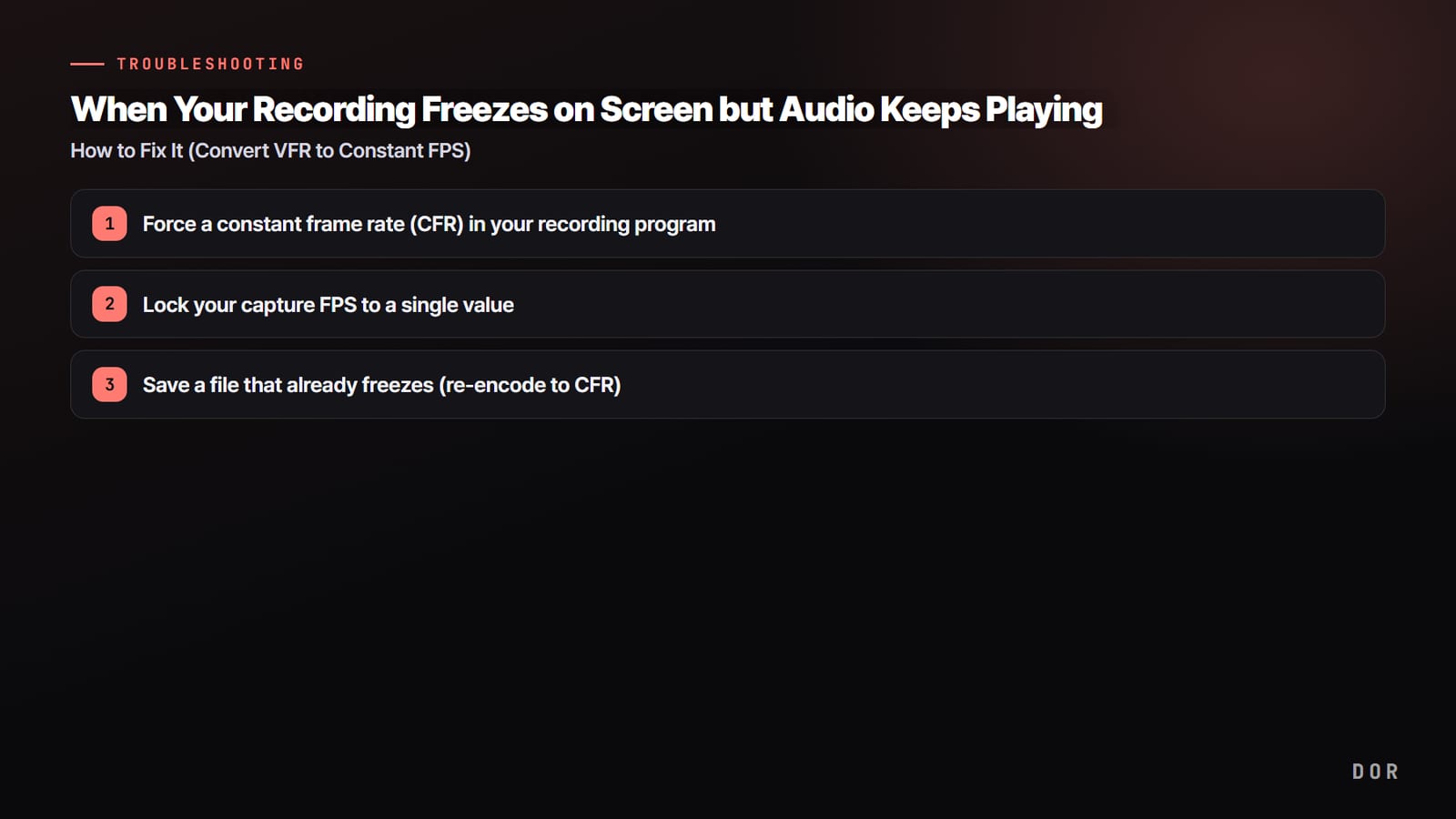
- 1บังคับเฟรมเรตคงที่ (CFR) ในโปรแกรมอัด
- 2ล็อก FPS ตอนอัดไว้ที่ค่าเดียว
- 3กู้ไฟล์ที่ค้างไปแล้ว (เข้ารหัสใหม่เป็น CFR)
- ใน OBS ไปที่ Settings > Video แล้วล็อก FPS เป็นตัวเลขจำนวนเต็ม (เช่น 60)
- ใน Settings > Output เปลี่ยน Output Mode เป็น Advanced
- ไปที่แท็บ Recording แล้วหาช่อง Custom Muxer Settings
- พิมพ์ force-cfr=1 ลงในช่องนั้นเพื่อบังคับเฟรมเรตคงที่
- กด Apply แล้วลองอัดสั้น ๆ เช็กว่าไฟล์ที่ได้ภาพไม่ค้าง
ขั้นที่ 2: ล็อก FPS ตอนอัดไว้ที่ค่าเดียว
ต่อให้เปิดตัวเลือกเฟรมเรตคงที่แล้ว ถ้าการจับภาพเองยังแกว่ง ผลก็ได้แค่ครึ่งเดียว เมื่อ FPS ของการจับภาพหน้าจอกับเฟรมเรตของเกมวิ่งคนละจังหวะ โปรแกรมอัดจะเติมหรือทิ้งเฟรมว่าง และอาการภาพค้างก็กลับมา
- ตั้ง FPS ตอนอัดเป็นค่าที่เกมรักษาได้นิ่ง ๆ ถ้า 60fps ตกบ่อย ลดเหลือ 30fps จะค้างน้อยลง
- ตั้งลิมิตเฟรมในเกม (เช่น 60) กับ FPS ตอนอัดให้เป็นค่าเดียวกัน
- ใช้โหมด Borderless Window แทน Exclusive Fullscreen มักทำให้จับภาพได้นิ่งกว่า
- ปิดโปรแกรมเบื้องหลังที่กินเครื่องระหว่างอัด เพื่อลดการแกว่งของเฟรมเรต
ขั้นที่ 3: กู้ไฟล์ที่ค้างไปแล้ว (เข้ารหัสใหม่เป็น CFR)
ถ้าคลิปที่อัดไว้แล้วภาพค้าง ใช้โปรแกรมฟรี HandBrake เข้ารหัสใหม่เป็นเฟรมเรตคงที่ได้ โปรแกรมจะเข้ารหัสวิดีโอใหม่พร้อมจัดระยะห่างระหว่างเฟรมที่ไม่สม่ำเสมอให้เท่ากัน
- เปิดไฟล์ต้นฉบับที่ภาพค้างใน HandBrake
- ในแท็บ Video ตั้ง Framerate เป็น 60 (หรือค่าพื้นฐานของต้นฉบับ)
- เลือกตัวเลือกด้านล่างเป็น Constant Framerate
- กด Start Encode เพื่อสร้างไฟล์ใหม่ แล้วเช็กว่าอาการค้างหายไป
ความเข้ากันได้กับโปรแกรมตัดต่อ: แปลงเป็น CFR ก่อน import
โปรแกรมตัดต่ออย่าง Premiere Pro, DaVinci Resolve และ GOM Mix ทำงานโดยถือว่าวิดีโอเป็นเฟรมเรตคงที่ ถ้า import ต้นฉบับ VFR เข้าไปตรง ๆ พอเริ่มตัด เสียงกับภาพก็จะเริ่มเหลื่อมกัน การแปลงให้เป็นเฟรมเรตคงที่ด้วยขั้นที่ 1 ถึง 3 ข้างบนก่อนตัดต่อจึงปลอดภัยที่สุด ยิ่งเกมที่เฟรมเรตแกว่งแรงชั่วขณะ อย่าง VALORANT หรือ PUBG งานนี้ยิ่งได้ผล
อัดเกมให้ง่ายตั้งแต่ต้น: DOR
ถ้าการมาตั้งค่าเองทุกครั้งดูยุ่งยาก ให้ใช้เครื่องมือที่จัดการขั้นอัดให้ DOR เป็นแอป Windows ฟรีที่ตรวจจับเกมที่รองรับแล้วอัดเต็มแมตช์เป็น mp4 ให้อัตโนมัติ ไม่ต้องกดปุ่มอัดหรือตั้งค่าโปรแกรมอัดเองทุกครั้ง ไฟล์ mp4 ที่ได้เปิดใน VLC หรือนำเข้าโปรแกรมตัดต่อได้เลย และถ้าเจอไฟล์ไหนภาพค้าง ก็ใช้วิธีเช็กและวิธีกู้ไฟล์ในขั้นที่ 3 ได้เหมือนกัน

สรุปแล้วหัวใจมีสองข้อ บังคับเฟรมเรตคงที่ (CFR) ในโปรแกรมอัด และล็อก FPS ตอนอัดไว้ที่ค่าเดียวที่เกมรักษาได้ แค่ทำสองข้อนี้ อาการเสียงเดินแต่ภาพค้างก็หายไปเกือบหมด ไฟล์ที่ค้างไปแล้วกู้ได้ด้วยการเข้ารหัสใหม่ใน HandBrake หรือ export ใหม่จากโปรแกรมตัดต่อ


