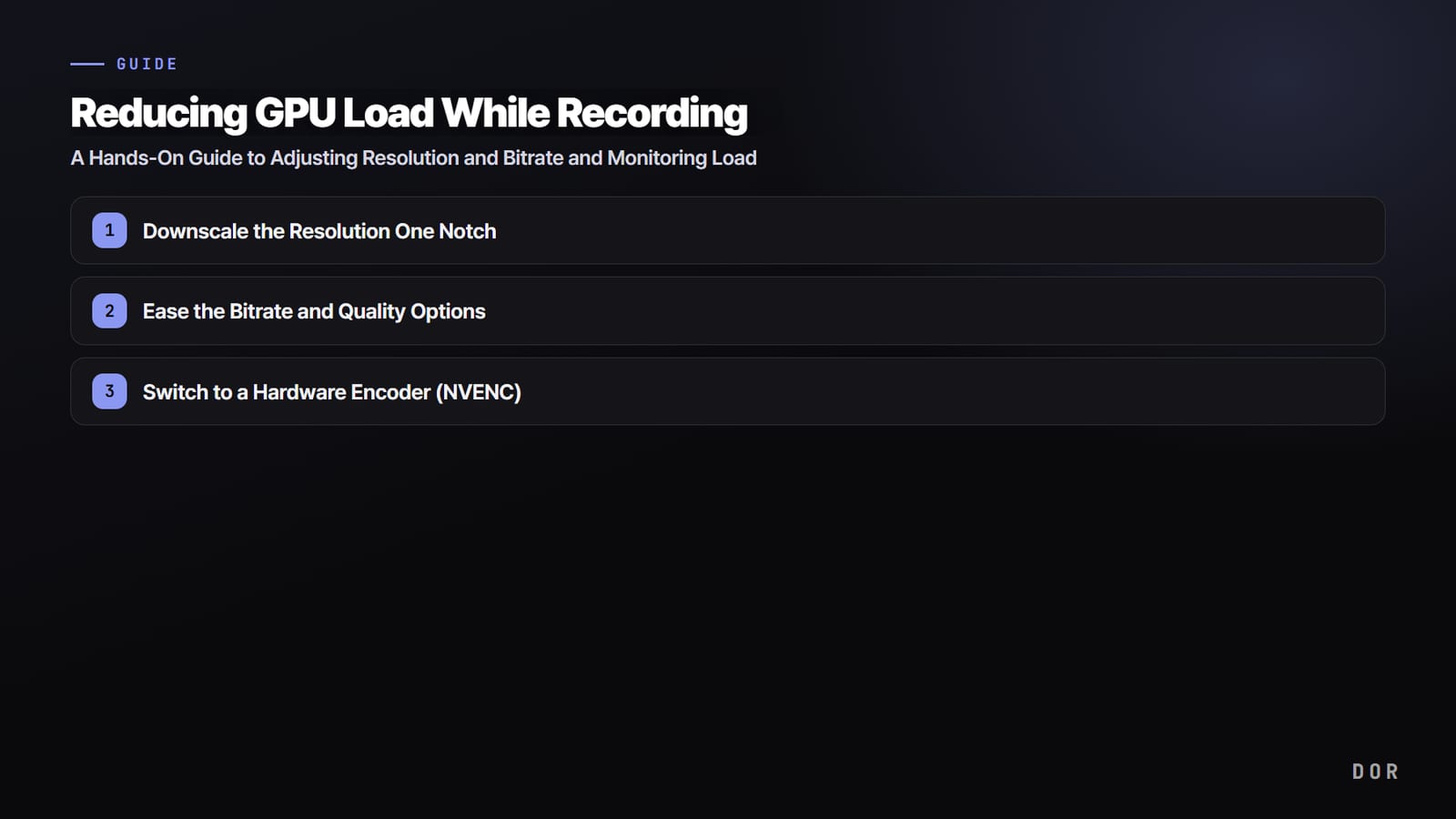

สรุปก่อนเลย การลดโหลด GPU ตอนอัดเกมมีอยู่ 3 เรื่อง หนึ่ง ลดความละเอียดตอนอัดลงหนึ่งขั้น สอง ผ่อนบิตเรต (หรือตัวเลือกคุณภาพ) สาม ใช้ฮาร์ดแวร์เอนโค้ดเดอร์ของการ์ดจอ (NVENC) แทนการเข้ารหัสด้วยซอฟต์แวร์ ทำแค่ 3 ข้อนี้ตามลำดับ อาการกระตุกและเฟรมตกส่วนใหญ่ก็หายไป
ทำไมการอัดถึงเป็นภาระของ GPU? การแปลงภาพบนจอเป็นไฟล์วิดีโอต้องเข้ารหัส (encode) บีบอัดทุกเฟรม ถ้างานนี้ไปใช้ทรัพยากร GPU ชุดเดียวกับที่เกมใช้ เกมกับการอัดก็ต้องแบ่งเค้กชิ้นเดียวกัน เฟรมจึงตก กลยุทธ์ลดโหลดทั้งหมดจึงสรุปได้ว่า ลดทรัพยากรที่การเข้ารหัสกินไป หรือย้ายงานเข้ารหัสไปให้วงจรเฉพาะทาง
ขั้นที่ 1: ลดความละเอียดตอนอัดลงหนึ่งขั้น
นี่คือวิธีที่ได้ผลเร็วและชัดที่สุด ลดความละเอียดไฟล์อัดลงหนึ่งขั้น จาก 1440p เป็น 1080p หรือจาก 1080p เป็น 900p (1600x900) หรือ 720p พอความละเอียดลด จำนวนพิกเซลที่เอนโค้ดเดอร์ต้องจัดการก็น้อยลง งานเข้ารหัสบน GPU เบาลงทันที ให้เกมเล่นที่ความละเอียดเดิม แล้วลดเฉพาะไฟล์อัด คุณจะลดโหลดได้โดยไม่ต้องเสียคุณภาพภาพตอนเล่น
การลดจาก 1920x1080 เป็น 1280x720 ทำให้จำนวนพิกเซลเหลือราว 44% โหลดการเข้ารหัสก็เบาลงตามสัดส่วน ถ้าอยากรักษาเฟรมในเกมที่จอเปลี่ยนเร็วอย่าง Valorant หรือ PUBG การอัดที่ 720p ถือเป็นทางเลือกที่ใช้งานได้จริง
ขั้นที่ 2: ผ่อนบิตเรตและตัวเลือกคุณภาพ
บิตเรตคือปริมาณข้อมูลที่ใส่ลงในวิดีโอต่อวินาที ยิ่งสูงยิ่งคมชัด แต่เอนโค้ดเดอร์ก็ต้องคำนวณมากขึ้น ถ้าใช้โหมด CQ (Constant Quality) ที่นิยมใช้อัดเกม ให้ขยับค่าขึ้นไปราว 18 ถึง 22 เพื่อผ่อนการบีบอัดลงเล็กน้อย ถ้ากำหนดบิตเรตเองด้วย CBR/VBR ให้เริ่มที่ช่วง 40,000 ถึง 60,000 kbps สำหรับ 1080p 60fps แล้วลดลงทีละขั้นถ้าโหลดยังตึง
VBR (บิตเรตแปรผัน) จะเพิ่มบิตเรตเฉพาะตอนที่ภาพเคลื่อนไหวเร็ว และลดลงในฉากนิ่ง ได้ไฟล์เล็กลงและโหลดน้อยลงเมื่อเทียบกับคุณภาพที่ได้ เกมที่ภาพเคลื่อนไหวรุนแรงจึงได้เปรียบเรื่องลดโหลดเฉลี่ยเมื่อใช้ VBR
ขั้นที่ 3: เปลี่ยนไปใช้ฮาร์ดแวร์เอนโค้ดเดอร์ (NVENC)
นี่คือหัวใจสำคัญ เอนโค้ดเดอร์แบบซอฟต์แวร์อย่าง x264 บีบอัดด้วย CPU และโหมดเข้ารหัสบน GPU บางแบบก็ดึงหน่วยประมวลผลกราฟิก (shader) ไปใช้ด้วย ส่วน NVENC เป็นวงจรแยกที่ฝังอยู่ใน GPU ทำหน้าที่เข้ารหัสวิดีโออย่างเดียว พูดง่าย ๆ คือแยกออกจากหน่วยประมวลผลกราฟิกที่เกมใช้ทางกายภาพ การอัดด้วย NVENC จึงลดผลกระทบต่อเฟรมเกมลงเหลือราว 5%
การ์ดจอ NVIDIA (ซีรีส์ GTX 600 ขึ้นไป) ใช้ NVENC H.264 ได้ และตั้งแต่ GTX 950 ขึ้นไปเลือก NVENC HEVC (H.265) ที่บีบอัดได้ดีกว่าได้ด้วย ฝั่งกราฟิกออนบอร์ดของซีพียู Intel จะเป็น Quick Sync และฝั่ง AMD จะเป็น AMF ซึ่งเป็นฮาร์ดแวร์เอนโค้ดเดอร์ที่ทำหน้าที่เดียวกัน ถ้าเห็นคำว่า 'NVENC' ในการตั้งค่าเอนโค้ดเดอร์ แค่เปลี่ยนไปใช้ตัวนั้น โครงสร้างโหลดก็เปลี่ยนแล้ว
- 1ลดความละเอียดตอนอัดลงหนึ่งขั้น
- 2ผ่อนบิตเรตและตัวเลือกคุณภาพ
- 3เปลี่ยนไปใช้ฮาร์ดแวร์เอนโค้ดเดอร์ (NVENC)
ดูโหลด GPU ด้วยตาตัวเองอย่างไร
เปลี่ยนการตั้งค่าแล้ว ต้องยืนยันว่าโหลดลดลงจริง วิธีง่ายที่สุดคือ Task Manager ของ Windows กด Ctrl+Shift+Esc แล้วดูหัวข้อ GPU ในแท็บ 'Performance' คลิกที่กราฟเพื่อแยกดูเป็น '3D', 'Video Encode' และอื่น ๆ โหลดจากการอัดมักไปโผล่ที่ 'Video Encode' ลองเปิดปิดการอัดแล้วดูว่าค่านี้เปลี่ยนแค่ไหน จะรู้ว่าเอนโค้ดเดอร์ใช้ไปเท่าไร
- Task Manager > Performance > GPU: ดูการใช้งานรวมและการใช้งาน Video Encode ถ้า 3D แตะ 95% ตลอด แปลว่าตัวเกมเองใช้ GPU เต็มแล้ว
- หน้าต่าง Stats ของ OBS (View > Stats): ถ้า 'Frames missed due to encoding lag' (เฟรมหลุดเพราะเข้ารหัสไม่ทัน) เพิ่มขึ้นเรื่อย ๆ แปลว่าเอนโค้ดเดอร์ตามไม่ทัน ต้องลดความละเอียดและบิตเรตลงอีก
- ดูเฟรมในเกม: เทียบ fps เฉลี่ยตอนเปิดกับปิดการอัด จะเห็นทันทีว่าการอัดกินเฟรมไปจริงเท่าไร
- เผื่อพื้นที่ว่างให้ GPU: ถ้าเกมใช้ GPU 100% เอนโค้ดเดอร์ก็ไม่มีช่องให้แทรก ลดออปชันกราฟิกในเกมลงนิดหน่อยให้เหลือเผื่อราว 10 ถึง 20% การอัดจะลื่นขึ้น
โหลดยังไม่ลด ให้เช็กอะไรต่อ
- ลดเฟรมเรต: ลด 60fps เป็น 48fps หรือ 30fps จำนวนเฟรมที่ต้องเข้ารหัสก็ลดลงเอง โหลดจึงลดตามสัดส่วน
- ผ่อนพรีเซ็ตเอนโค้ดเดอร์: ขยับพรีเซ็ต NVENC จากตัวคุณภาพสูงอย่าง P6 ไปทางเร็วขึ้นหนึ่งถึงสองขั้น (เช่น P4) งานคำนวณจะเบาลงโดยคุณภาพแทบไม่ลด
- ปิดแอปเบื้องหลัง: โอเวอร์เลย์ Discord เบราว์เซอร์ โปรแกรมคุมไฟ RGB และอื่น ๆ ค่อย ๆ กิน GPU ไปทีละนิด ปิดโอเวอร์เลย์ที่ไม่จำเป็นระหว่างอัด
- อัปเดตไดรเวอร์: ไดรเวอร์การ์ดจอที่เก่าอาจทำให้ NVENC ทำงานได้ไม่เต็มประสิทธิภาพ ควรอัปเดตให้เป็นเวอร์ชันล่าสุด
ทำไม DOR ถึงเบากว่า
บนการ์ดจอ NVIDIA ที่รองรับอย่างซีรีส์ RTX นั้น DOR ใช้ชิปเข้ารหัส NVENC ของ GPU โยนงานอัดไปให้วงจรเฉพาะใน GPU การเข้ารหัสทำงานในส่วนที่แยกจากหน่วยประมวลผลกราฟิกที่เกมใช้ โหลดการคำนวณของ GPU จึงต่ำ และเฟรมเกมเสียไปน้อย ผู้ใช้ไม่ต้องมานั่งปวดหัวกับชนิดเอนโค้ดเดอร์หรือตารางบิตเรตซับซ้อนทีละตัว แค่เลือกความละเอียดและคุณภาพ แอปก็อัดผ่านเส้นทางโหลดต่ำให้ภายใน

ผลจึงเห็นชัดในเกมที่ภาพเปลี่ยนเร็วบ่อย ๆ เกมอย่าง Valorant ที่เล็งพลาดนิดเดียวก็แพ้ หรือ PUBG ที่เฟรมคือชีวิตในการยิงปะทะช่วงท้ายเกม แค่เฟรมหายไปไม่กี่เฟรมเพราะการอัดก็รู้สึกได้ชัด การโยนโหลดเข้ารหัสไปให้ชิปเฉพาะจึงช่วยให้เสียเฟรมน้อยที่สุด
สรุปคือ ปรับโหลด GPU ตอนอัดทีละขั้นตามลำดับ ลดความละเอียด > ผ่อนบิตเรต > เปลี่ยนไปใช้ฮาร์ดแวร์เอนโค้ดเดอร์ แล้วหาจุดสมดุลของพีซีคุณโดยยืนยันผลด้วย Task Manager และ Stats ของ OBS ถ้าไม่อยากวุ่นกับการตั้งค่ามาก DOR ก็เป็นจุดเริ่มต้นที่ดี เพราะแอปเลือกเอนโค้ดเดอร์ให้เองและอัดผ่านเส้นทาง NVENC โหลดต่ำบนการ์ด NVIDIA ที่รองรับอย่างซีรีส์ RTX


