
← บล็อก

อัดเกมแล้ว CPU พุ่ง 100% เกิดจากอะไร และแก้ยังไงให้เกมไม่กระตุก

อัดเกมแล้ว CPU พุ่งเพราะอะไร ภาพสรุปวิธีแก้ทีละขั้นตอน
สรุปสั้น ๆ
  • ตัวการหลักที่ทำให้ CPU พุ่งคือ x264 ซึ่งเป็นตัวเข้ารหัสแบบ CPU เพราะ CPU ต้องคำนวณงานบีบอัดวิดีโอเองทั้งหมด
  • เปลี่ยน encoder เป็นแบบ GPU อย่าง NVENC (NVIDIA), AMF (AMD) หรือ QSV (Intel) โหลด CPU ส่วนใหญ่จะหายไป
  • ถ้ายังไม่พอ ให้ลดความละเอียดกับเฟรมเรตลง แล้วตั้ง priority ของโปรแกรมอัดให้สูงขึ้นเพื่อลดอาการกระตุก
  • DOR ใช้การเข้ารหัสด้วย GPU (NVENC) บนการ์ดจอ NVIDIA ที่รองรับอย่างซีรีส์ RTX ทำให้ใช้ CPU ต่ำโดยไม่ต้องตั้งค่าเพิ่ม

บอกคำตอบก่อนเลย สาเหตุที่พบบ่อยที่สุดของอาการ CPU พุ่งไป 90 ถึง 100% ระหว่างอัดเกม คือการใช้ตัวเข้ารหัสแบบ CPU ที่ชื่อ 'x264' เมื่องานบีบอัดวิดีโอไปตกอยู่ที่ CPU แทนการ์ดจอ ตัวเกมกับการเข้ารหัสวิดีโอจึงต้องแย่งทรัพยากร CPU ตัวเดียวกัน การใช้งานเลยพุ่งไม่หยุด หัวใจของการแก้คือย้ายงานเข้ารหัสนี้ไปให้ GPU (NVENC) ทำแทน

ทำไมอัดเกมแล้ว CPU ถึงขึ้นสูง

การอัดหน้าจอคือการบีบอัด (encode) ทุกเฟรมที่จับได้ให้กลายเป็นไฟล์วิดีโอแบบเรียลไทม์ x264 ซึ่งเป็น CPU encoder จะให้ CPU ทำงานบีบอัดนี้เองโดยตรง ส่วน NVENC ซึ่งเป็น GPU encoder ใช้วงจรเฉพาะที่ฝังอยู่ในการ์ดจอ x264 ให้ภาพสวยก็จริง แต่กิน CPU หนัก พอใช้ค่าที่หนักอย่าง 1080p 60fps การใช้งานก็แตะ 100% เฟรมเรตในเกมตก และวิดีโอที่ได้ก็มีเฟรมหาย ในเกมที่ต้องตอบสนองเสี้ยววินาทีอย่าง Valorant หรือ PUBG จะรู้สึกถึงอาการกระตุกนี้ทันที

เปิด Task Manager ดู ถ้าตัวเลข 'CPU' ค้างอยู่เกิน 90% ตลอดช่วงที่อัด มีโอกาสสูงมากว่า encoder ของคุณตั้งเป็น CPU (x264) อยู่ นี่คือจุดแรกที่ควรเช็ก
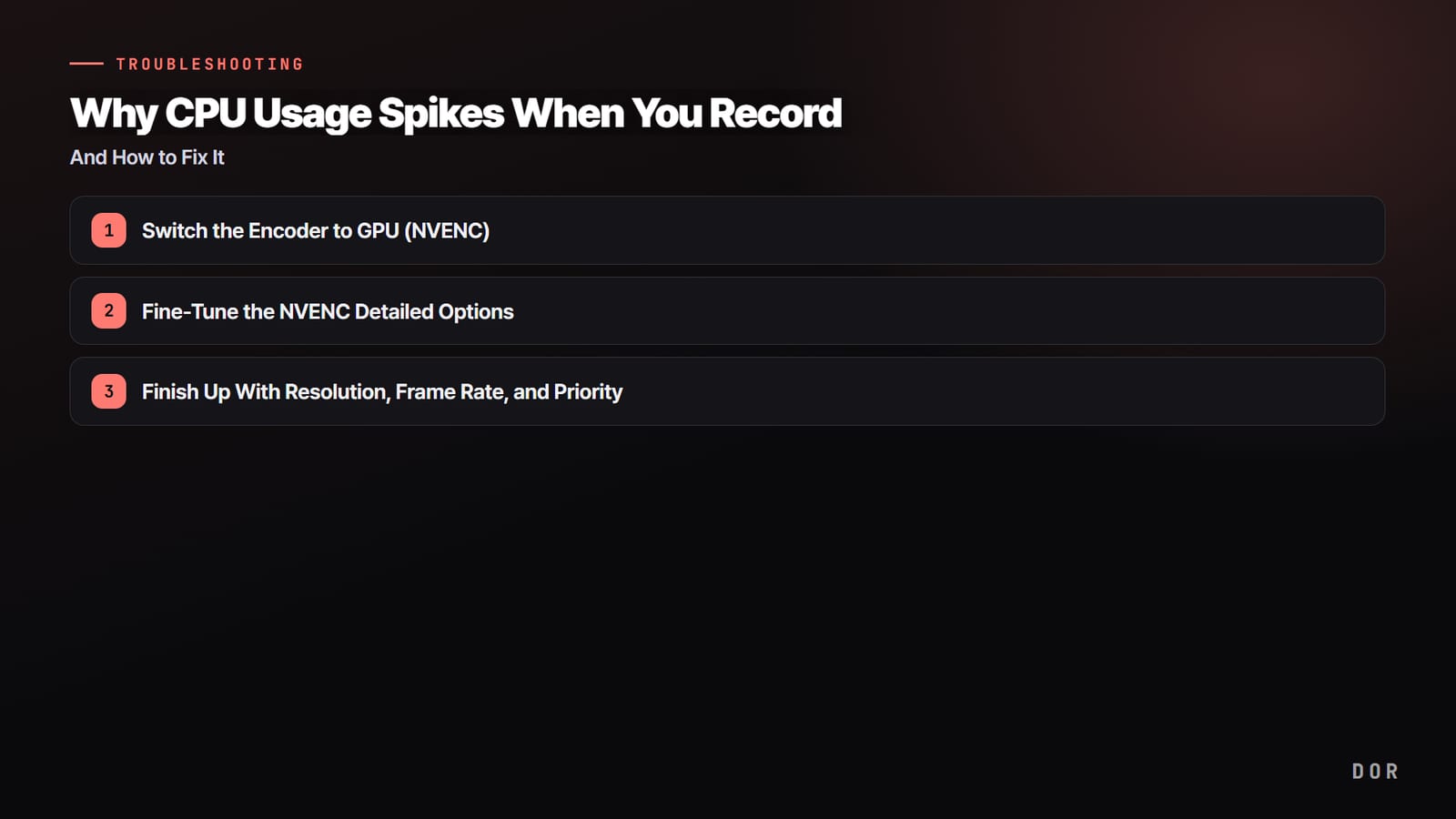
  1. 1เปลี่ยน encoder เป็น GPU (NVENC)
  2. 2ปรับตัวเลือกละเอียดของ NVENC
  3. 3ปิดท้ายด้วยความละเอียด เฟรมเรต และ priority

ขั้นที่ 1: เปลี่ยน encoder เป็น GPU (NVENC)

วิธีที่ลดการใช้ CPU ได้มากที่สุดคือโยนงานเข้ารหัสไปให้ GPU เพราะ NVENC ทำงานบนวงจรเข้ารหัสเฉพาะในการ์ดจอ ต่อให้เกมใช้ GPU หนักแค่ไหนก็แทบไม่กระทบประสิทธิภาพการเข้ารหัส คุณจะได้คุณภาพภาพใกล้เคียงกับ preset fast ของ x264 โดยแทบไม่แตะ CPU เลย ลำดับการเปลี่ยน encoder ใน OBS Studio มีดังนี้

  • เปิด 'Settings' จากเมนูด้านบนของ OBS
  • เลือกแท็บ 'Output' ทางซ้าย แล้วเปลี่ยน Output Mode เป็น 'Advanced'
  • ไปที่แท็บ 'Recording'
  • เปลี่ยนตัวเลือก 'Encoder' เป็น 'NVIDIA NVENC H.264' ถ้าใช้การ์ดจอ AMD ให้เลือก 'AMD AMF' ถ้าใช้การ์ดจอออนบอร์ดของ Intel ให้เลือก 'Intel QSV'
  • เปลี่ยนแล้วกด 'Apply' ลองอัดสั้น ๆ แล้วเช็กการใช้ CPU อีกครั้ง
ถ้าในรายการ encoder ไม่เห็น NVENC ให้อัปเดตไดรเวอร์การ์ดจอเป็นเวอร์ชันล่าสุด ตัวเลือกนี้อาจไม่ขึ้นบนไดรเวอร์เก่าหรือการ์ดจอที่ไม่รองรับ NVENC

ขั้นที่ 2: ปรับตัวเลือกละเอียดของ NVENC

ถ้าเปลี่ยนเป็น NVENC แล้วเฟรมเรตในเกมยังแกว่งอยู่บ้าง การปรับตัวเลือกละเอียดจะช่วยให้นิ่งขึ้น ตัวเลือกขั้นสูงบางตัวยืมแกนประมวลผล (CUDA) ของการ์ดจอไปใช้และอาจกระทบประสิทธิภาพเกม ตั้งตามด้านล่างนี้แล้วทั้งเกมและการอัดจะไปด้วยกันได้ลื่น ๆ

  • เริ่มจากตั้ง Preset เป็น 'Quality'
  • ปิด 'Look-ahead'
  • ปิด 'Psycho Visual Tuning' ด้วย
  • ปิดสองตัวเลือกนี้แล้ว การใช้แกน GPU จะลดลง ทำให้เกมกับการอัดทำงานคู่กันได้ลื่นขึ้น

ขั้นที่ 3: ปิดท้ายด้วยความละเอียด เฟรมเรต และ priority

ถ้าย้ายไปเข้ารหัสด้วย GPU แล้วเครื่องยังตึงอยู่ หรือใช้ GPU encoder ไม่ได้ ให้ปรับค่า output กับ priority ของโปรแกรมไปพร้อมกัน ภาระการเข้ารหัสแปรตามจำนวนพิกเซลบนจอ แค่ลดความละเอียดและเฟรมเรตลงหนึ่งขั้นก็เห็นผลชัด ลองทำตามรายการด้านล่างจากบนลงล่าง

  • ลดความละเอียดที่อัดลงหนึ่งขั้น จาก 1080p เป็น 900p หรือ 720p
  • ปรับเฟรมเรตจาก 60 เหลือ 30 ถึง 45 สำหรับคลิปเล่นเกมทั่วไปถือว่าเพียงพอแล้ว
  • ถ้าจำเป็นต้องใช้ x264 ต่อ ให้เปลี่ยน preset เป็น 'veryfast' หรือ 'superfast' เพื่อลดเวลาที่ CPU ต้องใช้
  • ในแท็บ 'Details' ของ Task Manager ให้ตั้ง priority ของไฟล์โปรแกรมอัด (เช่น obs64.exe) เป็น 'Above normal' ใน OBS ทำแบบเดียวกันได้ที่ Settings > Advanced > 'Process Priority'
  • เรียงโปรแกรมเบื้องหลังที่กิน CPU อย่างแท็บเบราว์เซอร์ ตัวอัปเดตอัตโนมัติ และการสแกนแบบเรียลไทม์ของแอนติไวรัส ตามการใช้งาน แล้วปิดจากตัวที่กินมากที่สุดลงมา
ตั้ง priority ไว้แค่ 'Above normal' ปลอดภัยที่สุด ถ้าดันขึ้นไปถึง 'Realtime' โปรเซสอัดจะเบียดงานของระบบออกไปด้วย ซึ่งอาจทำให้จอค้างไปเลย

DOR เลือก encoder ให้อัตโนมัติ

DOR ตรวจการ์ดจอของคุณแล้วเลือก encoder ให้เอง โดยใช้การเข้ารหัสด้วย GPU (NVENC) บนการ์ด NVIDIA ที่รองรับอย่างซีรีส์ RTX การใช้ CPU จึงต่ำโดยที่คุณไม่ต้องไล่เปลี่ยน encoder ตามขั้นตอนข้างบน วงจรเฉพาะในการ์ดจอรับหน้าที่บีบอัดวิดีโอ ส่วน CPU ก็โฟกัสกับตัวเกมได้เต็มที่ เฟรมเรตเลยไม่ค่อยแกว่งแม้จะเปิดอัดไปด้วยขณะเล่น

หน้าจอ DOR ขณะอัดเกมด้วยการเข้ารหัสแบบ GPU
DOR ใช้การเข้ารหัสด้วย GPU บนการ์ด NVIDIA ที่รองรับ จึงใช้ CPU ต่ำ

โดยเฉพาะเกมที่ใช้ทั้ง CPU และ GPU หนักพร้อมกันอย่าง Valorant หรือ PUBG ถ้า CPU ต้องแบกงานเข้ารหัสด้วย อาการกระตุกจะมาทันที DOR ย้ายภาระการเข้ารหัสไปไว้ที่ GPU คุณจึงอัดได้นิ่งแม้ในสถานการณ์แบบนี้ ถ้าอยากเลี่ยงปัญหา CPU พุ่งโดยไม่ต้องตั้งค่าให้วุ่นวาย ทางที่ง่ายที่สุดคือใช้เครื่องมือที่เลือก encoder ให้เองและอัดด้วย GPU บนการ์ด NVIDIA ที่รองรับ


อัดเริ่มเองเมื่อเปิดเกม: โปรแกรมอัดเกมฟรีสำหรับ PC →

DOR Clips

คลิป Valorant บน DOR

คลิปเพิ่มเติม

คลิป Valorant ที่ผู้ใช้ DOR อัดและโพสต์ไว้ แตะเพื่อดูบน dor.gg

FAQ

คำถามที่พบบ่อย

ทำไมอัดเกมแล้ว CPU ขึ้นไปถึง 100%

ส่วนใหญ่เป็นเพราะอัดด้วย x264 ซึ่งเป็น CPU encoder เมื่อ CPU ต้องคำนวณงานบีบอัดวิดีโอเอง ก็ต้องแย่งทรัพยากรกับตัวเกมจนการใช้งานพุ่งถึง 100% เปลี่ยน encoder เป็นแบบ GPU อย่าง NVENC จะลดภาระลงได้มาก

เปลี่ยนเป็น NVENC แล้วภาพจะแย่ลงไหม

NVENC รุ่นใหม่พัฒนาไปจนให้คุณภาพภาพใกล้เคียง preset fast ของ x264 ได้ โดยใช้ CPU น้อยกว่ามาก สำหรับการอัดเกมทั่วไป แทบดูไม่ออกว่าภาพต่างกัน แต่การใช้ CPU ลดลงชัดเจน

ถ้าไม่มีการ์ดจอแยก หรือหา NVENC ไม่เจอ ต้องทำยังไง

การ์ดจอ AMD ใช้ AMF encoder ได้ ส่วนการ์ดจอออนบอร์ดของ Intel ใช้ QSV encoder ได้ ถ้าตัวเลือกไม่ขึ้นในรายการ ให้อัปเดตไดรเวอร์การ์ดจอเป็นเวอร์ชันล่าสุด ถ้าไม่มี GPU encoder เลย ทางเลือกถัดไปคือลดความละเอียดกับเฟรมเรต และเปลี่ยน preset ของ x264 เป็น superfast

ปรับ priority ของโปรแกรมช่วยลดอาการกระตุกได้จริงไหม

ตอน CPU ตึง การให้โปรแกรมอัดมี priority ระดับ 'Above normal' จะช่วยลดเฟรมหายที่เกิดจากการเข้ารหัสตามไม่ทัน แต่ถ้าดันไปถึง 'Realtime' งานของระบบจะถูกเบียดจนอาจค้างได้ หยุดไว้ที่ 'Above normal' ปลอดภัยที่สุด

DOR ใช้ CPU ต่ำได้โดยไม่ต้องตั้งค่าเพิ่มจริงไหม

ใช่ DOR ตรวจการ์ดจอแล้วเลือก encoder ให้เอง โดยใช้การเข้ารหัสด้วย GPU (NVENC) บนการ์ด NVIDIA ที่รองรับอย่างซีรีส์ RTX การใช้ CPU จึงต่ำโดยที่คุณไม่ต้องเปลี่ยน encoder เอง การ์ดจอรับงานบีบอัดวิดีโอ ส่วน CPU โฟกัสกับเกม เฟรมเรตจึงนิ่งแม้ระหว่างอัด

Games

คู่มือเกมที่เกี่ยวข้อง

อ่านต่อ

บทความที่เกี่ยวข้อง

แก้ปัญหาอัดเกมกระตุกและแลค: ภาพสรุปวิธีแก้ทีละขั้นตอนแก้ปัญหา

อัดเกมแล้วกระตุก แลค แก้ได้ใน 3 ขั้น: เปลี่ยนเป็น NVENC และลด Bitrate ใน OBS

เล่นเกมลื่นแต่คลิปที่อัดออกมากระตุก ต้นเหตุเกือบทั้งหมดคือ encoder, bitrate และโปรแกรมเบื้องหลัง เปลี่ยนจากเข้ารหัสด้วย CPU (x264) เป็นเข้ารหัสด้วยการ์ดจอ (NVENC) ลด bitrate ให้พอดี และปิดโปรแกรมที่แย่งการ์ดจอ ส่วนใหญ่ก็หายทันที เราสรุปไว้ทีละขั้นพร้อมตัวเลขและตำแหน่งปุ่มจริง

วิธีแก้อัดเกมแล้วกระตุกและจอดำ ภาพสรุปขั้นตอนทีละข้อแก้ปัญหา

อัดเกมแล้วกระตุก อัดออกมาจอดำ แก้ยังไง: วิธีอัดเกมให้ลื่นไม่เฟรมตก (2026)

รวมสาเหตุและวิธีแก้สองปัญหาใหญ่ของการอัดเกมไว้ในที่เดียว ทั้งอาการกดอัดแล้วเฟรมตก (กระตุก) และไฟล์ที่อัดเสร็จกลายเป็นจอดำ ตั้งแต่การเปลี่ยนตัวเข้ารหัสจาก x264 เป็น NVENC, ค่าความละเอียด fps และบิตเรตที่พอดี, การเปลี่ยนจาก Fullscreen เป็น Borderless ไปจนถึงสิทธิ์แอดมิน ไดรเวอร์ และการตั้งค่าการ์ดจอแยกบนโน้ตบุ๊ก

เริ่มใช้ DOR

แค่เปิดเกม DOR ก็อัดให้เอง และเก็บช่วงเด็ดเป็นคลิปไว้
