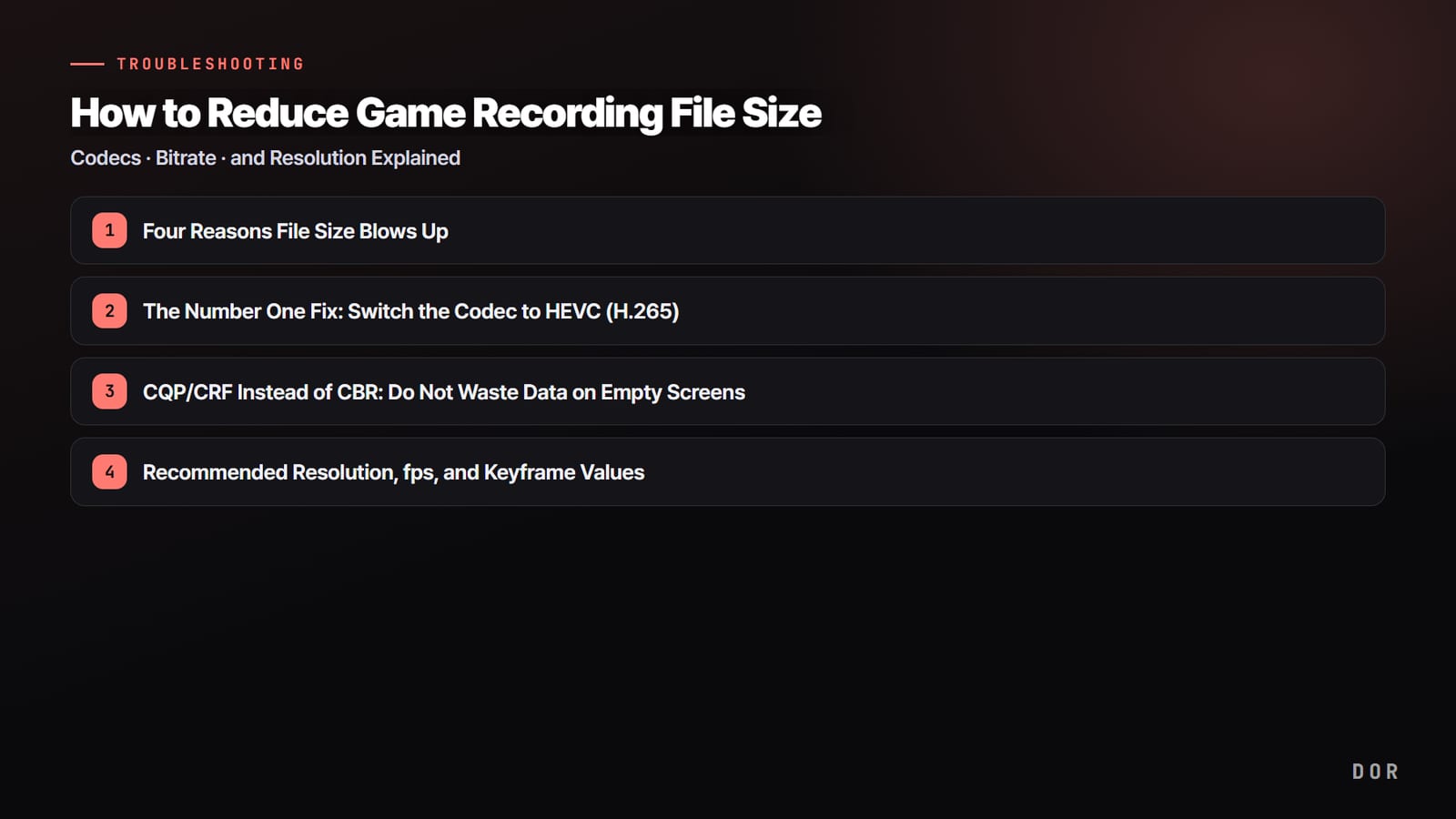

ถ้าอัดเกมไปไม่กี่วันแล้ว SSD เตือนว่าพื้นที่เต็ม สาเหตุเกือบทุกครั้งคือเรื่องเดียว คุณกำลังกองไฟล์อัดคุณภาพเต็มความยาวเต็มไว้ทั้งก้อน อัด 1080p/60fps ด้วยบิตเรตเผื่อเหลือจะได้ไฟล์ชั่วโมงละ 20-30GB และถ้าขยับเป็น 4K อาจเกินชั่วโมงละ 100GB บทความนี้ชี้ 4 สาเหตุที่ทำให้ไฟล์ใหญ่ แล้วไล่การตั้งค่าตามลำดับ codec, bitrate และความละเอียด ที่ลดขนาดไฟล์ให้เหลือไม่ถึงครึ่งโดยรักษาคุณภาพไว้ให้มากที่สุด ท้ายบทความจะพูดถึงวิธีจัดการปัญหาที่ต้นเหตุซึ่งการตั้งค่าแก้ไม่ได้ (คือการเก็บไฟล์อัดเต็มตั้งแต่แรก)
4 สาเหตุที่ทำให้ไฟล์อัดเกมใหญ่เกินเหตุ
ขนาดไฟล์สุดท้ายก็คือ "ข้อมูลต่อวินาที (บิตเรต) x เวลา" ปัจจัยที่ทำให้ไฟล์บวมทั้งหมดจึงอยู่ในสูตรนี้ พอรู้ว่ารั่วตรงไหน ก็รู้ทันทีว่าต้องอุดตรงไหน
- บิตเรตสูง: สาเหตุตรงที่สุด บิตเรตเพิ่มเป็นสองเท่า ขนาดไฟล์ก็เกือบสองเท่าตาม อัดที่ 50 Mbps จะได้ไฟล์ราวนาทีละ 375MB
- ความละเอียดสูง: 4K มีพิกเซลมากกว่า 1080p ถึง 4 เท่า ถ้าจะรักษาคุณภาพเท่าเดิมต้องใช้บิตเรตมากขึ้นตาม ถ้าจอเป็น 1080p การอัด 4K คือเปลืองล้วน ๆ
- fps สูง: 60fps มีเฟรมมากกว่า 30fps สองเท่า ไฟล์ก็ใหญ่ขึ้นตาม ส่วนการอัด 120fps แทบไม่ได้ความต่างที่รู้สึกได้เมื่อเทียบกับขนาดที่เพิ่ม
- เก็บไฟล์อัดเต็ม: ในแมตช์ 30 นาที ช่วงที่กลับมาดูจริง ๆ มักมีแค่ 1-2 นาที การเก็บอีก 28 นาทีไว้ทั้งหมดคือตัวการจริงที่ทำให้ไฟล์ใหญ่
วิธีที่ได้ผลอันดับ 1: เปลี่ยน codec เป็น HEVC (H.265)
การเปลี่ยนเพียงอย่างเดียวที่ลดขนาดได้มากที่สุดโดยค่าอื่นเหมือนเดิมคือ codec การอัดส่วนใหญ่ใช้ H.264 (AVC) เป็นค่าเริ่มต้น ถ้าเปลี่ยนเป็น HEVC (H.265) ไฟล์จะเล็กลง 40-50% ที่คุณภาพเท่ากัน ไฟล์ 30GB จะเหลือ 15-18GB นี่ไม่ใช่การลดคุณภาพ แต่เป็นประสิทธิภาพการบีบอัดที่ดีขึ้น จึงประหยัดได้เกือบครึ่งโดยมองไม่เห็นความต่าง
วิธีเปิดใช้ HEVC และเรื่องความเข้ากันได้ที่ต้องระวัง
ใน OBS ไปที่ Settings แล้ว Output แล้วแท็บ Recording จากนั้นเปลี่ยน encoder เป็น "NVIDIA NVENC HEVC" (สำหรับการ์ดจอ NVIDIA รองรับเกือบทุกรุ่นตั้งแต่ GTX 950 ขึ้นไป) ข้อควรระวังคือความเข้ากันได้ โปรแกรมตัดต่อรุ่นเก่าบางตัวหรือการอัปโหลดบางเว็บอาจเปิด HEVC ตรง ๆ ไม่ได้ จึงเหมาะเป็นพิเศษกับ "การเก็บรักษาและสำรองไฟล์" มากกว่าการอัปโหลด YouTube ถ้าฟุตเทจต้องผ่านการตัดต่อ ให้เช็กก่อนว่าโปรแกรมตัดต่อของคุณอ่าน HEVC ได้ไหม
ถ้าอยากให้เล็กลงอีก ใช้ AV1
codec AV1 มีประสิทธิภาพสูงกว่า HEVC อีกขั้น ไฟล์เล็กลงได้อีกที่คุณภาพเท่ากัน แต่การเข้ารหัสด้วยฮาร์ดแวร์รองรับเฉพาะการ์ดจอรุ่นใหม่อย่าง RTX 40 series, Intel Arc และ Radeon RX 7000 series ถ้าการ์ดของคุณรองรับ นี่คือตัวเลือกที่แรงที่สุดสำหรับเก็บไฟล์ระยะยาว ถ้าไม่รองรับ HEVC คืออันดับ 1 ที่ใช้ได้จริง
ใช้ CQP/CRF แทน CBR: อย่าเปลืองข้อมูลกับหน้าจอที่นิ่ง
วิธีจ่ายบิตเรตก็มีผลกับขนาดไฟล์มาก CBR (บิตเรตคงที่) ที่คนนิยมใช้ จะใช้ข้อมูลเท่ากันตลอดไม่ว่าหน้าจอจะนิ่งหรือวุ่นวาย มันเท 50 Mbps เต็ม ๆ แม้ในช่วงที่แทบไม่มีอะไรขยับอย่างหน้าล็อบบี้ ซึ่งเปลืองขนาดไฟล์
ส่วน CQP (Constant Quantization Parameter) หรือ CRF (Constant Rate Factor) จะตั้ง "คุณภาพเป้าหมาย" ไว้ แล้วใช้ข้อมูลเท่าที่จำเป็นเพื่อให้ได้คุณภาพนั้น ช่วงที่ภาพขยับน้อยจะลดบิตเรตลงเองเพื่อประหยัดพื้นที่ และให้ข้อมูลมากขึ้นเฉพาะช่วงที่ภาพซับซ้อน อย่างไฟต์สุดท้ายใน PUBG หรือฉากระเบิดสเกลใหญ่ใน Battlefield 6 ผลคือไฟล์โดยรวมเล็กลงที่คุณภาพเท่าเดิม
ค่า NVENC CQP แนะนำ: 19-23
ใน OBS ตั้ง Output Mode เป็น "Advanced" และตั้ง encoder สำหรับอัดเป็น NVENC แล้วจะเลือก "CQP" ใน rate control ได้ ค่า CQP ยิ่งต่ำคุณภาพยิ่งสูงและไฟล์ยิ่งใหญ่ ยิ่งสูงคุณภาพยิ่งต่ำและไฟล์ยิ่งเล็ก สำหรับอัดเกม ช่วง 19 ถึง 23 คือจุดสมดุลระหว่างคุณภาพกับขนาด ถ้าอยากลดขนาดโดยแทบไม่เสียคุณภาพ ใช้ 20-21 ถ้าอยากลดแบบจริงจังขึ้น ขยับไปราว 23 ถ้าเกิน 23 จะเริ่มเห็นภาพเละในจังหวะที่ขยับเร็ว
ค่าแนะนำสำหรับความละเอียด fps และคีย์เฟรม
พอตั้ง codec และวิธีจ่ายบิตเรตแล้ว ที่เหลือคือความละเอียด fps และคีย์เฟรม แค่ลดค่าที่ตั้งไว้สูงเกินเหตุลงมาให้สมจริง ไฟล์ก็เล็กลงได้อีก
- ความละเอียด 1080p: ถ้าจอเป็น 1080p หรือฟุตเทจทำไว้ลง YouTube 1080p ก็เหลือเฟือ การอัด 4K ไฟล์ใหญ่กว่า 4 เท่า และคนดูส่วนใหญ่แยกความต่างไม่ออก
- fps 60: เกม FPS ที่การเคลื่อนไหวลื่นไหลสำคัญใช้ 60fps ส่วนอัดเก็บไว้ทั่วไป 30fps ก็พอ 120fps แทบไม่ได้ความต่างที่รู้สึกได้เมื่อเทียบกับขนาด
- ระยะคีย์เฟรม 2 วินาที: ถ้าคีย์เฟรม (I-frame) ถี่เกินไป ไฟล์จะใหญ่ขึ้น ระยะ 2 วินาทีคือค่ามาตรฐานที่สมดุลทั้งความเข้ากันได้และขนาด และค่าแนะนำเริ่มต้นของ OBS ก็คือ 2 วินาที
สำหรับเกมที่ภาพเปลี่ยนเร็วอย่าง VALORANT ค่าราว 60fps/1080p/CQP 21 ได้ทั้งคุณภาพและขนาดที่ดี กลับกัน เกมจังหวะช้าหรือการอัดเก็บไว้ดูเฉย ๆ ใช้ 30fps/CQP 23 ประหยัดได้มากกว่า
ทางแก้ที่ต้นเหตุ: เก็บแค่คลิป ไม่ใช่ไฟล์อัดเต็ม
ถ้าทุกอย่างที่ผ่านมาคือ "ทำให้ไฟล์เล็กลง" ปัญหาเรื่องขนาดตัวจริงอยู่ที่อื่น ทำไมต้องเก็บ 28 นาทีที่ไม่มีวันกลับมาดูไว้ตั้งแต่แรก ต่อให้ปรับ codec และบิตเรตดีแค่ไหน ถ้ายังกองไฟล์อัดเต็มไปเรื่อย ๆ สุดท้าย SSD ก็เต็มอยู่ดี ในแมตช์ 30 นาที ส่วนที่มีค่าจริง ๆ มีแค่ฉากคิล ไฟต์ทีมที่พลิกเกม และช่วงคลัตช์ไม่กี่ช่วง
ทางแก้ที่ได้ผลที่สุดจึงเป็น "การเปลี่ยนวิธีอัดเอง" แทนที่จะเก็บไฟล์อัดเต็มทั้งก้อน ให้เก็บแค่ช่วงที่มีจังหวะเด็ดเป็นคลิปสั้น ขนาดไฟล์ก้อนใหญ่ก็ไม่เกิดขึ้นตั้งแต่แรก DOR ทำงานแบบนี้ มันตรวจจับตอนเปิดเกม ทำงานเบื้องหลัง แล้วตัดและบันทึกเฉพาะช่วงสำคัญอย่างคิลหรือเอซเป็นคลิปสั้น เมื่อไม่มีไฟล์ต้นฉบับ 28 นาที ก็ไม่มีไฟล์กองชั่วโมงละหลายสิบ GB และไม่ต้องไล่ดูฟุตเทจยาว ๆ เพื่อหาช่วงเด็ด บนการ์ดจอ NVIDIA ที่รองรับอย่างซีรีส์ RTX DOR อัดด้วยการเข้ารหัสฮาร์ดแวร์ NVENC จึงกินเฟรมในเกมน้อยด้วย
บีบไฟล์ที่กองไว้แล้วด้วย HandBrake
การเปลี่ยนการตั้งค่าไม่ได้แตะฟุตเทจเก่าที่อยู่ในดิสก์แล้ว ส่วนนี้ใช้โปรแกรมฟรี HandBrake เข้ารหัสใหม่ทีละหลายไฟล์ได้ เปิดฟุตเทจใน HandBrake เปลี่ยน video codec เป็น "H.265 (x265)" ตั้งคุณภาพเป็น RF 22-24 แล้วกดเข้ารหัส ไฟล์จะเหลือประมาณครึ่งเดียวโดยคุณภาพไม่เสียมาก ค่า RF ยิ่งต่ำคุณภาพยิ่งสูงและไฟล์ยิ่งใหญ่ ถ้าเน้นคุณภาพใช้ 22 ถ้าเน้นขนาดใช้ 24
HandBrake รองรับการเข้าคิวทั้งโฟลเดอร์ ลากไฟล์อัดที่กองไว้ใส่ทีเดียวแล้วปล่อยรันข้ามคืน วันรุ่งขึ้นพื้นที่ก็ลดลงไปเยอะ เมื่อเข้ารหัสเสร็จและเช็กคุณภาพแล้ว ลบไฟล์ต้นฉบับเพื่อคืนพื้นที่ แต่การเข้ารหัสใหม่เป็นการเก็บกวาด "ของที่กองไว้แล้ว" ตามหลัง ถ้าไม่อยากให้กองขึ้นมาอีก วิธีที่ถูกคือเปลี่ยนวิธีอัดให้เน้นคลิปตั้งแต่ต้น
สรุป: ลำดับการลดขนาดไฟล์อัดเกม
ลำดับความสำคัญชัดเจน (1) เปลี่ยน codec เป็น HEVC (H.265) เพื่อลดครึ่งหนึ่ง (2) ใช้ CQP 19-23 แทน CBR เพื่อตัดความเปลืองในช่วงที่ภาพนิ่ง (3) ลดค่าที่สูงเกินไปลงมาเป็นความละเอียด 1080p, 60fps และคีย์เฟรม 2 วินาที (4) บีบไฟล์ที่กองไว้แล้วด้วย HandBrake RF 22-24 และที่สำคัญที่สุด เปลี่ยนมาเก็บแค่คลิปช่วงเด็ดแทนไฟล์อัดเต็ม ปัญหาเรื่องขนาดไฟล์ก็แทบหายไปเอง ดูค่าการอัดที่แนะนำและตัวอย่างคลิปอัตโนมัติได้ในหน้าของเกมที่คุณเล่นบ่อย PUBG, Battlefield 6, VALORANT



