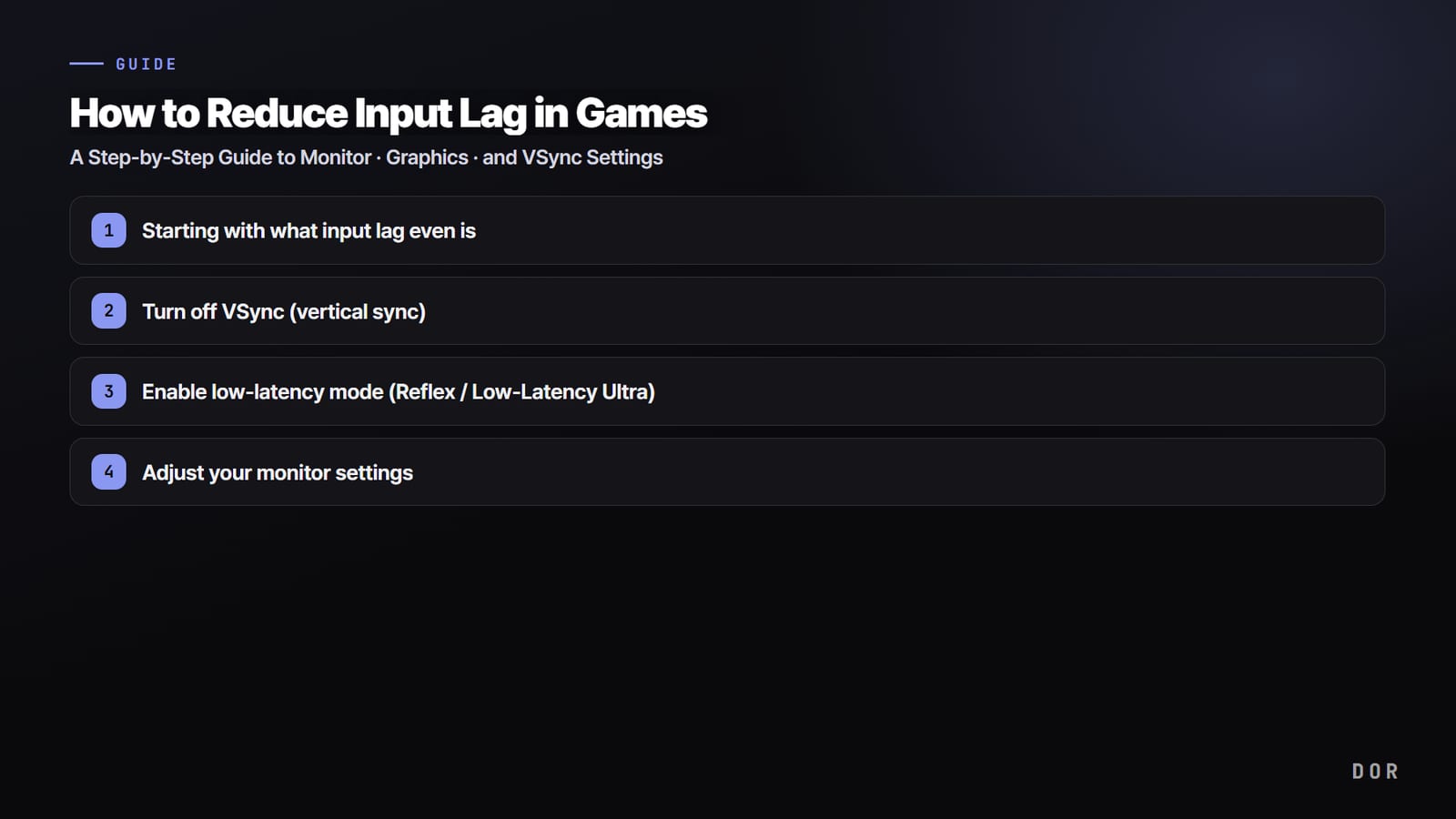

บอกผลก่อนเลย input lag ในเกมส่วนใหญ่จะลดลงจนรู้สึกได้เมื่อคุณจัดการ 4 อย่างตามลำดับ คือ ปิด VSync เปิดโหมดหน่วงต่ำ ตั้งจอให้ใช้รีเฟรชเรตเต็มที่ และล็อกเฟรมให้ต่ำกว่ารีเฟรชเรตนั้นเล็กน้อย ไม่ต้องซื้ออุปกรณ์ราคาแพงใหม่ แค่เปลี่ยนการตั้งค่าในเครื่องที่ใช้อยู่ ภาพบนจอก็จะตามการขยับเมาส์ได้ไวขึ้น ทำตามด้านล่างไปทีละสาเหตุได้เลย
เริ่มจากทำความเข้าใจว่า input lag คืออะไร
Input lag คือดีเลย์ตั้งแต่วินาทีที่คุณกดเมาส์หรือคีย์ จนผลลัพธ์ถูกวาดขึ้นบนจอ ดีเลย์นี้ไม่ได้มาจากจุดเดียว แต่เป็นผลรวมของหลายขั้น ทั้งค่า polling ของเมาส์ การประมวลผลของเกม การเรนเดอร์ของการ์ดจอ และการแสดงผลของจอ การแก้แค่จุดเดียวจึงมีขีดจำกัด หัวใจคือค่อย ๆ ลดดีเลย์ทีละนิดในทุกขั้น
ขั้นที่ 1: ปิด VSync (Vertical Sync)
VSync ช่วยกันภาพฉีก แต่จะกักเฟรมที่การ์ดจอเรนเดอร์เสร็จแล้วไว้จนกว่าจอพร้อมรับ จึงเป็นต้นเหตุคลาสสิกที่ทำให้ input lag เพิ่มขึ้น ในเกมที่รีแอคชันชี้แพ้ชนะอย่าง Valorant หรือ Counter-Strike การปิด VSync ดีกว่า แม้ภาพจะฉีกนิดหน่อยก็ตาม
- ปิด VSync (Vertical Sync) ในตัวเลือกกราฟิกของเกม
- เช็กใน Control Panel ของการ์ดจอด้วยว่าไม่ได้เปิด VSync แบบ global ไว้
- ถ้าภาพฉีกแล้วรำคาญ ให้ใช้ G-Sync หรือ FreeSync ที่จะพูดถึงด้านล่างแทน VSync แทนที่จะปิดทิ้งเฉย ๆ
ขั้นที่ 2: เปิดโหมดหน่วงต่ำ (Reflex / Low Latency Ultra)
โหมดหน่วงต่ำช่วยไม่ให้การ์ดจอต่อคิวเฟรมล่วงหน้าไว้มากเกินไป ถ้าคิวเฟรมที่รออยู่ยาว อินพุตของคุณก็ต้องรอนานขึ้นกว่าจะขึ้นจอ โหมดนี้ทำงานโดยทำให้คิวนั้นสั้นลงเพื่อลดดีเลย์
- ถ้าเกมรองรับ NVIDIA Reflex ให้เปิด Reflex ในตัวเลือกของเกม ได้ผลแม่นยำที่สุด
- ถ้าไม่มี Reflex ให้ตั้ง Low Latency Mode เป็น Ultra ใน NVIDIA Control Panel
- ถ้าใช้การ์ดจอ AMD ให้เปิด Anti-Lag หรือตัวเลือกที่เทียบเท่าใน Radeon Software
ในเกมอย่าง League of Legends ก็เช่นกัน เมื่อเฟรมกองรอมากเกินไป จะเกิดดีเลย์บาง ๆ ระหว่างการคลิกกับการตอบสนอง และการเปิดโหมดหน่วงต่ำช่วยลดช่องว่างนั้นได้ ณ ปี 2026 โหมดหน่วงต่ำแทบจะเป็นการตั้งค่าที่เปิดทิ้งไว้เป็นค่าพื้นฐานแล้ว
ขั้นที่ 3: ปรับการตั้งค่าจอ
หลายคนเปลี่ยนการตั้งค่าแค่ใน Control Panel แต่ปล่อยตัวจอไว้แบบเดิม ซึ่งเจอบ่อยกว่าที่คิด ต้องเข้าเมนู OSD ของจอแล้วเช็กเองถึงจะได้ผลจริง
- ใน Display settings ของ Windows ให้เช็กว่ารีเฟรชเรตของจอตั้งไว้สูงสุดแล้ว (เช่น 144Hz, 240Hz) หลายเครื่องยังค้างอยู่ที่ 60Hz
- เปิดโหมด G-Sync หรือ FreeSync compatible ในเมนู OSD ของจอ ตั้งแค่ใน Control Panel อย่างเดียวจะยังไม่ทำงาน
- ถ้ามีตัวเลือก overdrive (response time) ให้ตั้งไว้ระดับกลาง เพื่อบาลานซ์ระหว่างภาพเบลอซ้อน (ghosting) กับภาพซ้อนกลับด้าน (inverse ghosting)
- เล่นเกมแบบเต็มจอ (fullscreen) ถ้าทำได้ โหมดหน้าต่างหรือ borderless อาจเพิ่ม input lag
ขั้นที่ 4: ล็อกเฟรม (FPS)
เมื่อใช้ G-Sync หรือ FreeSync ทันทีที่เฟรมเกินรีเฟรชเรตของจอ ซิงก์จะหลุดและ input lag จะพุ่งขึ้น การล็อกเฟรมสูงสุดไว้ต่ำกว่ารีเฟรชเรตเล็กน้อยจึงนิ่งกว่า
- จอ 144Hz ล็อกไว้ราว 141fps ส่วนจอ 240Hz ล็อกไว้ราว 237fps
- ถ้าในเกมมีตัวเลือกจำกัดเฟรม ให้ใช้ตัวนั้นก่อน
- ถ้าเกมไม่มีตัวเลือกนี้ ให้ใช้โปรแกรมจำกัดเฟรมภายนอกอย่าง RTSS ตั้งค่าเดียวกัน
- เปิด Game Mode ของ Windows เพื่อให้โปรเซสของเกมได้สิทธิ์ก่อน
สิ่งที่ต้องระวังเวลาอัดเกมไปด้วยระหว่างเล่น
ต่อให้ตั้งค่าจนลด input lag ได้ดีแล้ว ถ้าโปรแกรมอัดหน้าจอกินเครื่อง มันจะแย่งทรัพยากรการ์ดจอและซีพียู เฟรมตก และการตอบสนองก็กลับมาช้าอีก DOR ใช้การจับภาพแบบโหลดต่ำ ออกแบบมาให้อัดได้โดยกระทบ input lag น้อย คุณจึงเก็บคลิปไว้ได้ขณะที่ความไวในการตอบสนองที่เพิ่งปรับมาแทบไม่เปลี่ยน
โดยเฉพาะเกมที่การตอบสนองของกระสุนนัดเดียวสำคัญอย่าง Valorant หรือ Counter-Strike ภาระจากการอัดจะสะท้อนกลับมาเป็นความรู้สึกที่มือทันที ในเกมอย่าง League of Legends ก็เหมือนกัน ถ้าเฟรมตกตอนไฟต์ทีม การควบคุมจะหน่วง การใช้ตัวอัดแบบเบาเพื่อคุมโหลดจึงปลอดภัยกว่า

สรุป
Input lag ไม่ได้แก้จบในครั้งเดียว แต่เป็นงานที่ต้องค่อย ๆ ลดทีละขั้น ปิด VSync เปิดโหมดหน่วงต่ำ ตั้งค่าจอให้ถูก และล็อกเฟรมให้ต่ำกว่ารีเฟรชเรตเล็กน้อย ถ้าอยากอัดการเล่นของตัวเองด้วย ก็เลือกใช้เครื่องมืออัดแบบโหลดต่ำ แล้วคุณจะรักษาความไวในการตอบสนองไว้ได้ โดยไม่พลาดจังหวะเด็ด ๆ


