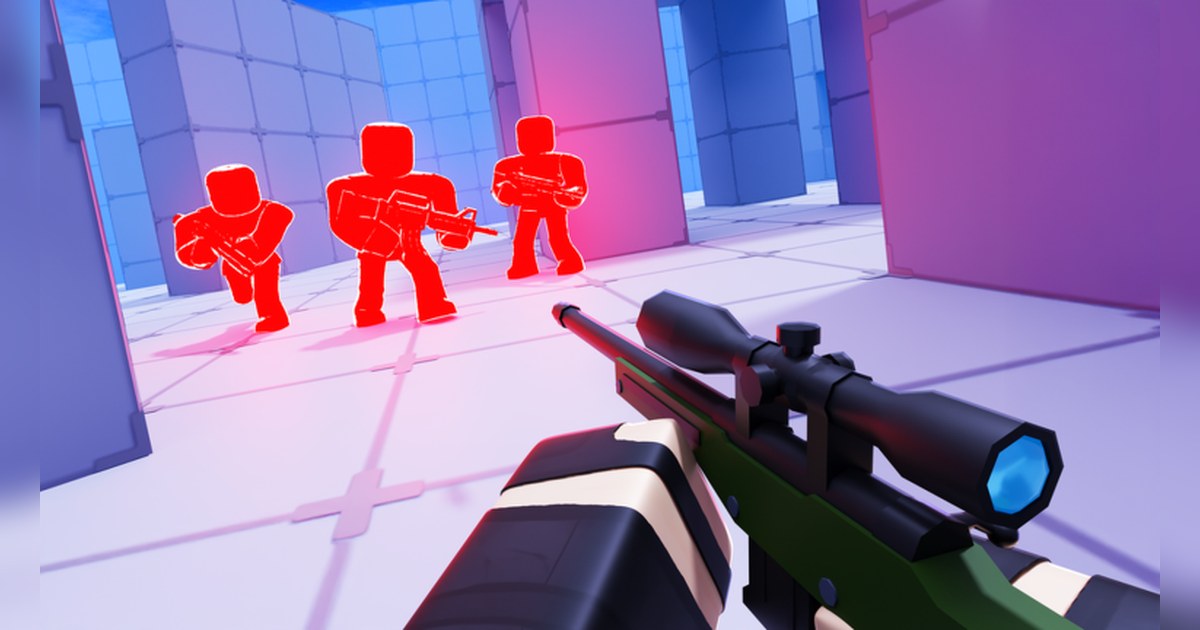
คำตอบสั้น ๆ: Roblox ไม่มีฟีเจอร์รีเพลย์กลางที่เล่นเกมที่ผ่านมาย้อนตั้งแต่ต้น ณ 29 พฤศจิกายน 2026 วิธีย้อนดูที่ Help Center ทางการของ Roblox อธิบายไว้มีสองอย่าง คือ Captures เครื่องมือถ่ายภาพหน้าจอและวิดีโอในเมนูมุมซ้ายบนที่อัดคลิปได้สูงสุด 30 วินาที กับ Moments ที่ใช้ตัดและโพสต์คลิปเหล่านั้น ดังนั้นถ้าอยากดูเกมที่เพิ่งเล่นจบตั้งแต่ต้นจนจบ พร้อมเสียงเกมและเสียงของตัวเอง จะต้องมีการอัดเปิดอยู่ระหว่างเล่น วิธีที่ง่ายที่สุดคือติดตั้ง DOR แอปฟรีที่อัดให้อัตโนมัติเมื่อเปิดเกมบนพีซี แล้วไปดูไฟล์ที่อัดใน My Clips ทีหลัง บทความนี้เขียนสำหรับคนที่หาระบบรีเพลย์ของ Roblox โดยเริ่มจากเครื่องมือในตัวเก็บอะไรได้และไม่ได้ แล้วตามด้วยขั้นตอนดูย้อนทั้งเซสชัน ขั้นตอนตั้งค่าและตัดคลิปแบบครบอยู่ใน วิธีอัด Roblox
คำตอบ: ใช้ Captures กับคลิปสั้น และใช้ตัวอัดที่เปิดตลอดกับทั้งเกม
เลือกวิธีตามว่าอยากดูซ้ำนานแค่ไหนและต้องการเสียงไหม ถ้าอยากเก็บแค่ช่วงเดียวที่ยาวไม่เกิน 30 วินาที Captures ของ Roblox ก็พอ ตาม Help Center ทางการ วิดีโอ capture ยาวได้สูงสุด 30 วินาที และ UI บนหน้าจอกับชื่อเหนือหัวอวาตาร์จะถูกเอาออกอัตโนมัติเพื่อให้ภาพสะอาด ในทางกลับกัน เสียงแชทและเสียงใน experience ไม่ถูกอัด และการ capture เริ่มหลังจากกดปุ่มเท่านั้น ช่วงที่ผ่านไปแล้วจึงเซฟย้อนหลังไม่ได้ ถ้าเป้าหมายคืออยากดูว่าแพ้เกมล่าสุดตั้งแต่ตรงไหนนับจากจุดเริ่ม หรืออยากฟังจังหวะฮา ๆ กับเพื่อนอีกครั้งรวมถึงเสียงของพวกเขา ก็ต้องมีการอัดทั้งเซสชันอยู่ก่อนแล้ว experience ของ Roblox มักเล่นยาวหลายสิบนาที และช่วงสำคัญเกิดตอนไหนก็ได้ การรอกดปุ่มเมื่อเกิดเรื่องจึงมักช้าเกินไป ส่วน kill cam และมุมมอง spectate ใน experience เป็นฟีเจอร์ที่ผู้สร้างทำไว้ในแต่ละ experience เอง ดังนั้นมีหรือไม่มีต่างกันไปตามเกม รวมถึงดูซ้ำได้หลังจบรอบหรือไม่ก็ต่างกัน สรุปคือวิธีที่ไว้ใจได้ที่สุดในการดูเกมที่ผ่านมาแบบเดียวกันในทุก experience คือให้การอัดเริ่มพร้อมกับเกม
วิธีดูเกม Roblox ที่เพิ่งเล่นจบย้อนหลัง
- 1ติดตั้ง DOR แล้วเปิด Robloxหลังติดตั้ง DOR ให้เปิด Roblox ตามปกติ ระบบจะตรวจเจอว่าคุณกำลังเล่น และอัดแต่ละแมตช์ตั้งแต่ต้นจนจบ ไม่มีปุ่มอัดให้ต้องจำ ต่อให้ Roblox ไม่มีระบบรีเพลย์ คุณก็ดูเกมนั้นตั้งแต่ต้นได้เมื่อเล่นจบ
- 2เล่นตามปกติและจำช่วงที่น่าสนใจไม่ต้องคิดเรื่องการอัดระหว่างเล่น พอเกิดฉากที่อยากดูอีก ให้จำคร่าว ๆ ว่าเกิดตอนไหน เช่นก่อนบอสหรือรอบที่สอง จะได้หาเจอเร็วทีหลัง
- 3เปิดไฟล์ที่อัดใน My Clipsเมื่อแมตช์จบ ไฟล์ที่อัดจะรออยู่ใน My Clips ในแอป วิดีโอนี้ใช้เป็นรีเพลย์ Roblox ของคุณได้ และเพราะเสียงเกมกับไมค์อยู่ในแทร็กเดียวกัน คุณจึงได้ยินสิ่งที่คุณกับเพื่อนพูดด้วย
- 4ตัดและเซฟฉากที่ควรเก็บถ้าเจอช่วงที่อยากเก็บระหว่างดูซ้ำ ให้ตัดในแอปแล้วเซฟเป็น 16:9, 9:16 หรือ 1:1 เคล็ดลับการเก็บเฉพาะส่วนที่ต้องการจากวิดีโอยาวอยู่ใน วิธีตัดคลิปเกม
- 5ดูซ้ำกับเพื่อนถ้าอยากดูหลายฉากเป็นวิดีโอเดียว ให้รวมใน DOR Studio ใส่ข้อความหรือ BGM แล้ว export เป็น mp4 หรือแชร์เป็นลิงก์ dor.gg วิธีส่งทั้งหมดเป็นลิงก์เดียวอยู่ใน วิธีแชร์วิดีโอเล่น Roblox ให้เพื่อน
เปรียบเทียบวิธีดูเกม Roblox ย้อนหลัง (ข้อมูล ณ 29 พฤศจิกายน 2026)
| วิธี | สิ่งที่เก็บได้ | ควรรู้ |
|---|---|---|
| วิดีโอ Capture | สูงสุด 30 วินาทีหลังกดปุ่ม โดยเอา UI และชื่ออวาตาร์ออก | ไม่อัดเสียงแชทและเสียงใน experience และผู้สร้างปิดการ capture ได้ |
| ภาพหน้าจอ Capture | ภาพนิ่งหนึ่งภาพ | ไม่มีการเคลื่อนไหว จึงตามไม่ออกว่าเกิดอะไรขึ้น |
| Moments (beta) | วิดีโอจากแกลเลอรี Captures ที่ตัดและใส่เพลงแล้วโพสต์ | อายุ 13 ปีขึ้นไป วันละไม่เกิน 10 คลิป และอัปโหลดไฟล์ที่ตัดต่อจากข้างนอกไม่ได้ |
| Kill cam และ spectate ใน experience | ช่วงสุดท้ายหรือมุมมองของผู้เล่นอื่น ใน experience ที่ผู้สร้างทำไว้ | มีหรือไม่ต่างกันไปตาม experience และดูซ้ำหลังจบรอบได้หรือไม่ก็ต่างกัน |
| DOR อัดอัตโนมัติ (พีซี) | แต่ละแมตช์ตั้งแต่ต้นจนจบ เสียงเกมกับไมค์อยู่ในแทร็กเดียว | แอป Windows ที่ใช้ฟรี ตัดเฉพาะช่วงที่ต้องการทีหลัง |
| อัดหน้าจอบนมือถือ | ตรงกับสิ่งที่อยู่บนหน้าจอมือถือ | แชทและชื่อผู้เล่นอื่นถูกอัดไปด้วย ควรเช็กก่อนแชร์ |
เช็กเรื่องเหล่านี้ก่อนดูซ้ำ
- แกลเลอรี Captures อยู่ในที่เก็บข้อมูลของแอป Roblox และจะถูกลบถ้าถอนการติดตั้งแอป ดังนั้นคลิปที่อยากเก็บให้เซฟลงโฟลเดอร์ Videos บนพีซีด้วยไอคอน save
- ถ้าไม่เห็นไอคอน capture ให้เปิดจากเมนูมุมซ้ายบน ถ้าผู้สร้างปิดการ capture ใน experience นั้น ให้อัดบนพีซีแทน
- ถ้าอยากได้ยินเสียงคนพูดหรือเสียงเกมอีกครั้ง ให้เปิดการอัดบนพีซีตั้งแต่ต้น แทนที่จะพึ่ง Captures
- DOR จะเก็บกวาดวิดีโอเก่าก็ต่อเมื่อพื้นที่ที่ตั้งไว้เต็มเท่านั้น และวิดีโอที่กดไลก์จะถูกเก็บไว้ ให้กดไลก์เกมที่อยากเก็บนาน ๆ
- ก่อนแชร์วิดีโอที่ดูซ้ำ ให้เช็กว่าเห็นชื่อผู้เล่นอื่นหรือแชทหรือเปล่า
ใช้ DOR เป็นรีเพลย์ Roblox แบบทั้งเซสชัน
DOR เป็นแอปอัดเกมบน Windows ที่ใช้ฟรี เมื่อเปิดเกมที่รองรับ ระบบจะตรวจเจออัตโนมัติและอัดทั้งแมตช์ ไฟล์ที่อัดไปรวมอยู่ใน My Clips ในแอป Roblox ถูกอัดแมตช์ต่อแมตช์ตั้งแต่ต้นจนจบ แค่เปิด DOR ทิ้งไว้ก็ดูเกมนั้นซ้ำตั้งแต่ต้นได้เมื่อเล่นจบ จึงใช้แทนรีเพลย์ได้ และเมื่อเจอฉากที่อยากเก็บ คุณตัดเฉพาะส่วนนั้นแล้วเซฟเป็น 16:9, 9:16 หรือ 1:1 เสียงเกมกับไมค์ถูกอัดไว้ในแทร็กเดียว ใน DOR Studio คุณรวมวิดีโอ เปลี่ยนสัดส่วน ใส่ข้อความ BGM และเทมเพลตเอฟเฟกต์ เช่น shake zoom หรือ glitch transition แล้ว export เป็น mp4 หรือแชร์เป็นลิงก์ dor.gg อัด ตัดต่อ และแชร์ได้โดยไม่มีลายน้ำ และแพ็กเกจฟรีอัดได้ที่ 720p และ 1080p, 30fps และ 60fps (ค่าเริ่มต้นคือ 1080p ที่ 30fps)

