
สรุปก่อนเลย mp4 ปลอดภัยที่สุดสำหรับการตัดต่อและอัปโหลด ส่วน mkv ดีกว่าในแง่ความเสถียรระหว่างอัด สูตรมาตรฐานจึงเป็น "อัดเป็น mkv แล้วแปลงเป็น mp4" สองฟอร์แมตนี้คุณภาพไม่ต่างกัน เป็นแค่ "กล่อง" (container) คนละแบบที่ใส่วิดีโอเดียวกันไว้ การแปลงจึงไม่ได้ลดคุณภาพ แค่เปลี่ยนกล่องเท่านั้น บทความนี้จะไล่ตามลำดับ ทั้งวิธีเซฟเป็น mp4 วิธีเปลี่ยน mkv เป็น mp4 และความต่างจริง ๆ ของสองฟอร์แมต
ขอเคลียร์ศัพท์หนึ่งคำก่อน mp4 และ mkv คือเปลือกไฟล์ที่เรียกว่า "container" ข้อมูลวิดีโอจริงที่อยู่ข้างใน (โคเดกอย่าง H.264) อาจเหมือนกันทุกอย่าง และถ้าใช้โคเดกเดียวกันกับการตั้งค่าเดียวกัน คุณภาพจะเท่ากันเป๊ะไม่ว่าเป็น mp4 หรือ mkv พูดอีกอย่างคือคำถามว่า "ฟอร์แมตไหนชัดกว่า" ไม่มีความหมาย ความต่างจริง ๆ อยู่ที่ความเข้ากันได้กับความเสถียร
ทำไม mp4 ถึงถูกใช้เหมือนเป็นค่าเริ่มต้น
เหตุผลที่ mp4 กลายเป็นมาตรฐานโดยปริยายมีข้อเดียว คือความเข้ากันได้ แพลตฟอร์มอย่าง YouTube, Instagram, TikTok โปรแกรมตัดต่ออย่าง Premiere Pro, DaVinci Resolve, CapCut และเครื่องเล่นพื้นฐานบน Windows, Mac และสมาร์ตโฟน ต่างรู้จัก mp4 ทันที เวลาลากคลิป Valorant ที่อัดไว้เข้าโปรแกรมตัดต่อตรง ๆ หรือส่งต่อทาง Discord หรือ LINE mp4 คือฟอร์แมตที่เจอปัญหา "เปิดไฟล์ไม่ได้" น้อยที่สุด
แล้วทำไม OBS ถึงแนะนำ mkv?
ใครใช้ OBS จะเห็นว่าไฟล์อัดมักเซฟเป็น mkv ตอนแรกอาจงง แต่มีเหตุผลอยู่ mp4 จะเขียนข้อมูลสารบัญของวิดีโอ (เรียกว่า moov atom) ไว้ท้ายไฟล์ตอนที่การอัด "จบตามปกติ" เท่านั้น ถ้า OBS แครชกลางทาง ไฟดับกะทันหัน หรือดิสก์เต็ม ส่วนสารบัญนี้จะไม่ถูกเขียน แล้วทั้งไฟล์ก็เปิดไม่ได้
mkv ถูกออกแบบมาต่างออกไป ต่อให้การอัดหยุดแบบผิดปกติ สิ่งที่อัดไว้จนถึงตอนนั้นก็รอดเกือบทั้งหมด หมายความว่าถ้าแครชตอนท้ายของการอัดมาราธอน League of Legends หลายชั่วโมงหรือการอัดแมตช์ทัวร์นาเมนต์ mp4 อาจเสียทั้งไฟล์ แต่ mkv ยังกู้ทุกอย่างจนถึงจุดที่หยุดได้ นี่จึงเป็นเหตุผลที่ OBS แนะนำอย่างเป็นทางการว่า "อัดเป็น mkv แล้วค่อยแปลงเป็น mp4 ถ้าจำเป็น"
ตั้งให้ OBS เซฟไฟล์อัดเป็น mp4 ตั้งแต่แรก
ถ้างานอัดสั้นและไม่ค่อยห่วงเรื่องแครช ตั้งให้เซฟเป็น mp4 ตั้งแต่แรกได้เลย ใน OBS ทำตามลำดับนี้
- เปิด 'Settings' (การตั้งค่า) จากเมนูด้านบนของ OBS
- เลือก 'Output' (เอาต์พุต) ในแท็บด้านซ้าย
- เลื่อนลงไปที่ส่วน 'Recording' (การอัด) แล้วหาดรอปดาวน์ 'Recording Format' (ฟอร์แมตการอัด)
- เลือก 'mp4' จากรายการ แล้วกด 'Apply' ตามด้วย 'OK'
- จากนี้ไฟล์อัดจะถูกเซฟเป็น .mp4
วิธีที่ปลอดภัยกว่า: อัดเป็น mkv แล้วให้แปลงเป็น mp4 อัตโนมัติ
OBS มีฟีเจอร์ "อัดเป็น mkv แต่แปลงเป็น mp4 ให้อัตโนมัติเมื่ออัดเสร็จ" เป็นวิธีที่ได้ทั้งความเสถียรและความเข้ากันได้ งานอัดยาว ๆ ที่สำคัญจึงควรใช้วิธีนี้
- ใน 'Settings' > 'Output' > 'Recording' ให้คงฟอร์แมตการอัดไว้เป็น 'mkv'
- ไปที่แท็บ 'Advanced' (ขั้นสูง) ด้านซ้าย
- เปิดตัวเลือก 'Automatically remux to mp4' ในส่วน 'Recording'
- กด 'Apply' ตามด้วย 'OK'
- จากนี้จะอัดเป็น mkv อย่างปลอดภัย และเมื่อหยุดอัด ไฟล์ mp4 จะถูกสร้างขึ้นอัตโนมัติไว้ข้าง ๆ ในโฟลเดอร์เดียวกัน
แปลงไฟล์ mkv ที่มีอยู่เป็น mp4 (remux)
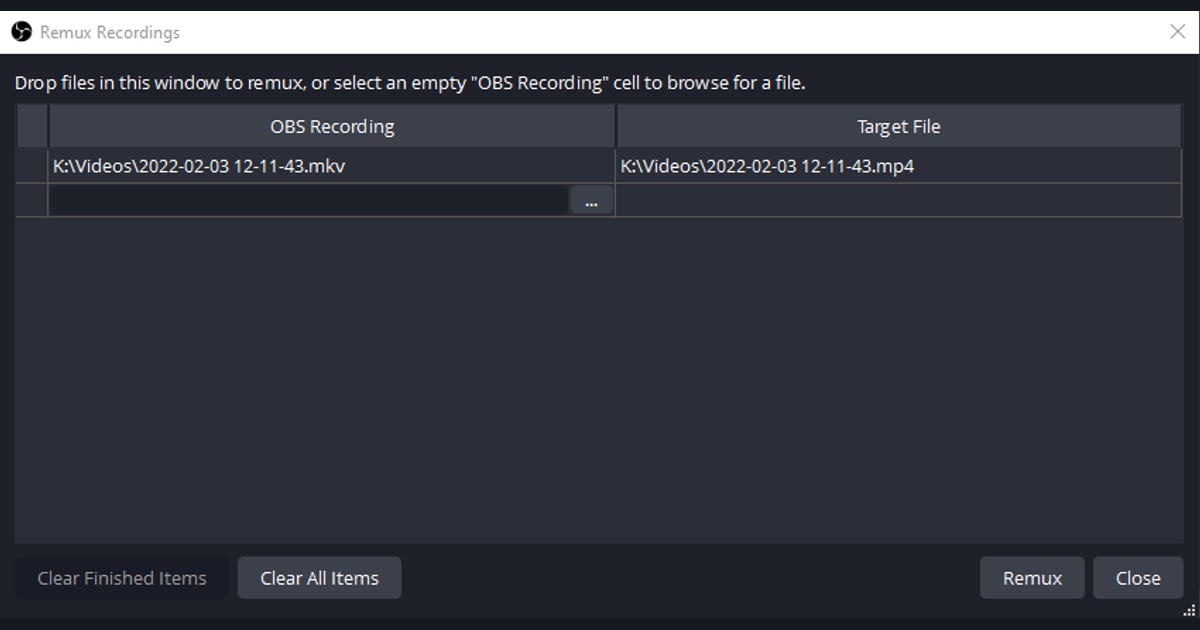
ถ้ามีไฟล์ที่อัดเป็น mkv อยู่แล้ว แปลงเป็น mp4 ใน OBS ได้เลย วิธีนี้เรียกว่า 'remux' คือเปลี่ยนแค่เปลือกเป็น mp4 โดยไม่เข้ารหัสวิดีโอใหม่ คุณภาพจึงไม่ลดลงเลยและเร็วมาก
- เปิด 'File' > 'Remux Recordings' จากเมนูด้านบนของ OBS
- เพิ่มไฟล์ mkv ที่จะแปลงในช่องอินพุตด้านซ้าย
- กำหนดตำแหน่งเซฟและชื่อไฟล์ mp4 ที่ 'Target File' ด้านขวา
- กดปุ่ม 'Remux' เพื่อเริ่มแปลง
- แปลงเสร็จแล้วจะได้ไฟล์ mp4 คุณภาพเท่าเดิม
mp4 กับ mkv เทียบกันแบบเห็นภาพ
- ความเข้ากันได้: mp4 เปิดได้ทันทีบนแพลตฟอร์ม โปรแกรมตัดต่อ และอุปกรณ์ส่วนใหญ่ ส่วน mkv อาจเปิดไม่ได้ในบางอุปกรณ์และบางแอป
- ความเสถียร: mkv เก็บฟุตเทจไว้ได้จนถึงจุดที่หยุดแม้เจอแครชหรือไฟดับ ส่วน mp4 อาจเสียทั้งไฟล์ถ้าปิดผิดปกติ
- คุณภาพ: ถ้าโคเดกและการตั้งค่าเดียวกัน ทั้งสองเหมือนกันทุกอย่าง container ไม่มีผลต่อคุณภาพ
- ขนาดไฟล์: วิดีโอเดียวกันขนาดแทบเท่ากัน mkv ใหญ่กว่าเล็กน้อยเท่านั้น
- การตัดต่อและอัปโหลด: mp4 สะดวกกว่าแบบขาดลอย mkv มักต้องแปลงก่อนตัดต่อหรืออัปโหลด
- ขั้นตอนมาตรฐาน: งานอัดยาวและสำคัญให้อัดเป็น mkv แล้วแปลงเป็น mp4 เมื่อเสร็จ
DOR ไม่ต้องมีขั้นตอนแปลงไฟล์เลย
ทั้งหมดนี้คือวิธีมาตรฐานในการจัดการ mp4 บน OBS แต่ถ้ารู้สึกว่าต้อง "อัด เช็กฟอร์แมต แล้วแปลง" ทุกครั้งมันยุ่งยาก ยังมีอีกทางเลือก คือใช้เครื่องมือที่ไม่ต้องแปลงตั้งแต่แรก โปรแกรมอัดเกม DOR เซฟเป็น mp4 ที่พร้อมตัดต่อและแชร์ จึงไม่มีขั้นตอนเปลี่ยน mkv เป็น mp4 เลย
ในเกมที่รองรับ DOR จะเก็บช็อตเด่นของการเล่นเป็นคลิปให้อัตโนมัติ และคลิปเหล่านั้นถูกเซฟเป็น mp4 ตั้งแต่แรก เวลาอัดเอซใน Valorant หรือไฟต์ทีมใน League of Legends จึงลากเข้าโปรแกรมตัดต่อหรือโพสต์ลง YouTube Shorts หรือ Instagram Reels ได้ทันทีโดยไม่ต้องเปลี่ยนฟอร์แมต ไม่ต้องไปค้นการตั้งค่าฟอร์แมตหรือกดปุ่ม remux ไฟล์ที่อัดได้ก็คือไฟล์ที่พร้อมแชร์อยู่แล้ว

สรุปคือ ถ้าใช้เครื่องมือที่ต้องตั้งค่าเองอย่าง OBS ให้จำลำดับ 'อัดเป็น mkv อย่างปลอดภัย แล้วแปลงเป็น mp4' ไว้จะปลอดภัยที่สุด กลับกัน ถ้าอยากได้ไฟล์ mp4 ทันทีโดยไม่มีขั้นตอนแปลง เครื่องมืออย่าง DOR ที่เซฟเป็น mp4 ตั้งแต่แรกจะช่วยประหยัดเวลาได้มาก เลือกตามเป้าหมายของการอัด ว่าเน้น 'เก็บต้นฉบับยาว ๆ' หรือ 'อัปโหลดทันที'

