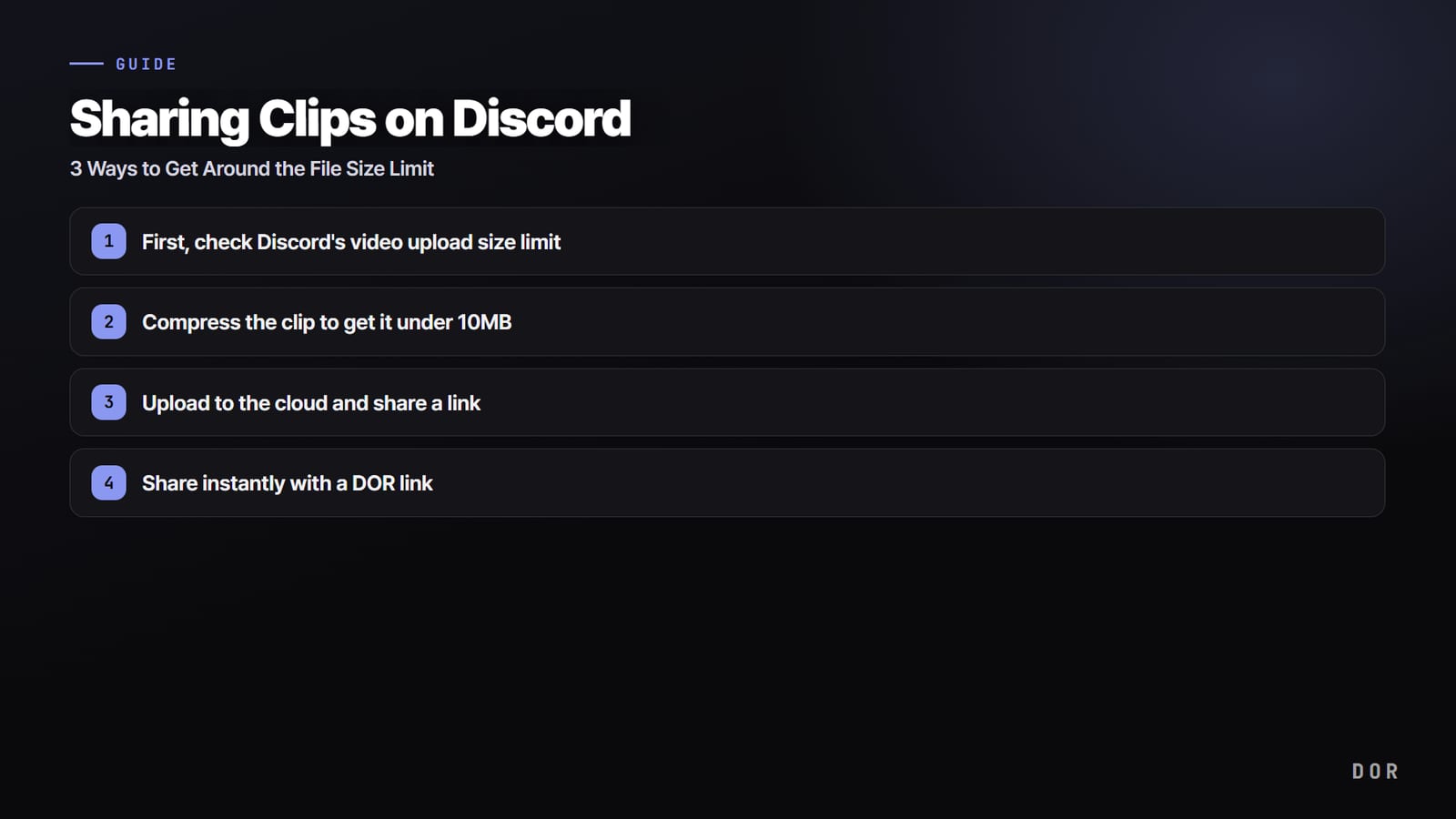

สรุปก่อนเลย บัญชี Discord ฟรีอัปโหลดวิดีโอได้สูงสุดไฟล์ละ 20MB (เพิ่มจาก 10MB เมื่อ 13 สิงหาคม 2026 และยังเป็นลิมิตนี้อยู่ในเดือนพฤศจิกายน) คลิปเกม 1080p ที่บิตเรตทั่วไป 8Mbps จะชนลิมิตที่ประมาณ 20 วินาที ถ้าจะส่งคลิปที่เกินลิมิต มีสองทาง คือบีบอัดไฟล์ให้ต่ำกว่า 20MB หรือเปลี่ยนวิดีโอเป็นลิงก์แล้ววางที่อยู่นั้นในแชต วิธีลิงก์เรียบร้อยที่สุด เพราะไม่โดนลิมิตขนาดไฟล์เลย
เช็กก่อน: Discord ให้อัปโหลดวิดีโอได้กี่ MB
ณ ปี 2026 ลิมิตการอัปโหลดไฟล์ของ Discord ต่างกันไปตามแพ็กเกจ เช็กก่อนว่าคุณใช้แพ็กเกจไหน จะตั้งขนาดเป้าหมายตอนบีบอัดได้ง่ายขึ้น
ตัวอย่าง คลิป 1080p ที่ 8Mbps ใช้พื้นที่ประมาณวินาทีละ 1MB ลิมิต 20MB จึงเท่ากับราว 20 วินาที
| การตั้งค่าอัด (บิตเรตที่สมมติ) | ฟรี 20MB | Nitro Basic 50MB | Nitro 500MB |
|---|---|---|---|
| 720p30 ที่ 5Mbps | ~32 วินาที | ~1 นาที 20 วินาที | ~13 นาที 20 วินาที |
| 1080p30 ที่ 8Mbps | ~20 วินาที | ~50 วินาที | ~8 นาที 20 วินาที |
| 1080p60 ที่ 12Mbps | ~13 วินาที | ~33 วินาที | ~5 นาที 33 วินาที |
- บัญชีฟรี: ไฟล์ละ 20MB (เพิ่มจาก 10MB เมื่อ 13 สิงหาคม 2026)
- Nitro Basic (สมัครรายเดือน): ไฟล์ละ 50MB
- Nitro (แพ็กเกจที่สูงกว่า): ไฟล์ละ 500MB
- การอัปโหลดจากมือถือตอนนี้วัดขนาดก่อนบีบอัด เหมือนที่เดสก์ท็อปทำอยู่แล้ว
Discord เพิ่มลิมิตบัญชีฟรีจาก 10MB เป็น 20MB เมื่อ 13 สิงหาคม 2026 (ตาม FAQ เรื่อง File Attachments ของ Discord) อย่าตั้งเป้าการบีบอัดตามตัวเลข 10MB หรือ 25MB จากบทความเก่า และ FAQ เดียวกันยังระบุว่าแอปมือถือตอนนี้เช็กขนาดก่อนบีบอัดเหมือนเดสก์ท็อป ดังนั้นดูขนาดไฟล์จริงก่อนกดส่ง
วิธีที่ 1 บีบอัดคลิปให้ต่ำกว่า 20MB
ถ้าเป็นคลิปสั้น แค่บีบอัดก็ผ่านลิมิตแล้ว เราจะใช้ HandBrake โปรแกรมบีบอัดวิดีโอฟรีเป็นตัวอย่าง ถ้าอยากได้ลำดับที่ละเอียดกว่า (ตัดความยาวก่อน แล้วลดบิตเรต แล้วค่อยลดความละเอียด) ดูได้ที่ ไฟล์วิดีโอใหญ่เกินส่ง Discord ไม่ได้: ย่อคลิปเกมโดยภาพไม่พัง ซึ่งอธิบายวิธีย่อโดยยังรักษาคุณภาพภาพไว้
- เปิด HandBrake แล้วโหลดไฟล์คลิปที่ต้องการแชร์
- ตั้ง Format เป็น MP4 และโคเดกเป็น H.264 ซึ่งเข้ากับพรีวิวใน Discord ได้ดีที่สุด
- ลดความละเอียดจาก 1080p เป็น 720p จะลดขนาดไฟล์ได้เกือบครึ่ง
- ถ้าตั้งบิตเรตเอง สำหรับคลิป 30 วินาที ลองเริ่มที่ประมาณ 2,000 ถึง 2,500kbps
- กด Start Encode เพื่อแปลงไฟล์ แล้วเช็กว่าไฟล์ที่ได้ต่ำกว่า 20MB
วิธีที่ 2 อัปขึ้นคลาวด์แล้วแชร์ลิงก์
ถ้าคลิปยาวเกินกว่าจะย่อให้พอด้วยการบีบอัด วิธีลิงก์คือคำตอบ อัปวิดีโอขึ้นบริการคลาวด์อย่าง Google Drive, Dropbox หรือ OneDrive แล้ววางลิงก์แชร์ในแชต Discord เพราะไฟล์ไม่ได้ผ่านเซิร์ฟเวอร์ของ Discord จึงไม่ติดลิมิตขนาดไฟล์
- อัปโหลดไฟล์คลิปขึ้นคลาวด์ไดรฟ์
- เปลี่ยนการตั้งค่าแชร์ของไฟล์นั้นให้ทุกคนที่มีลิงก์ดูได้
- ก๊อปลิงก์ที่ได้แล้ววางในแชนแนลหรือ DM ของ Discord
- เมื่ออีกฝ่ายคลิกลิงก์ วิดีโอจะเล่นหรือดาวน์โหลดในเบราว์เซอร์ทันที
แต่วิธีนี้ต้องปรับสิทธิ์การแชร์ทุกครั้ง และคนรับต้องออกจาก Discord ไปเปิดอีกแท็บ พรีวิวในแชตก็ไม่ได้ขึ้นสวยทุกครั้ง เลยเพิ่มขั้นตอนขึ้นมาอีกหนึ่งขั้น
วิธีที่ 3 แชร์ทันทีด้วยลิงก์ DOR
ทางที่เร็วที่สุดคือใช้คลิปที่ถูกสร้างเป็นลิงก์มาตั้งแต่แรก เมื่ออัดเกมด้วย DOR คุณแชร์คลิปได้ทันทีด้วยลิงก์เดียว ไม่ติดลิมิตขนาดไฟล์ของ Discord ไม่ต้องบีบอัด และไม่ต้องอัปขึ้นคลาวด์แยก
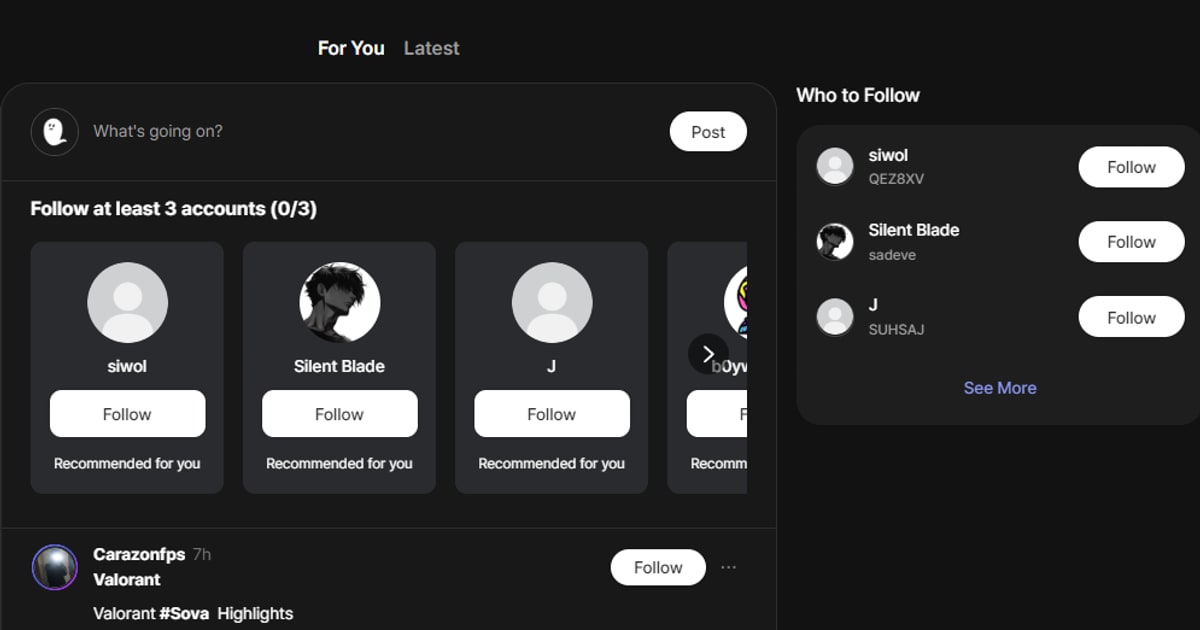
- อัดช่วงเกมด้วย DOR หรือเปิดคลิปที่เซฟไว้แล้ว
- กดปุ่มแชร์เพื่อก๊อปลิงก์คลิป
- วางลิงก์ในแชนแนลหรือ DM ของ Discord
- เพื่อนคลิกลิงก์แล้วดูคลิปได้ทันที ไม่เกี่ยวกับลิมิตขนาดไฟล์เลย
วิธีนี้สะดวกมากเวลาแชร์ไฮไลต์หลายเกมพร้อมกัน จะโยนเอซ Valorant ลงห้องแชร์ผลงานใน Discord แล้วส่งเพนตาคิล League of Legends ลงห้องของคู่ดูโอ ก็ใช้แค่ลิงก์เดียวต่อคลิป ไม่ต้องห่วงว่าการบีบอัดจะทำให้ภาพแตกด้วย
สรุป: เลือกวิธีตามความยาวคลิป
ถ้าเป็นช่วงสั้นๆ 20 ถึง 30 วินาที บีบอัดก็พอให้ต่ำกว่า 20MB แล้ว ถ้าเป็นไฮไลต์ยาวเกินหนึ่งนาที หรือวิดีโอที่อยากรักษาคุณภาพไว้ การแชร์ลิงก์คือคำตอบ และในบรรดาวิธีลิงก์ ลิงก์ DOR จบได้ในขั้นตอนเดียวโดยไม่ต้องทำอะไรเพิ่ม เลือกวิธีตามความยาวคลิป และดูว่าคุณให้ความสำคัญกับคุณภาพภาพแค่ไหน

