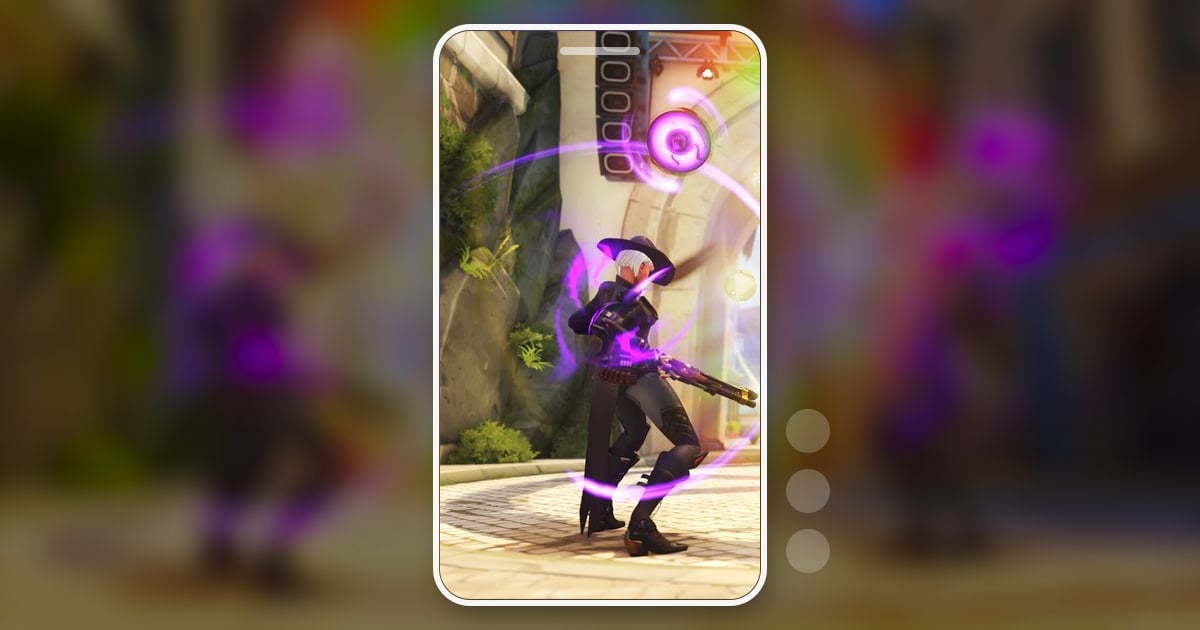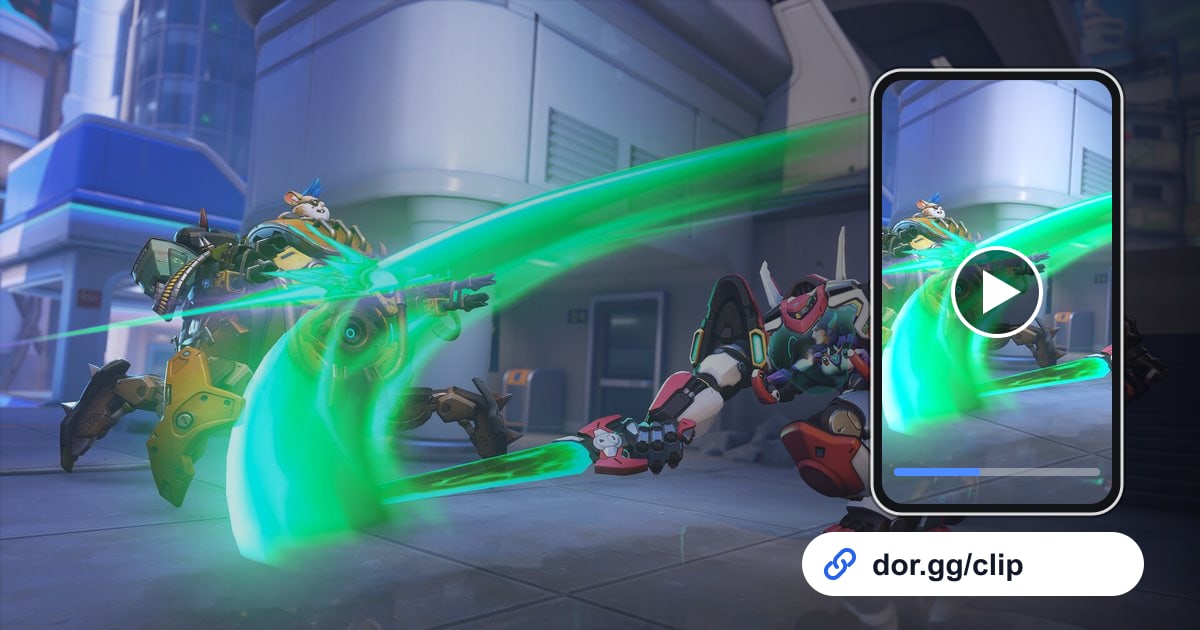

ฉาก Overwatch ที่อยากโชว์เพื่อนที่สุดมักไม่ใช่การเล่นเดี่ยว แต่เป็นไฟต์ทีมที่ห้าคนช่วยกันสร้าง อัลติสองตัวลงพร้อมกันจนพลิกไฟต์ ซัพพอร์ตดึงเพื่อนกลับมาจากขอบเหว แทงก์บุกเข้าไปก่อนเพื่อเปิดพื้นที่ ฉากแบบนี้อธิบายด้วยคำพูดยาก แต่ดูวิดีโอแล้วเข้าใจทันที บทความนี้พูดถึงวิธีเดียว คืออัดแมตช์ Overwatch ด้วย DOR ตัดเฉพาะส่วนที่ใช้ แล้วส่งให้เพื่อนเป็นลิงก์ dor.gg ลิงก์เดียว ไม่ต้องส่งไฟล์ต่อกัน ไม่ต้องหาที่อัปโหลด ใช้เวลาไม่กี่นาทีหลังจบแมตช์
ตัดสินใจก่อน: คลิปอัตโนมัติพอไหม หรือต้องใช้ทั้งแมตช์
Overwatch เป็นหนึ่งในเกมที่ DOR สร้างคลิปไฮไลต์อัตโนมัติให้ ช่วงที่คิลต่อเนื่องจึงรออยู่ในไลบรารีเป็นคลิปทันทีหลังจบแมตช์ คลิปพวกนี้สร้างยังไงอธิบายไว้ในคลิปไฮไลต์อัตโนมัติ แต่ส่วนที่ดีที่สุดของไฟต์ทีมหลายครั้งไม่ใช่การคิล เซฟที่ทำให้เพื่อนรอด การยืนตำแหน่งที่ดูดอัลติศัตรูไว้ หรือจังหวะเปิดไฟต์ ไม่มีอีเวนต์คิล ฉากพวกนี้หาได้จากไฟล์อัดทั้งแมตช์ที่เซฟไว้คู่กัน แล้วตัดเอง ลองเช็กว่าฉากที่อยากส่งจบด้วยการคิลหรือเปล่า ก็จะรู้ทันทีว่าต้องดึงจากตรงไหน
ตั้งแต่จบแมตช์จนส่งลิงก์
- 1ติดตั้ง DOR ก่อนเล่น แล้วเปิด OverwatchDOR จับ Overwatch ได้เองและอัดให้ ไม่ต้องกดปุ่มอัดทุกแมตช์ ถ้าปาร์ตี้อยากได้ไฟต์ทีมเดียวกันจากหลายมุมมอง จุดเริ่มคือทุกคนติดตั้ง DOR ไว้ในคอมตัวเอง ถ้าอยากให้เสียงคอลหรือเสียงพากย์อยู่ในคลิปด้วย ก็เสียบไมค์ไว้
- 2จบแมตช์แล้ว ดูคลิปไฮไลต์ในไลบรารีก่อนพอจบแมตช์ ไฟล์อัดทั้งแมตช์และคลิปไฮไลต์ที่ตัดจากอีเวนต์คิลจะเข้าไลบรารี ไฟต์ทีมที่อัลติคอมโบล้างทีมศัตรูมักอยู่ในคลิปพวกนั้น เลยเช็กตรงนั้นก่อน
- 3หาฉากที่ไม่มีคิลในไฟล์อัดทั้งแมตช์ฉากที่ไม่ได้จบด้วยการคิล เช่น ซัพพอร์ตเซฟหรือแทงก์เปิดไฟต์ ให้หาในไฟล์อัดทั้งแมตช์ ถ้าจำได้ว่าเป็นไฟต์ทีมรอบไหน และเกิดตรงไหนของจุดยึดหรือเส้นทางรถ จะลดเวลาไล่ดูวิดีโอยาว ๆ ได้เยอะ
- 4ตั้งจุดเริ่มก่อนเปิดไฟต์จุดเริ่มของคลิปไฟต์ทีมไม่ใช่คิลแรก แต่เป็นตอนที่ทั้งสองทีมเข้าตำแหน่ง เพื่อนต้องเห็นว่าอัลติถูกกดซ้อนกันตอนไหน และอัลติศัตรูถูกดูดไว้ตรงไหน ถึงจะเข้าใจว่าทำไมชนะไฟต์ ตั้งจุดจบไว้หลังคิลสุดท้ายหรือหลังเซฟไม่กี่วินาที ให้เห็นผลลัพธ์
- 5เลือกสัดส่วนตามจอที่คนดูใช้ในเครื่องมือตัด เลือกสัดส่วนไฟล์ได้ทั้ง 16:9, 9:16 และ 1:1 ถ้าจะดูรีวิวด้วยกันบนคอม 16:9 เก็บข้อมูลบนจอได้ครบ ถ้าเป็นฉากสั้น ๆ ที่เพื่อนจะดูบนมือถือแนวตั้ง 9:16 จะพอดีกว่า
- 6ส่งลิงก์ dor.gg พร้อมบอกหนึ่งบรรทัดว่าให้ดูอะไรตัดเสร็จแล้วแชร์เป็นลิงก์ dor.gg แล้ววางลิงก์ในแอปแชตหรือห้องวอยซ์แชต ถ้าเพื่อนเล่นคนละโรล พิมพ์เพิ่มสักประโยค เช่น 'ดูการยืนตำแหน่งจากมุมซัพพอร์ตนะ' บทสนทนาจะเริ่มได้ทันที
- 7ถ้ารีวิวกับปาร์ตี้ ให้รวมหลายฉากเป็นวิดีโอเดียวถ้าอยากดูไฟต์ทีมหลายรอบจากแมตช์เดียวต่อกัน ให้รวมช่วงที่ตัดไว้เป็นวิดีโอเดียวใน DOR Studio ใส่ข้อความคั่น เช่น 'ไฟต์ทีมรอบสอง' ทั้งห้าคนจะชี้ฉากเดียวกันตอนคุยได้ง่าย
ฉาก Overwatch แต่ละแบบ ดึงจากไหน เก็บแค่ไหน
| ฉากที่จะส่ง | หาได้ตรงไหนใน DOR | เก็บช่วงไหน |
|---|---|---|
| ไฟต์ทีมที่อัลติคอมโบพลิกเกม | คลิปไฮไลต์อัตโนมัติ (อีเวนต์คิล) ถ้าช่วงก่อนไฟต์สั้นไปให้ใช้ไฟล์อัดทั้งแมตช์ | ตั้งแต่ไม่กี่วินาทีก่อนอัลติแรก จนหลังคิลสุดท้าย |
| ซัพพอร์ตเซฟ | ไฟล์อัดทั้งแมตช์ (ฉากที่ไม่มีคิลอยู่ในไฟล์นี้ครบ) | ตั้งแต่เพื่อนเริ่มเลือดลด จนรอดไปแล้วนิดหนึ่ง |
| แทงก์เปิดไฟต์ | ไฟล์อัดทั้งแมตช์ | ตั้งแต่เตรียมตัวก่อนบุก จนทีมตามเข้าไป |
| คิลต่อเนื่องหลายคิล | คลิปไฮไลต์อัตโนมัติ | ใช้คลิปตามเดิม หรือเก็บหัวท้ายนิดหน่อย |
| รีวิวไฟต์ทีมปาร์ตี้ห้าคน | ไฟล์อัดทั้งแมตช์ | ไฟต์ทีมละหนึ่งช่วง เรียงตามลำดับ |
| คำถามถึงเพื่อนที่เล่นโรลอื่น | ไฟล์อัดทั้งแมตช์ | สั้น ๆ ตั้งแต่ก่อนตัดสินใจจนเห็นผล |
เช็กอีกรอบก่อนส่งลิงก์
- วิดีโอเริ่มก่อนเปิดไฟต์ไม่กี่วินาที
- ลำดับการใช้อัลติเห็นชัดทั้งจากภาพและเสียง
- ฉากเซฟและเปิดไฟต์ที่ไม่มีคิล ตัดเองจากไฟล์อัดทั้งแมตช์แล้ว
- ฟังเช็กแล้วว่าเสียงตัวเองในไมค์ส่งให้เพื่อนได้ไม่มีปัญหา
- เปิดลิงก์บนเบราว์เซอร์มือถือตัวเองแล้ว เล่นได้ปกติ
- เขียนบอกเพื่อนที่เล่นโรลอื่นหนึ่งบรรทัดแล้วว่าให้ดูอะไรและทำไม
การแชร์ฉาก Overwatch ใน DOR ทำงานยังไง
DOR เป็นแอปเดสก์ท็อป Windows ฟรี เปิด Overwatch แล้วจะจับเกมได้เอง อัดทั้งแมตช์เป็น mp4 และแยกคลิปไฮไลต์จากการจับจังหวะอย่างการคิลไว้ให้ ดูไฟล์อัดและคลิปได้ในไลบรารีของแอป ตั้งจุดเริ่มและจุดจบในเครื่องมือตัด เลือก 16:9, 9:16 หรือ 1:1 แล้วแชร์เป็นลิงก์ dor.gg ถ้าไม่แน่ใจว่าจะตั้งจุดเริ่มตรงไหน ดูวิธีตัดคลิปเกม ถ้าอยากรวมหลายฉากหรือใส่ข้อความและเพลงประกอบ เปิด DOR Studio บนเบราว์เซอร์ได้โดยไม่ต้องติดตั้ง ปรับความยาว รวมคลิป ใส่เทมเพลตเอฟเฟกต์ และปรับระดับเสียง แล้วดาวน์โหลดเป็น mp4 หรือแชร์ลิงก์ ถ้าใช้การ์ดจอ NVIDIA ที่รองรับ เช่น ซีรีส์ RTX DOR จะอัดด้วย NVENC hardware encoding เสียงเกมกับเสียงไมค์อัดไปพร้อมกัน ถ้ายังไม่มีปาร์ตี้ประจำไว้รีวิวไฟต์ทีม หาเพื่อนเล่น Overwatch มีวิธีหาเพื่อนร่วมทีมที่โรลเข้ากัน