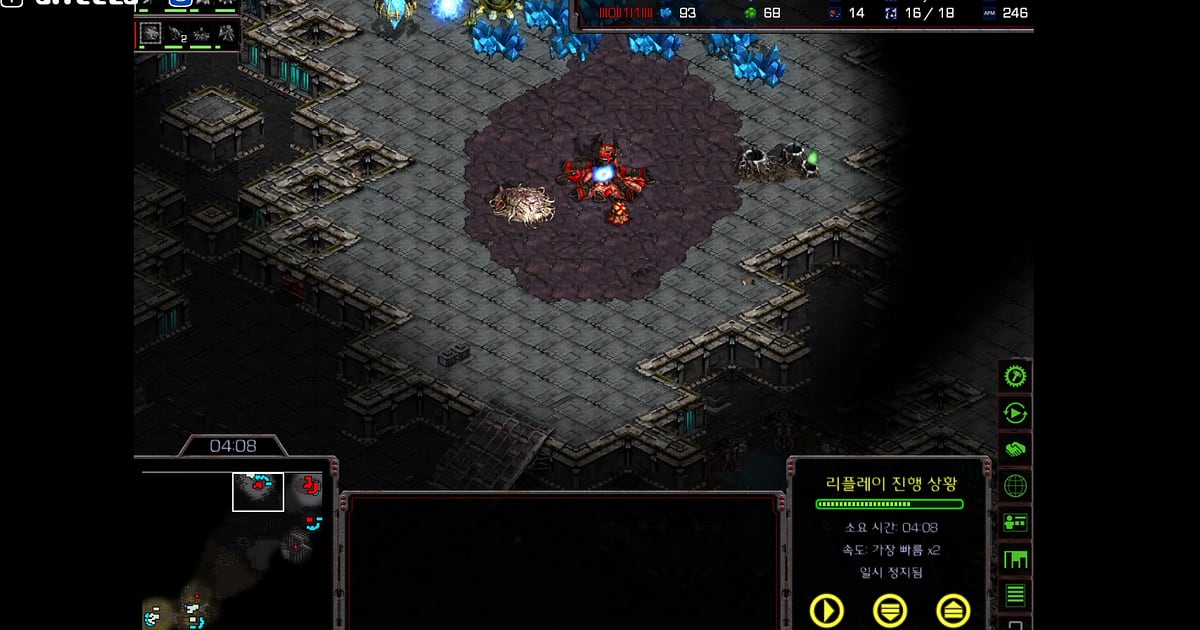

เกม StarCraft ที่ฐานหลักเกือบโดนล้างแต่กลับมาพลิกชนะได้ หรือเกมที่ดึงคนงาน (worker) ออกมากันรัชช่วงต้นจนรอด เล่าปากเปล่ายังไงก็ไม่อิน เหมือนกับตอนที่เพื่อนถามว่า “เกมนั้นเปิดยังไง” คู่มือนี้พูดถึงวิธีเดียว คืออัด StarCraft ด้วย DOR ตัดเฉพาะช่วงของเกมที่อยากโชว์ แล้วส่งเป็นลิงก์ dor.gg พอเปิด StarCraft แล้ว ผู้เล่นหลายคนมักเล่นแรงค์และเกมทีมต่อกันหลายเกม ไฟล์อัดเดียวจึงมีหลายเกมอยู่ในนั้น คู่มือนี้จึงเน้นวิธีหาแต่ละเกม และวิธีกำหนดช่วงตัดให้ต่างกันตามเป้าหมาย ทั้งเกมพลิกชนะ เกมกันรัช เกมทีม และบิลด์ออร์เดอร์
สรุปสั้น ๆ
เล่น StarCraft บนคอมที่ติดตั้ง DOR ไว้ ทุกเกมจนกว่าจะปิดเกมจะอยู่ในวิดีโอเดียว เปิดวิดีโอนั้นในคลัง หาเกมที่อยากโชว์ ตัดเฉพาะช่วงที่ตรงกับเป้าหมาย แล้วส่งลิงก์ dor.gg ให้เพื่อน ถ้าอยากต่อ 2 ฉากเข้าด้วยกันแบบเกมพลิกชนะ หรือใส่ข้อความกำกับบิลด์ออร์เดอร์ ให้ใช้สตูดิโอบนเบราว์เซอร์ หน้าจอต่าง ๆ อธิบายไว้ใน โปรแกรมตัดคลิปบนเบราว์เซอร์ของ DOR
ส่งเกม StarCraft ให้เพื่อนทีละขั้น
- 1ติดตั้ง DOR แล้วเปิด StarCraftติดตั้งแอป DOR ฟรีบนคอม Windows แล้วเปิด StarCraft DOR จะตรวจจับเกมและเริ่มอัดให้อัตโนมัติ ทั้งหน้าจอรอและทุกเกมจะต่อกันอยู่ในวิดีโอเดียวจนกว่าจะปิดเกม
- 2จดลำดับเกม เผ่าคู่แข่ง และผลของแต่ละเกมเพราะไฟล์อัดเดียวมีหลายเกม ให้จดสั้น ๆ เช่น “เกมที่ 4 พลิกชนะ Zerg” หรือ “เกมที่ 6 แมปทีม” แค่รู้ว่าเป็นเกมที่เท่าไรก็ช่วยลดเวลาหาได้มาก
- 3หาขอบเขตแต่ละเกมจากหน้าเริ่มเกมและหน้าผลลัพธ์เมื่อปิดเกม เซสชันทั้งหมดจะเข้าคลังเป็นไฟล์ mp4 เดียว ฉากเริ่มเกมและหน้าชนะหรือแพ้คือเส้นแบ่งระหว่างเกม นับจุดเหล่านี้ไปเรื่อย ๆ จนถึงเกมที่จดไว้
- 4กำหนดช่วงตัดตามเป้าหมายถ้าจะโชว์บิลด์ ให้เก็บตั้งแต่เริ่มเกมจนถึงก่อนบุกครั้งแรก ถ้าเป็นเกมกันรัช ให้เริ่มจากยูนิตศัตรูตัวแรกจนถึงตอนสวนกลับ ถ้าเป็นเกมพลิกชนะ ให้ตัด 2 ท่อน คือจังหวะที่กำลังแพ้กับไฟต์ที่พลิกเกม เลือก 16:9 ถ้าเพื่อนดูบนคอม หรือ 9:16 หรือ 1:1 ถ้าเพื่อนดูบนมือถือ
- 5ส่งลิงก์ให้เพื่อนที่ถามเรื่องบิลด์ตัดเสร็จจะได้ลิงก์ dor.gg ส่งให้เพื่อนที่ถามเรื่องบิลด์ เพื่อนก็หยุดวิดีโอในเบราว์เซอร์เพื่อดูลำดับการสร้างอาคารได้ โพสต์ลงแชตกลุ่มทีมครั้งเดียว ทุกคนก็เห็นวิดีโอเดียวกัน
- 6ต่อ 2 ฉากในสตูดิโอถ้าอยากรวม 2 ท่อนของเกมพลิกชนะเป็นวิดีโอเดียว ให้เปิด DOR Studio บนเบราว์เซอร์ รวมคลิป แล้วใส่ข้อความอย่าง “พลิกตรงนี้” หรือชื่อบิลด์ของคุณ จากนั้นแชร์เป็นลิงก์หรือดาวน์โหลดเป็น mp4
วิธีตัดเกม StarCraft ตามเป้าหมาย
| เกมที่อยากโชว์ | วิธีตัด | สิ่งที่เพื่อนได้เห็น |
|---|---|---|
| เกมพลิกชนะ | ตัดจังหวะที่ฐานหลักโดนบุกแตกกับไฟต์ที่พลิกเกม แล้วต่อเข้าด้วยกัน | ตอนไหนที่ตามหลัง และอะไรที่ทำให้พลิกกลับมา |
| เกมกันรัช | ตั้งแต่เห็นยูนิตศัตรูครั้งแรกจนกันได้และดันกลับ | ปิดทางตรงไหน และจังหวะตัดสินใจดึงคนงานออกมา |
| แมปทีมทรัพยากรไม่จำกัดแบบเร็ว | เกมแบบนี้ยาว ให้เอาเฉพาะไฟต์ใหญ่ที่ตัดสินเกม | เพื่อนร่วมทีมบุกเข้ามาจากทิศไหน |
| โชว์บิลด์ | ช่วงเปิดเกมทั้งหมด ตั้งแต่เริ่มเกมจนถึงก่อนบุกครั้งแรก | ลำดับและจังหวะเวลาของการสร้างอาคาร |
| ดรอปและก่อกวน | ตั้งแต่ยานขนส่งออกเดินทางจนเห็นความเสียหายที่คนงาน | เส้นทางที่ใช้และวิธีถอนตัวออกมา |
| จังหวะปิดเกม | ตั้งแต่ไฟต์สุดท้ายจนคู่แข่งพิมพ์ GG แล้วออกจากเกม | จังหวะที่ตัดสินผลเกม |
เช็กก่อนส่งคลิป StarCraft
- โอเคที่ไอดีของคู่แข่งจะปรากฏในวิดีโอ
- ถ้าเป็นเกมทีม เพื่อนร่วมทีมตกลงให้แชร์แล้ว
- คลิปเกมพลิกชนะมีช่วงที่กำลังแพ้มากพอให้การพลิกเกมดูมีน้ำหนัก
- คลิปบิลด์ไม่ถูกตัดก่อนถึงจังหวะสำคัญก่อนบุกครั้งแรก
- ไมค์ไม่ได้เก็บเสียงที่ตั้งใจพูดกับเพื่อนแค่คนเดียว
- มีพื้นที่ว่างในดิสก์อย่างน้อย 20GB ก่อนเล่นต่อกันหลายเกม
DOR อัด StarCraft อย่างไร
DOR เป็นแอปเดสก์ท็อป Windows ฟรี เมื่อเปิด StarCraft แอปจะตรวจจับเกมแล้วอัดแบบทั้งเซสชัน คือ mp4 ไฟล์เดียวตั้งแต่เปิดจนปิดเกม ทุกเกมจึงถูกเก็บไว้ครบ และคุณเลือกหาและตัดเฉพาะเกมที่อยากโชว์ได้เอง ถ้าเล่นต่อกันหลายเกม ดิสก์จะเต็มเร็ว และตามที่ระบุในการตั้งค่าแอป การอัดจะหยุดเองเมื่อพื้นที่ว่างเหลือต่ำกว่า 20GB บนการ์ดจอ NVIDIA ที่รองรับอย่างซีรีส์ RTX DOR จะอัดด้วยการเข้ารหัสฮาร์ดแวร์ NVENC และเสียงเกมกับไมค์จะอยู่ในวิดีโอเดียวกัน ดูทิปการกำหนดจุดเริ่มและจุดจบได้ที่ วิธีตัดคลิปเกม และถ้าจะรวมหลายท่อนเป็นวิดีโอเดียว ดูที่ วิธีรวมคลิปเกม