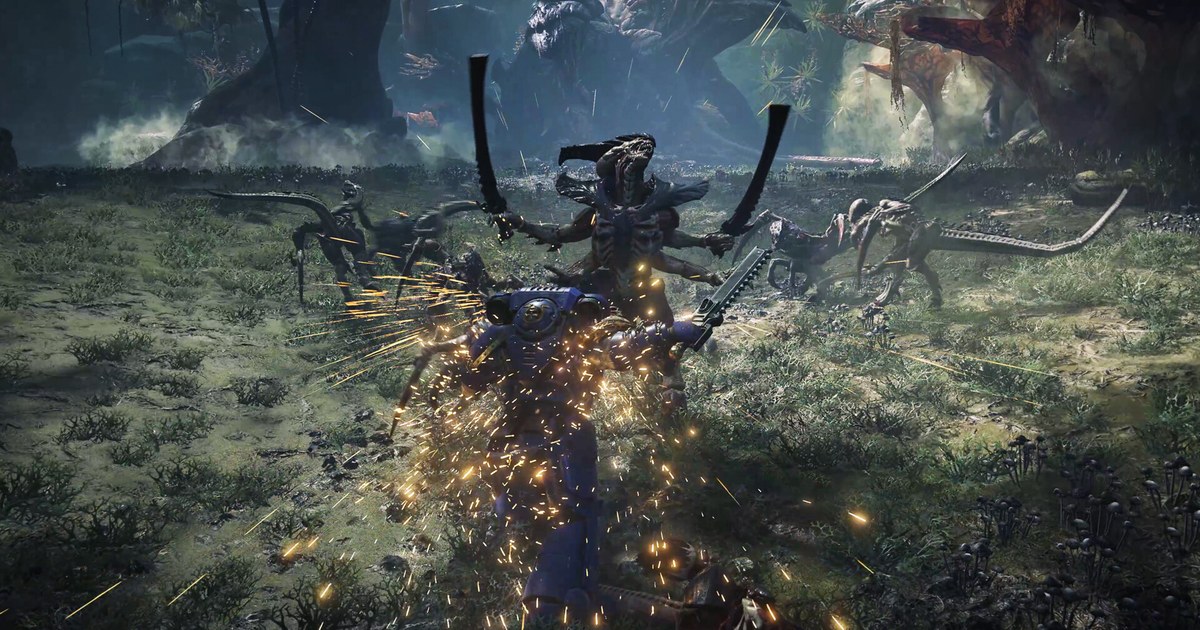

สรุปสั้นๆ ก่อน โปรแกรมอัดคลิป Space Marine 2 ที่คุ้มที่สุดคือแบบที่อัดทั้งภารกิจให้เอง แล้วให้เราเลือกฉากทีหลัง ฉาก Execution กับ Parry ก็จะไม่หลุดอีก DOR เป็นแอปฟรีบน Windows ที่ตรวจเจอเกมตอนเปิดและอัดทั้งเซสชันตั้งแต่เปิดจนปิดเกม ไฟล์จะไปอยู่ใน My Clips ในแอป หลังจบก็แค่ตัดเฉพาะฉากที่อยากโพสต์ แล้วเลือกสัดส่วน 16:9, 9:16 หรือ 1:1 Warhammer 40,000: Space Marine 2 เป็นเกมแอ็กชันมุมมองบุคคลที่สามจาก Saber Interactive วางจำหน่ายวันที่ 9 กันยายน 2024 มีโหมดแคมเปญ และ Operations แบบร่วมมือสูงสุด 3 คน กับโหมด PvP 6v6 ชื่อ Eternal War ระหว่างที่ฝูง Tyranid ถาโถมเข้ามาไม่หยุด ทั้ง perfect parry, ท่า Execution และการช่วยเพื่อนร่วมทีมลุกขึ้นมาเกิดห่างกันแค่ไม่กี่วินาที ถ้าต้องมาจำว่าต้องกดปุ่มเซฟหลังจากฉากจบไปแล้ว มักจะไม่ทันจังหวะ ข้อมูลและทิปเฉพาะเกมดูได้ที่ หน้ารวม Space Marine 2
ข้อสรุป: อัดทั้งภารกิจอัตโนมัติเป็นหลัก แล้วเก็บเครื่องมือ replay ไว้เป็นตัวสำรอง
ใน Space Marine 2 สิ่งที่ควรมีก่อนอย่างอื่นคือการอัดอัตโนมัติที่เก็บภารกิจตั้งแต่ต้นจนจบ Instant Replay ของ NVIDIA app, การอัดเบื้องหลังของ Windows Game Bar, ปุ่มลัดคลิปของ Medal และ Replay Buffer ของ OBS ล้วนทำงานด้วยการเซฟช่วงที่เพิ่งเกิดขึ้น เราเลยต้องกดปุ่มเซฟทุกครั้งที่มีฉากน่าเก็บ แต่กลางเวฟที่มือต้องคุมตัวละครอยู่ การปล่อยมือมากดปุ่มทำได้ยาก และมักนึกขึ้นได้ตอนที่ท่า Execution จบไปแล้ว ถ้าอัดทั้งเกมไว้ ก็แค่เลื่อนดูไฟล์หลังจบภารกิจแล้วเลือกฉากที่ชอบ เครื่องมือ replay ยังมีประโยชน์ ถ้าคุณใช้ NVIDIA app บนการ์ด RTX อยู่แล้ว หรือแลกคลิปกับเพื่อนผ่าน Medal ก็เปิดทิ้งไว้เป็นตัวสำรองได้ ความต่างของสองตัวนี้อ่านได้ใน Medal เทียบ ShadowPlay Space Marine 2 บน Steam กำหนดให้ใช้ SSD แม้แต่ในสเปกขั้นต่ำ และค่อนข้างกินการ์ดจอ ไม่ว่าจะใช้โปรแกรมไหน แนะนำให้เริ่มที่คุณภาพ 1080p ค่าเริ่มต้นก่อน แล้วเช็ก FPS ระหว่างเวฟที่หนักๆ
เปรียบเทียบโปรแกรมอัดคลิป Space Marine 2
| โปรแกรม | วิธีเก็บฉาก | เวลาใช้ใน Space Marine 2 |
|---|---|---|
| NVIDIA app | Instant Replay เซฟช่วงที่เพิ่งผ่านไป และ Highlights อัดอัตโนมัติในเกมที่รองรับ | ต้องใช้การ์ด GeForce RTX ซีรีส์ 20 ถึง 50 และยังต้องกดปุ่มเซฟกลางเวฟ |
| Xbox Game Bar | มีมากับ Windows การอัดเบื้องหลังเซฟช่วงที่เพิ่งผ่านไป | ไม่ต้องติดตั้งอะไร แต่ Microsoft ระบุว่าการอัดเบื้องหลังอาจกระทบประสิทธิภาพเกม |
| Medal | ปุ่มลัดคลิปเซฟช่วงที่เพิ่งผ่านไป (15 วินาทีถึง 20 นาที) และมีโหมดอัดทั้งเซสชัน | ค่าเริ่มต้นคือเซฟด้วยปุ่มลัด ต้องเปิดการอัดเซสชันในการตั้งค่าถึงจะเก็บทั้งภารกิจได้ |
| OBS Studio | Replay Buffer เซฟช่วงที่เพิ่งผ่านไป และอัดเองแบบแมนนวลได้ | ปรับแต่งได้ยืดหยุ่นมาก แต่ต้องตั้ง scene, encoder และความยาว buffer เอง |
| DOR | ตรวจเจอเกมตอนเปิดและอัดทั้งเซสชันตั้งแต่เปิดจนปิดเกม | แอปฟรีที่อัดให้เองตลอดที่เปิดอยู่ หลังจบภารกิจก็แค่ตัดฉากที่ต้องการ |
เช็กอะไรบ้างก่อนเลือกโปรแกรมอัดคลิป
- เก็บทั้งเซสชันไว้ให้เลือกฉากหลังจบภารกิจได้หรือไม่
- ใช้กับการ์ดจอของคุณได้หรือไม่ (NVIDIA app ต้องใช้ RTX ซีรีส์ 20 ถึง 50)
- FPS ยังนิ่งในเวฟที่หนักๆ ตอนเปิดอัดอยู่หรือไม่
- ตัดเป็นแนวตั้ง 9:16 สำหรับ Shorts ได้เลยหรือไม่
- มีพื้นที่ว่างพอสำหรับไฟล์อัดหรือไม่
วิธีเปลี่ยนภารกิจ Space Marine 2 เป็นคลิป
- 1ติดตั้ง DOR แล้วเปิด Space Marine 2ติดตั้ง DOR แล้วเปิด Space Marine 2 จาก Steam ตามปกติ แอปจะตรวจเจอเกมและเริ่มอัดเอง ระหว่างภารกิจไม่ต้องกดปุ่มอะไร รอบแรกเล่นไปเลยโดยไม่ต้องแตะการตั้งค่า
- 2เริ่มที่คุณภาพค่าเริ่มต้นแล้วเช็ก FPSคุณภาพที่ใช้ฟรีคือ 720p และ 1080p ที่ 30 หรือ 60fps ค่าเริ่มต้นคือ 1080p ที่ 30fps ลองดูว่า FPS ยังนิ่งตอนเวฟถาโถมเข้ามาไหม แล้วค่อยปรับถ้าจำเป็น บนการ์ด NVIDIA ที่รองรับ เช่นซีรีส์ RTX DOR จะอัดด้วย NVENC แบบฮาร์ดแวร์
- 3หาฉากใน My Clips หลังจบภารกิจพอจบภารกิจ เปิด My Clips จะเห็นรอบที่เพิ่งเล่นเป็นวิดีโอหนึ่งไฟล์ ไล่ดูแล้วจดฉาก perfect parry, ท่า Execution, ตอนช่วยเพื่อนลุก และตอนเคลียร์เวฟสุดท้าย ภารกิจละสองถึงสามฉากก็เพียงพอแล้ว
- 4ตัดเป็น 9:16 สำหรับ Shortsกำหนดจุดเริ่มและจุดจบของฉาก ตัดในแอป แล้วเลือกสัดส่วน 16:9 สำหรับวิดีโอแนวนอน 9:16 สำหรับ Shorts และ Reels หรือ 1:1 สำหรับภาพจัตุรัส เกมนี้เป็นมุมมองบุคคลที่สาม ฉากที่ตัวละครอยู่กลางจอจึงดูดีแม้เป็นแนวตั้ง เคล็ดลับวิดีโอแนวตั้งเพิ่มเติมอยู่ใน วิธีทำวิดีโอเกมแนวตั้ง
- 5รวมหลายฉากใน Studio แล้วแชร์ถ้ามีหลายฉาก ให้รวมเป็นวิดีโอเดียวใน DOR Studio (dor.gg/studio) ใส่เทมเพลตเอฟเฟกต์ เช่น Shake Zoom หรือ Punch Zoom ตรงฉาก Execution ตั้งข้อความ เพลง และระดับเสียง แล้วส่งออกเป็น mp4 หรือแชร์ลิงก์ dor.gg ขั้นตอนการรวมคลิปดูได้ที่ วิธีรวมคลิปเกม
ทำคลิปภารกิจ Space Marine 2 ด้วย DOR
DOR เป็นแอปอัดเกมฟรีบน Windows เมื่อเปิด Space Marine 2 ซึ่งเป็นเกมที่รองรับ แอปจะตรวจเจออัตโนมัติและอัดทั้งเซสชันตั้งแต่เปิดจนปิดเกม ไฟล์ทั้งหมดรวมอยู่ใน My Clips ในแอป สำหรับ Space Marine 2 วิธีทำงานคือเลือกฉากที่ต้องการจากไฟล์อัดแล้วตัดเอง ตัดในแอปได้พร้อมเลือก 16:9, 9:16 หรือ 1:1 ส่วนใน DOR Studio (dor.gg/studio) รวมหลายวิดีโอ เปลี่ยนสัดส่วน ใส่เทมเพลตเอฟเฟกต์ เช่น Shake Zoom, Punch Zoom และ Glitch Transition ใส่ข้อความและเพลง ปรับระดับเสียง แล้วส่งออกเป็น mp4 หรือแชร์ลิงก์ dor.gg ได้ เสียงเกมและไมค์ถูกอัดรวมในแทร็กเดียว และไฟล์ที่ได้จาก DOR ไม่มีลายน้ำ คุณภาพที่ใช้ฟรีคือ 720p และ 1080p ที่ 30 หรือ 60fps ส่วน 1440p, 4K, 120fps และ 144fps อยู่ใน DOR Pro ถ้าอยากส่งฉากที่ตัดแล้วให้เพื่อนในสควอด อ่านต่อที่ วิธีแชร์คลิป Space Marine 2

