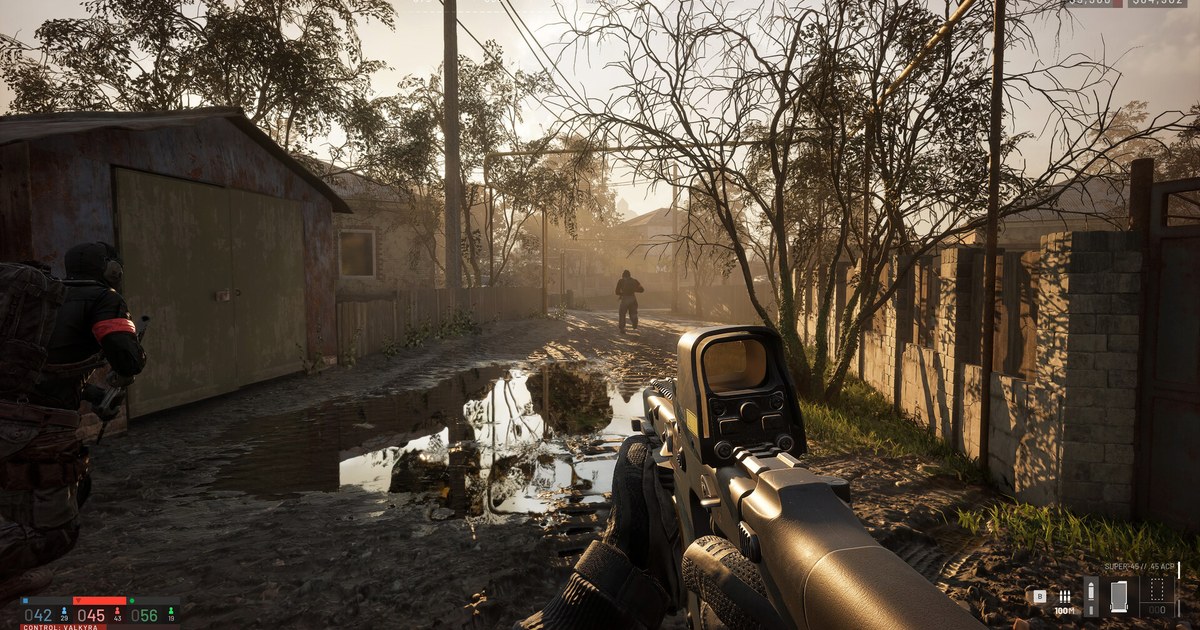

สรุปสั้นๆ คือปรับ 4 อย่างตามลำดับนี้ ตั้ง Overall Quality เป็น Custom ปิด VSync ปิด Global Illumination และลด Reflections เครื่องส่วนใหญ่แค่ 4 อย่างนี้ก็รู้สึกถึงความต่างแล้ว ถ้ายังไม่พอค่อยไปต่อที่ upscaling เงา และเอฟเฟกต์ WARDOGS เป็นเกมที่ GPU ต้องแบกทั้งยานพาหนะ เฮลิคอปเตอร์ และภูมิประเทศที่ทำลายได้ในแมตช์ 100 คน วิธีที่ชัดที่สุดคือเปลี่ยนทีละอย่างแล้ววัดซ้ำที่จุดเดิม ถ้าอยากเปิดตัวเลข FPS บนหน้าจอ ดูได้ที่ วิธีแสดง FPS ในเกม ชื่อตัวเลือกในบทความนี้อิงตามเมนูภาษาอังกฤษในเกมและค่าที่หลายเว็บไกด์ให้ตรงกัน เมนูอาจเปลี่ยนตามอัปเดต ข้อมูลนี้ล่าสุดวันที่ 24 พฤศจิกายน 2026
คำตอบ: เปลี่ยนเป็น Custom แล้วลด 3 ตัวเลือกที่กินแรงก่อน
ตามหน้าร้าน Steam สเปกขั้นต่ำคือ GTX 1660 หรือ RX 590 พร้อม RAM 16 GB เล็งที่ 1080p ระดับ Low ที่ 60 fps โดยเปิด upscaling ส่วนสเปกแนะนำคือ RTX 3070 หรือ RX 6700 XT เล็งที่ 1440p ระดับ Medium ที่ 70 fps ขึ้นไปแบบ native ถ้าเครื่องคุณอยู่ใกล้สเปกขั้นต่ำ เป้าหมายนี้อาศัย upscaling อยู่แล้ว ให้เปิด DLSS หรือ FSR ที่ Quality ตั้งแต่ต้น ในบรรดาตัวเลือกทั้งหมด หลายไกด์ตรงกันว่าการปิด Global Illumination ลด Reflections ลงขั้นต่ำสุด และปิด Picture-in-Picture Scope ซึ่งเป็นการวาดภาพมุมมองเพิ่มตอนใช้กล้องขยาย ให้ผลกับ FPS มากที่สุด ส่วน Textures ให้คงไว้ที่ High ถ้ามี VRAM ประมาณ 8 GB ขึ้นไป ถ้าไม่ถึงให้ลดเป็น Medium หรือ Low ตัวเลขที่เพิ่มขึ้นจริงต่างกันไปในแต่ละเครื่อง จึงบอกเป็นตัวเลขตายตัวไม่ได้
FPS ไม่พอ ควรปรับตามขั้นตอนนี้
- 1วัดค่าตั้งต้นก่อนจดค่า FPS เฉลี่ยและต่ำสุดในจุดเดียวกันและช่วงเวลาเดียวกัน ควรวัดตอนปะทะกันหนักๆ เพราะเป็นช่วงที่มีผลจริง วิธีเปิดตัวเลข FPS บนหน้าจอดูได้ที่ วิธีแสดง FPS ในเกม
- 2เปลี่ยนเป็น Custom และปิด VSyncต้องตั้ง Overall Quality เป็น Custom ก่อนถึงจะปรับทีละตัวเลือกได้ ปิด VSync และเปิด NVIDIA Reflex ถ้าการ์ดรองรับ โหมดการแสดงผลเลือก fullscreen หรือ borderless windowed ตามที่ถนัด
- 3เปิด upscaling ที่ Qualityการ์ด RTX ใช้ DLSS ส่วนการ์ดจอรุ่นอื่นใช้ FSR ตั้งที่ Quality ลดเป็น Balanced เฉพาะเมื่อต้องการเฟรมเพิ่ม และเลี่ยง Performance กับ Ultra Performance เพราะศัตรูไกลๆ จะเบลอ ส่วน Frame Generation ช่วยให้เฟรมที่เห็นสูงขึ้นแต่อาจเพิ่ม latency ควรทำให้เฟรมพื้นฐานนิ่งก่อนแล้วค่อยตัดสินใจ
- 4ลด 3 ตัวเลือกที่กินแรงที่สุดปิด Global Illumination ตั้ง Reflections ไว้ขั้นต่ำสุด และปิด Picture-in-Picture Scope การปิด motion blur, depth of field, lens flare และ bloom ก็ช่วยลดภาระและทำให้ภาพชัดขึ้นด้วย
- 5ถ้ายังไม่พอ ลดตามลำดับนี้upscaling เป็น Balanced, View Distance เป็น Medium, Shadows เป็น Low แล้วจึงลด Effects และ Particle Spawn Rate ให้ต่ำสุด Textures กับ resolution scale ให้แตะเป็นอย่างสุดท้าย เพราะเกมมีการยิงระยะไกลเยอะ ผู้เล่นบางคนจึงเก็บ View Distance ไว้ที่ High ถ้าเครื่องยังมีกำลังเหลือ
- 6จำกัดเฟรมเฉพาะตอนที่กระตุกโดยปกติปล่อย frame limit ปิดไว้ ถ้าเฟรมแกว่งจนกระตุก ค่อยลองจำกัดไว้ใกล้ค่า refresh rate ของจอ ถ้าอาการกระตุกมาจากการคอมไพล์ shader ใหม่ ดูที่ วิธีล้าง shader cache
ค่าที่แนะนำของ WARDOGS แยกตามตัวเลือก
| ตัวเลือก | ค่าที่แนะนำ | เหตุผล |
|---|---|---|
| Overall Quality | Custom | พรีเซ็ตอย่าง Overkill ล็อกหลายตัวเลือกไว้สูงสุดและปรับทีละตัวไม่ได้ |
| VSync | Off | ลดความหน่วงของอินพุต ส่วน G-Sync หรือ FreeSync ให้จัดการจากการตั้งค่าจอและ GPU |
| NVIDIA Reflex | On (การ์ด NVIDIA ที่รองรับ) | ลด latency บนการ์ด RTX ที่รองรับ |
| Upscaling | DLSS Quality หรือ FSR Quality | ลดเป็น Balanced ได้ถ้าจำเป็น ส่วน Performance ลงไปจะมองศัตรูไกลๆ ยาก |
| Global Illumination | Disabled | เป็นหนึ่งในตัวเลือกที่กินแรงที่สุด ให้ปิดก่อนเลย |
| Reflections และ Particle Spawn Rate | ขั้นต่ำสุด (Potato) | ลดภาระที่แทบไม่รู้สึกตอนปะทะ |
| Picture-in-Picture Scope | Disabled | ตัดภาพมุมมองเพิ่มที่วาดตอนใช้กล้องขยาย |
| Textures | High ถ้ามี VRAM ประมาณ 8 GB ขึ้นไป | ลดเป็น Medium หรือ Low ถ้า VRAM ไม่พอ |
เช็กก่อนจบ
- Overall Quality เป็น Custom และปิด VSync แล้ว
- เริ่ม upscaling ที่ Quality และไม่ได้ใช้ Performance หรือต่ำกว่า
- ลด Global Illumination, Reflections และ Picture-in-Picture Scope ก่อนเป็นอันดับแรก
- เปลี่ยนทีละตัวเลือกและวัดซ้ำที่จุดเดิม
- เลือกระดับ Textures ให้พอดีกับ VRAM
เทียบแมตช์ก่อนและหลังปรับค่าด้วย DOR
DOR เป็นแอปอัดเกมบน Windows ที่ใช้ฟรี เมื่อเปิด WARDOGS แอปจะตรวจเจอเกมเองและอัดทั้งเซสชันตั้งแต่เปิดจนปิดเกม ไฟล์ที่อัดจะรวมอยู่ใน My Clips ลองอัดหนึ่งแมตช์ก่อนปรับและอีกหนึ่งแมตช์หลังปรับในพื้นที่เดียวกัน ก็เปิดดูจากวิดีโอได้ว่าอาการกระตุกลดลงจริงไหม คุณภาพการอัดแบบฟรีมี 720p และ 1080p ที่ 30 หรือ 60 fps ค่าเริ่มต้นคือ 1080p ที่ 30 fps บนการ์ดจอ NVIDIA ที่รองรับ เช่นซีรีส์ RTX จะอัดด้วย NVENC hardware encoding ในแอปตัดช่วงที่ต้องการแล้วบันทึกเป็น 16:9, 9:16 หรือ 1:1 ได้ หรือจะรวมหลายวิดีโอใน DOR Studio แล้วส่งออกเป็น mp4 ก็ได้ และแชร์ลิงก์ dor.gg ได้โดยไม่มีลายน้ำ ถ้าเจออาการกระตุกระหว่างอัด ให้เช็ก encoder และ bitrate ที่ วิธีแก้เกมกระตุกตอนอัด ส่วนอยากส่งเฉพาะช่วงปะทะให้ทีม ดูที่ วิธีแชร์วิดีโอเล่น WARDOGS

