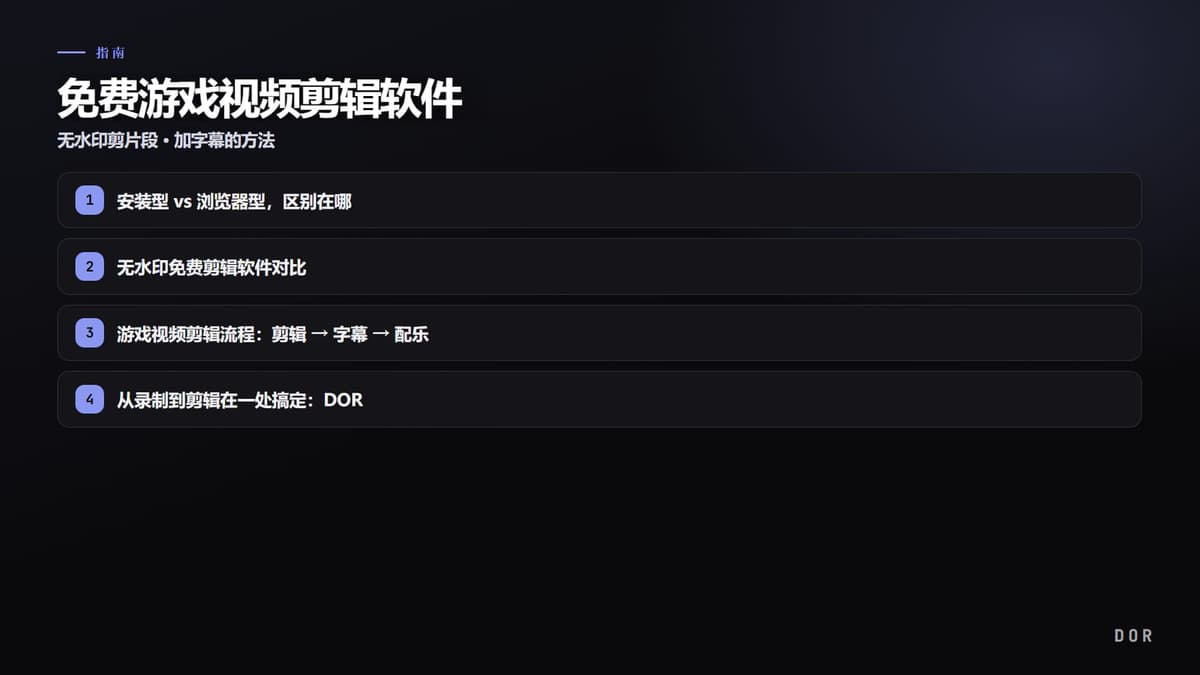
把击杀场面或 carry 全场的团战留成了片段,可真要去装剪辑软件时却发现:体积动辄好几个 G、光安装就要好几分钟,好不容易导出来,画面角落却打着水印的情况也很常见。游戏片段剪辑真正重要的,可以收窄为三点:①安装负担小,②成片不留水印,③能快速搞定剪辑和字幕。只要满足这三点,即便没有电影级的调色功能,修饰游戏精彩集锦也足够了。本文以 2026 年为准,把实际能用的免费剪辑软件分成安装型和浏览器型来对比,并整理适合游戏片段的剪辑流程。
安装型 vs 浏览器型,区别在哪
免费剪辑软件大致分为装在电脑上用的安装型,和在网页浏览器里直接打开的浏览器型。安装型直接用本机资源,所以处理长视频或高分辨率作业更稳定,还能玩转调色·转场这类深入功能。代价是体积大、上手要花时间。浏览器型无需安装、连接即可马上开始剪辑,很适合把 30 秒~1 分钟的游戏片段剪好、只加个字幕这种轻量作业。
游戏片段大多很短,多是把一个场面快速修好就分享的流程。所以比起又重又功能繁多的安装型,能把录好的片段直接打开、只搞定剪辑·字幕的浏览器型,往往更合适。反过来,如果想把多个片段拼成长精彩集锦,或想做细致的色彩调整,安装型则更有优势。先想清楚自己的作业属于哪一边,选择就容易了。
无水印免费剪辑软件对比
以下是以 2026 年为准、能无水印免费使用的代表性软件。整理了各软件的平台、是否有水印、难度和特点。不过即便免费,一旦使用部分付费专属特效或高级素材库内容,导出可能被卡,或被加上标识,所以只用自己的片段和免费素材最稳妥。
- DaVinci Resolve,安装型(Windows·Mac·Linux)/ 无水印(仅使用 Studio 专属特效时才有标识)/ 难度高 / 免费也能做专业级调色和剪辑,最高支持 4K·60fps 输出。要用好功能需要学习。
- Shotcut,安装型(Windows·Mac·Linux)/ 无水印 / 难度中等 / 开源因而完全免费,无需额外编解码器即可直接导入多种格式并干净导出。
- Kdenlive,安装型(Windows·Mac·Linux)/ 无水印 / 难度中等 / 在开源软件中功能较深,免费提供多轨道·字幕·转场效果。
- Clipchamp,浏览器型(网页·Windows 应用)/ 无水印 / 难度低 / 可免费无水印导出 1080p,不过加入高级素材库内容会要求升级。
- CapCut,安装型·移动端·网页 / 无水印(自动插入可关闭)/ 难度低 / 自动字幕·模板强,做短视频很快,但部分功能正在转为付费,需确认免费范围。
- Canva,浏览器型(网页)/ 无水印(以自己上传的媒体·免费素材为准)/ 难度低 / 拖一下就能轻松加字幕·文字,适合轻量剪辑。
游戏视频剪辑流程:剪辑 → 字幕 → 配乐
无论用什么软件,游戏片段剪辑的骨架都差不多。不管用哪种工具,只要按这三步走,就能做出好看的精彩集锦。与其一开始就贪多功能,不如按剪辑·字幕·配乐的顺序,一次只搞定一项,反而更快。
第一步:用剪辑去掉多余
先把片段放到时间轴上,剪掉核心场面前后不必要的部分。游戏视频从决定性瞬间前 2~3 秒开始,只保留到收尾之后,紧张感就出来了。如果一个片段里有好几个好场面,就把它们之间拖沓的段落剪掉拼接,压缩节奏。光是把剪辑做干净,视频就完成了一半。
第二步:用字幕补充语境
接下来是说明情况的简短字幕。“1 打 3 残局”“大招命中”这样的一行,就能让观众立刻看懂场面。为了画面可读性,给文字加上描边或深色背景,并放在不与游戏 UI 或敌人重叠的位置。字幕不用写长,只放核心、写短一点,更不容易打断沉浸感。
第三步:用配乐定调
最后铺上背景音乐来定氛围。紧张的团战配节奏快的曲子,平稳的操作配轻快的曲子。不过,为了别让游戏声(枪声·技能音·信号)被盖掉,背景音乐音量调低一些为好。要避免版权问题,用剪辑软件自带的免费音乐或无版权音乐即可。
从录制到剪辑在一处搞定:DOR
看到这里能发现一个麻烦:录制要用录制软件,剪辑又要另装剪辑软件、把文件搬过去。为了修一个片段去装沉重的剪辑工具、找出并导入文件、导出后再分享,这一套比想象中费事。
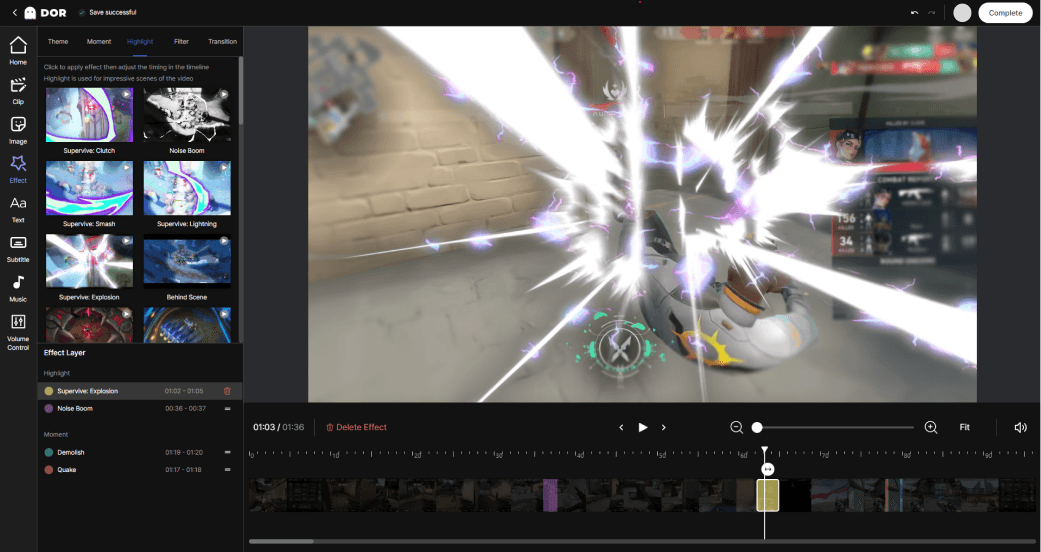
DOR 把这个流程合而为一。用 DOR 录下的游戏画面片段,无需另装软件就能在浏览器里直接打开、剪辑、加字幕配乐并免费导出。也就是说从录制到剪辑、分享都在一处完成,无需搬文件或装新软件。对于游戏片段这种又短又要快速修好上传的作业,录制和免费编辑器连在一起的这套结构能大幅省时。
到底该选哪款软件
总结起来,选择标准是作业的轻重。如果想把多个片段拼成长精彩集锦、还要深入调色,那么 DaVinci Resolve 或 Kdenlive 这类安装型合适。反过来,如果目的是把短游戏片段快速剪好、只加个字幕就上传,那么无需安装、即开即用的浏览器型效率高得多。尤其是用 DOR 录的片段,无需另搬,就地剪辑并免费导出是最快的路。