先说结论,游戏动图(GIF)是从短游戏片段中裁剪出想要的区间,再转换成 GIF 制作而成的。与其整段上传长视频,不如只截取 3~5 秒的精彩瞬间,做成循环播放的动图。它很适合用在 Discord 聊天、社区帖子、表情包这类不用点击就能自动播放的场景。
本文将从 GIF 和短 mp4 的区别讲起,分步整理获取片段、裁剪区间、再优化帧率和体积完成成品的完整流程。无论用什么工具原理都一样,只要把顺序记熟就行。
游戏动图(GIF)是什么
动图指的其实就是 GIF 文件。GIF 是把多张图像以极短的间隔连起来播放的动画格式。它不包含声音,而且在大多数聊天·社区中无需单独的播放按钮就会自动循环播放,这是它的特点。所以在“想反复展示某一个画面时”特别合适。
GIF 和短 mp4,有什么区别
同样一个画面,是做成 GIF 还是留成短 mp4,取决于用途。把核心区别简单归纳一下就是这样。
- 体积: 同样长度下,GIF 比 mp4 重得多。颜色越鲜艳、动作越多,GIF 体积增长得越快。
- 画质: mp4 在色彩表现和清晰度上更有优势。GIF 会把颜色压缩到 256 色保存,因此渐变可能会糊成一片。
- 自动播放·兼容性: GIF 几乎在所有聊天窗口中都能无需点击循环播放。mp4 可以包含声音,但很多时候需要点播放按钮。
制作游戏 GIF 的 3 个步骤
1. 获取精彩片段
GIF 的原材料终究是短片段。首先要拿到包含想做成 GIF 那个画面的视频文件。游戏内回放、主机·PC 的录制功能、专门的录制软件保存下来的片段都可以当素材。GIF 是几秒钟的短格式,所以从 30 秒、1 分钟这样长的原始录像里只截取需要的瞬间来用会比较方便。
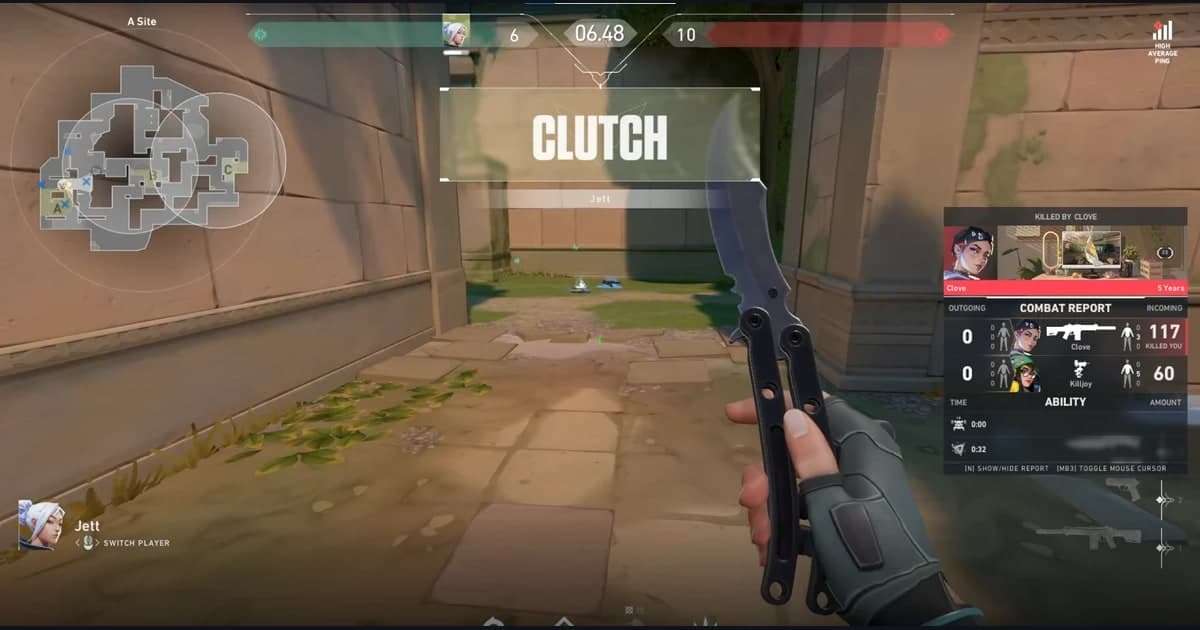
尤其是无畏契约的 Ace 瞬间、英雄联盟的团战翻盘、守望先锋的大招连招这类“想反复看”的画面,特别适合做成 GIF。各游戏的片段用法在各自的游戏指南里有更详细的介绍:无畏契约、英雄联盟、守望先锋。
2. 裁剪区间
从原始片段中定好要做成 GIF 的起点和终点并裁剪出来。好动图的关键在于“长度”。2~6 秒最稳妥,3 秒上下的话,循环播放时既不会腻,体积也轻。前后多余的加载或等待画面要果断裁掉,把起点卡在冲击力到来的那一刻。
3. GIF 转换·优化
把裁好的区间转换成 GIF 的同时,调整帧数和体积。帧率(FPS)在 15~24 之间比较合适。FPS 越高越流畅,但体积会大幅增加;调低则更轻,但动作会变得一顿一顿。分辨率也一样,比起保持原始大小,降到 720p 以下能大幅节省体积。
- 缩短长度: 哪怕只缩短 1 秒,体积也会明显下降。只保留真正需要的区间。
- 降低 FPS: 仅从 24 降到 15,文件就会变轻。只要不是动作很快的画面,15 就够了。
- 分辨率·色彩优化: 缩小尺寸并压缩色彩调色板,就不会撞上 Discord 或社区的上传限制。
在 DOR 裁剪片段后,用 GIF 转换工具处理
上面 3 个步骤里最麻烦的部分是“获取精彩片段”。把长长的游戏录像从头到尾拉一遍找画面很费时间。DOR 会在你玩游戏的过程中,自动识别击杀·死亡·大招这类精彩瞬间并保存成片段。游戏结束后,已经切好的片段列表就准备好了,可以直接挑出要做成 GIF 的画面。
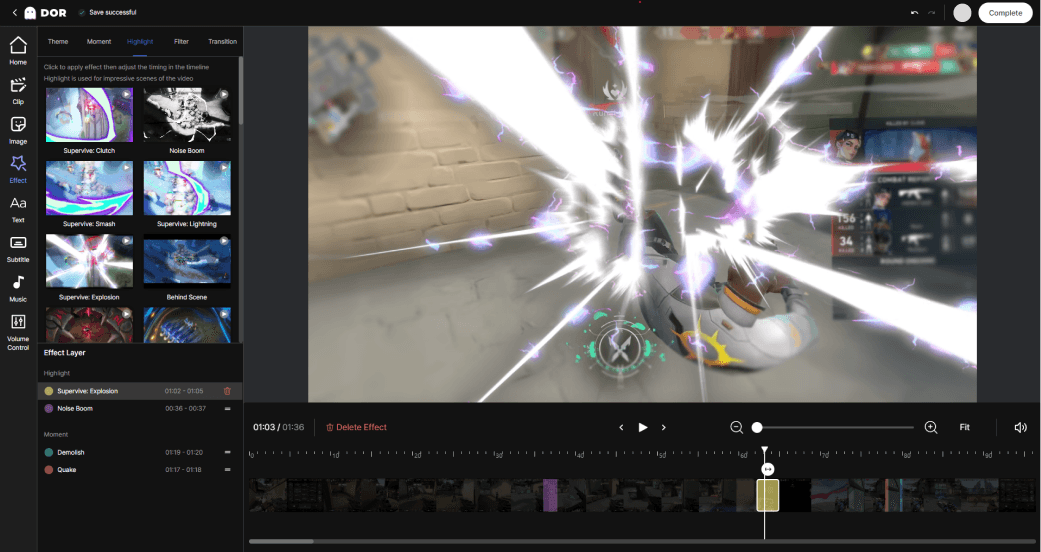
DOR 自动保存的片段可以先在编辑器里裁剪出想要的区间,再用单独的 GIF 转换工具处理。自动保存片段和裁剪在 DOR 中完成,GIF 转换与优化则使用专用工具。
小结
游戏动图归根结底就是“从短片段里裁出好区间,再转换成 GIF”的工作。只要记住 2~6 秒长度、15~24 FPS、720p 以下这几个标准,用任何工具都能做出又轻又干净的 GIF。如果想减少找精彩画面的时间,推荐搭配一个能自动保存片段的工具一起用。
 #无畏契约
#无畏契约