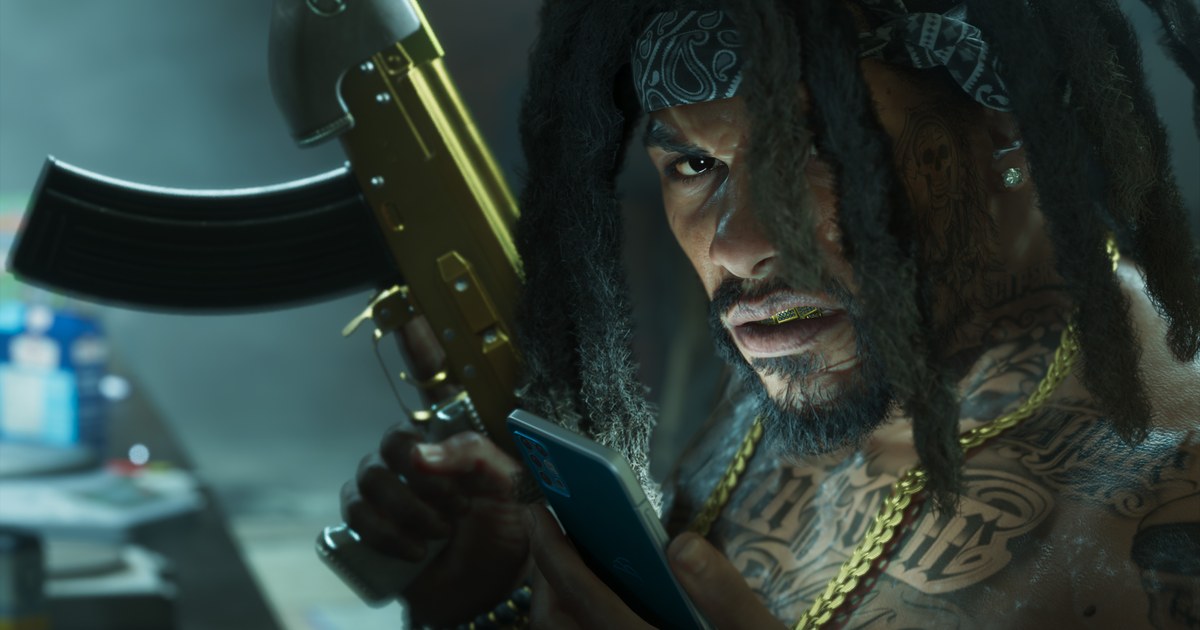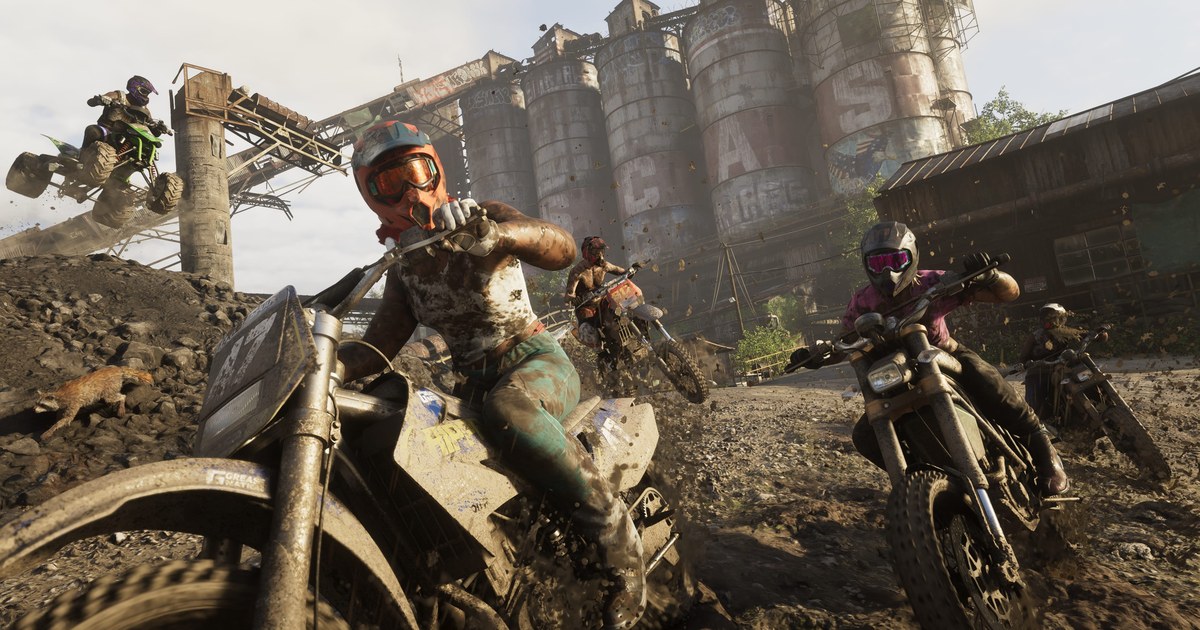
先说结论:在GTA6里想重玩已经完成的任务,唯一的方法是读取在该任务之前建立的手动存档。GTA5的暂停菜单里有任务重玩功能,但2026年11月19日在PS5和Xbox Series X|S上发售的GTA6没有挑选已完成主线任务的菜单。相对地,你正在玩的任务可以按检查点无限次回退。
所以任务重玩分成“想重温已经通关的任务”和“想重新录制当前任务”两种情况,做法完全不同。本文把这两种情况分开,整理按键和顺序,最后还会讲到如何把重新录制的画面做成视频。PC版目前还没有官方公布,相关内容放在GTA6 PC版发售现状里单独说明。所有内容均以2026年11月23日为准,之后可能随补丁变化。
先分清是已完成的任务,还是正在进行的任务
如果任务已经完成,就无法从菜单回去,你需要一个在开始该任务之前建立的手动存档。完成任务后,自动存档会被覆盖成完成后的状态,所以如果你一直只靠自动存档,通常已经没有可以回退的时间点了。读取存档后,剧情会从那个时间点继续,之后做出的选择和进度也都会回到那个时间点。
因此在读档之前,一定要把当前进度的存档留在另一个存档位,之后才能回到原来的位置。反过来,如果是正在进行的任务,就简单得多。在暂停菜单里选择从检查点重试,可以把当前段落从头再来;选择重新开始任务,则会回到第一个段落。
死亡或目标失败时出现的失败画面也有同样的选项,而跳过检查点只能在这里选择。用从检查点重试重新打的段落如何在PS5上录制,详见GTA6 PS5录制方法。
重玩任务的步骤
- 1在任务起点标记之前手动存档任务一旦开始,暂停菜单里的存档选项就会被锁定,所以要在走进起点标记之前、在自由模式下存档。PS5按OPTIONS键,Xbox按菜单键打开暂停菜单。手动存档最多可以使用15个存档位。
- 2按用途分配存档位在每个章节开始时和大型抢劫任务之前,另外保留不会被覆盖的存档位,当前进度只轮流使用一个存档位。自动存档只有一个,而且总是被最新进度覆盖,很难当作回退点。
- 3进行中可以从暂停菜单回退在任务中打开暂停菜单,右侧是任务面板。把光标移到右侧面板,选择从检查点重试(Retry Checkpoint),当前段落的目标和对话都会从头开始。重新开始任务(Restart Mission)从第一个段落开始,退出任务(Quit Mission)会取消这次尝试并回到自由模式。
- 4失败时在失败画面选择失败画面的右下角会出现选项。PS5默认按键是×从检查点重试、□跳过检查点、△重新开始任务;Xbox按画面上显示的按键即可。跳过只会前进到下一个检查点,困难段落可能还没过去,这时再失败一次后再次跳过。
- 5已完成的任务读取之前的存档先把当前进度的存档留在另一个存档位,再读取该任务之前建立的手动存档重玩任务。玩完后重新读取保留的最新存档,回到原来的进度。
- 6想重新录制的画面先准备录制从检查点重试可以让你反复游玩同一段落,打出满意的表现时,马上用主机录制保存下来。PS5用创建键的“保存最近的游戏画面”可以保存最近15秒到最长1小时,Xbox按Xbox键后按X保存最近30秒(最长2分钟)。游戏禁止录制的部分画面可能无法录下。
不同情况下的GTA6任务重玩方法(以2026年11月23日为准)
| 情况 | 可用方法 | 注意事项 |
|---|---|---|
| 任务中死亡或目标失败 | 在失败画面从检查点重试(PS5为×) | 从上一个检查点段落的开头重新开始 |
| 在同一段落反复失败 | 在失败画面跳过检查点(PS5为□) | 只有失败画面才有,可能无法一次越过整个困难段落 |
| 想从头重玩任务 | 暂停菜单或失败画面的重新开始任务(PS5为△) | 从任务的第一个段落重新进行 |
| 想放弃并离开任务 | 暂停菜单里的退出任务 | 这次尝试会被取消,任务之后可以重新开始 |
| 已经完成的任务 | 读取该任务之前建立的手动存档 | 无法从菜单重玩,读档后进度会回到那个时间点 |
| 只有自动存档 | 几乎没有可以回退的时间点 | 自动存档只有一个,总是被最新状态覆盖 |
| 想在任务中存档 | 在起点标记之前手动存档 | 任务进行中暂停菜单的存档会被锁定 |
重玩任务前要确认的事项
- 是否有在想重玩的任务之前建立的手动存档
- 当前进度的存档是否已经留在不会被覆盖的另一个存档位
- 15个存档位中是否另外留了章节开始和大型任务前的存档位
- 如果是进行中的任务,暂停菜单的从检查点重试是否就够用
- 如果要重新录制画面,主机录制(PS5创建键、Xbox键)是否可以使用
GTA6视频制作方法:把重新录制的任务画面做成短视频
重新录制的任务画面,只要在主机上录制、传到电脑,再用dor.gg的DOR工作室剪辑就可以了。PS5可以用创建键保存最近15秒到最长1小时的游戏画面,或开始最长1小时的新录制;Xbox可以保存最近30秒到最长2分钟,或开始录制。录好的文件可以从媒体库复制到U盘,或通过PS App接收,传到电脑或手机上。
接着在浏览器里上传到dor.gg工作室,改成竖屏9:16,把多次尝试拼接起来,剪掉不需要的部分,再加入文字、音乐和震动缩放等特效。成片可以导出为mp4,也可以直接用链接分享,没有水印,干净利落。从主机录制到上传的完整流程整理在GTA6视频制作方法,任务顺序整理在GTA6任务列表。