先说结论,在英雄联盟中最能拉高 FPS 的选项是阴影。仅仅关闭阴影,就能在团战这种画面变复杂的瞬间最大限度地恢复帧数。接下来按效果应用质量、角色应用质量的顺序调低即可。光是整理好这三项,中端配置的 PC 在团战时找回 40 到 80 帧的情况就很常见。
英雄联盟本身不是贴图很重的游戏,所以画面空闲时无论什么配置帧数都不错。问题出在技能特效和阴影一齐涌来的交战瞬间。所以比起平均帧数,以「团战时最低帧数」为基准来设定选项才是关键。
各选项 FPS 影响表
把英雄联盟客户端图形设置菜单中的主要选项,按对帧数影响由大到小整理出来。影响大小是按一般中端配置的体感值。
- 阴影(影响:非常大),对角色和地形投下阴影的运算。关闭后团战帧数恢复幅度最大。推荐:关闭(无阴影)。
- 效果应用质量(影响:大),技能粒子和特效细节。交战越多的对局影响越大。推荐:非常低或低。
- 角色应用质量(影响:中等),英雄模型细节。视野密集时会累积负担。推荐:非常低或低。
- 环境应用质量(影响:中等),地图地形和背景细节。推荐:低。
- 抗锯齿(边缘平滑)(影响:中等),缓和锯齿现象的运算。推荐:关闭。
- 垂直同步(影响:以输入延迟为主),防止画面撕裂,但会产生帧数上限和延迟。推荐:关闭。
- 草地摆动(影响:小),看似不起眼,却是不必要的 GPU 负担。推荐:关闭。
- 角色轮廓线(描边)(影响:小),强调边缘的效果。推荐:关闭。
如表所示,最上面三行,也就是阴影、效果质量、角色质量,造就了整体帧数差异的大部分。下面那些选项单看每个都小,但合起来关闭后,输入反应会更清晰。
分步应用方法
第 1 步 · 先把帧数显示出来
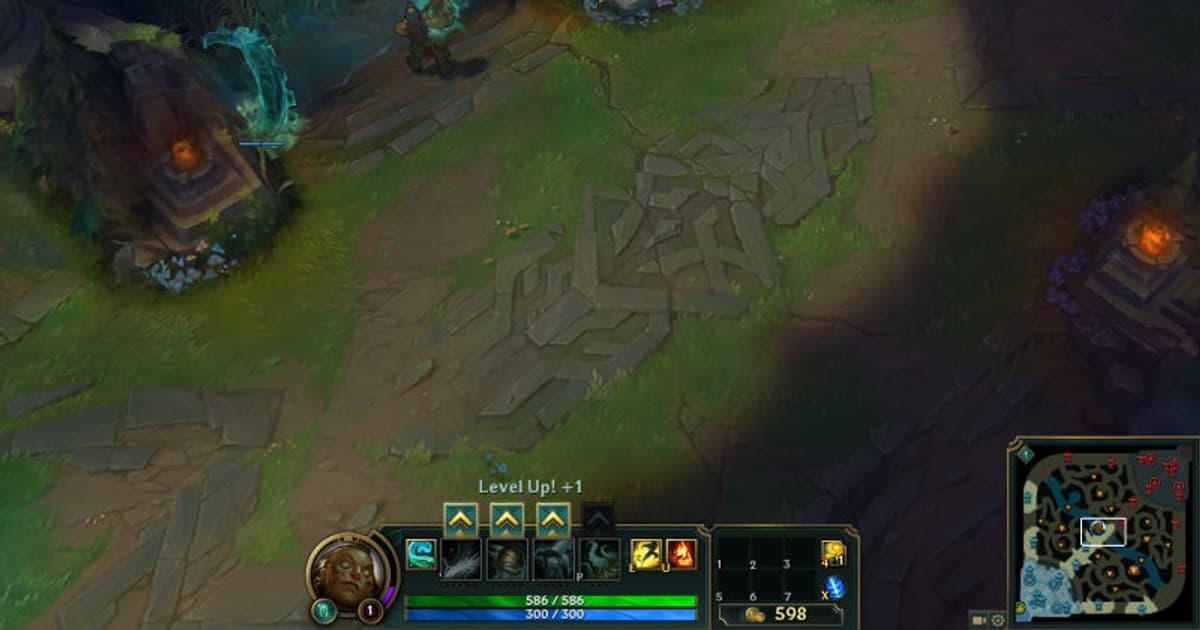
进入游戏后同时按 Ctrl 键和 F 键,屏幕右上角就会显示当前 FPS 和延迟。每次改选项时,一边直接确认团战情况下最低帧数如何变化一边调节,最为精准。
第 2 步 · 打开图形设置
游戏中按 ESC 键打开设置窗口,转到「视频」或「图形」选项卡。如果想快速搞定,可以先把整体质量滑块拉到「性能」那一端定个基准点,再用下面的推荐值微调各项细节。
第 3 步 · 从影响大的选项开始应用
把阴影设为「关闭」,把效果应用质量和角色应用质量调到「非常低」或「低」。关闭抗锯齿、草地摆动、角色轮廓线,也关闭垂直同步。如果是配置较低的笔记本,开启「低配模式」就能一次大幅减轻负担。
第 4 步 · 锁定最大帧数
把帧数上限对准显示器刷新率锁定。144Hz 显示器就设为 144 或更高,60Hz 就设为 60,这样帧数忽高忽低的跳动现象会减少,体感更稳定。如果把输入延迟放在第一位,开启低延迟模式也不错。
一句话推荐设置汇总
- 阴影:关闭
- 效果应用质量:非常低或低
- 角色应用质量:非常低或低
- 环境应用质量:低
- 抗锯齿 · 草地摆动 · 角色轮廓线:关闭
- 垂直同步:关闭 / 最大帧数:对准显示器刷新率锁定
这套设置不仅适用于召唤师峡谷,对 云顶之弈 这种使用同一客户端的模式也原样适用。在英雄和皮肤大量堆积的后期回合,体感差异尤其大。其他英雄组合或模式下的帧数,可以和 英雄联盟 的各篇指南一起对比着来设定。
如果担心提升了 FPS、一录制又会掉回去
即使这样靠设置把帧数拉了上来,真要留住精彩画面而打开录制时,帧数往往又会被削掉。DOR 采用低负载捕获方式,能在保持 fps 的同时录制,并自动把精彩画面保存为片段。也就是说,能在保住靠设置确保的帧数的同时,把高光也收入囊中。
总结一下,最先关闭阴影、调低效果和角色质量,是恢复 FPS 的关键。把推荐值设定好一次,团战时帧数也会稳定,并能在保持那个帧数的同时连精彩画面一起留下。