OBS 回放缓冲不工作时,原因比想象中收窄到几种。大多是缓冲一开始就没开、保存快捷键没指定或和别的键冲突、保存路径写不进去,或者内存容量不足。逐一按顺序梳理,几乎都能解决。本文先简要梳理设置与使用顺序,再把重点放在已经设置好却不工作时的按原因排查上。
结论:回放缓冲留不下文件时最快的 4 项检查
检查顺序和下文的原因 1 到 4 一致:① 主界面上是否真的按下了“启动回放缓存”;② 设置的快捷键页里“保存回放”是否填了键、是否和游戏或覆盖层撞键;③ 设置的输出页里录像路径是否是真实存在的本地文件夹;④ 回放时长上限(最大回放时长)和最大内存是否符合电脑配置(2026-09-15 确认,OBS Studio 32.2.2)。如果你的目的不是直播而是留下 DOR 支持的游戏画面,这套检查根本不必经历。DOR 是免费的 Windows 应用,启动支持的游戏后会自动识别并把整场比赛录下来存进应用内的保管库,不需要一直开着缓冲,也不用按保存键;需要的片段在免安装的浏览器剪辑器里裁剪,再用 dor.gg 链接分享即可。
OBS 回放缓冲的设置与使用顺序
- 1在输出设置中启用回放缓冲打开缓冲选项,并确认要保存的前一段时长和内存上限。
- 2指定保存快捷键在设置 → 快捷键中选择不会与游戏操作或其他覆盖层冲突的组合。
- 3在主界面启动缓冲启用设置和实际运行缓冲是两个状态。进入游戏前确认启动按钮处于工作状态。
- 4保存一段短测试文件按下快捷键,确认文件已创建,画面和游戏声音也都录入。
先收窄可疑原因
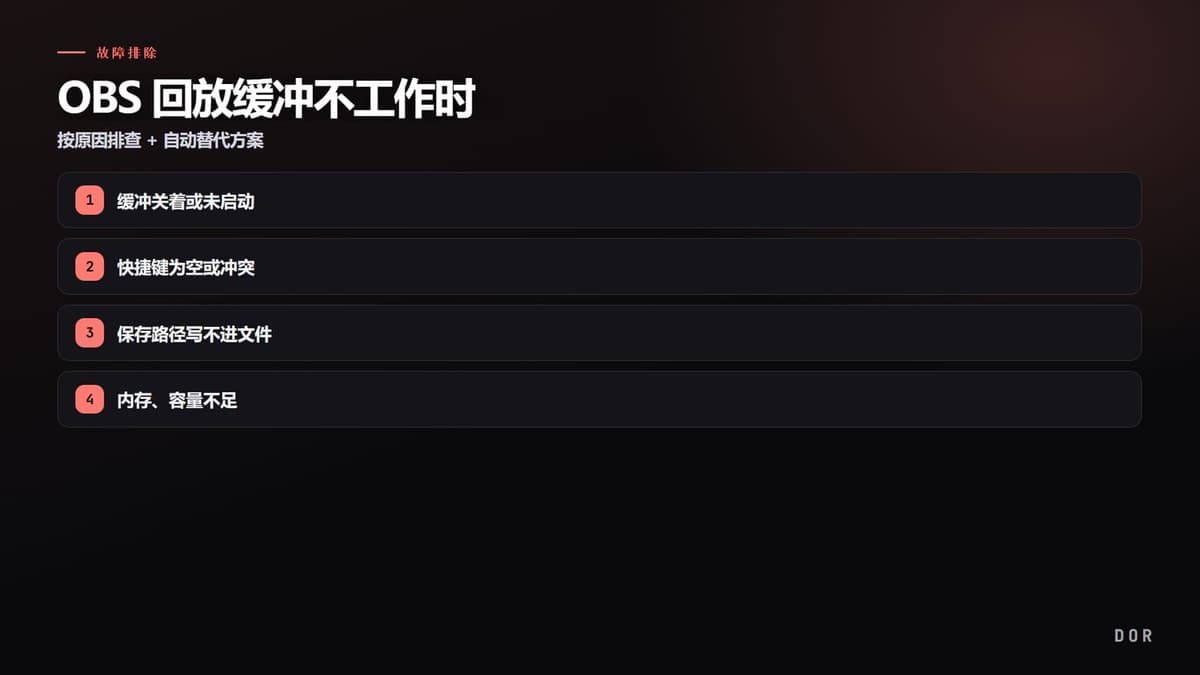
下面把上文结论的 4 项按原因逐一展开。
- 缓冲关着或未启动: 在设置里只启用了却没按“启动回放缓存”,或在直播、录制进行中开启、尚未生效的情况
- 快捷键问题: 保存快捷键干脆是空的,或和游戏、其他程序的键冲突的情况
- 保存路径问题: 录制保存文件夹不存在、没有权限,或是网络驱动器导致文件写不进去的情况
- 内存、容量问题: 把最大回放时长设得太长导致 RAM 不足,或磁盘没有剩余空间的情况
原因 1. 缓冲关着或未启动
这是最常见的原因。在设置 → 输出里,启用回放缓冲的复选框必须勾上,在所有输出(直播、录制、虚拟摄像机)都停止的状态下勾上并点确定或应用,按钮会立刻出现,不需要重启。如果是在直播、录制进行中勾上的,不管哪种模式,都要等输出停止并重新应用设置后才会生效,所以先停掉输出,再到设置 → 输出把“开启回放缓存”取消勾选后重新勾上并应用(必须改动某个输出项才会生效),或者重启 OBS。然后确认 OBS 主界面右侧控制面板里能不能看到“启动回放缓存”按钮,以及游戏前是否真的按下了那个按钮。不按开始,内存里就什么都没存,按了快捷键也没有可保存的视频。
- 1缓冲关着或未启动
- 2快捷键为空或冲突
- 3保存路径写不进文件
- 4内存、容量不足
原因 2. 快捷键为空或冲突
如果缓冲在跑,按了快捷键却保存不了,十有八九是快捷键问题。到设置 → 快捷键里看看“保存回放”那一项是否真的填了键。这一项不在顶部的直播、录制快捷键那一组里,而是在列表靠下的“回放缓存”区域,而且默认是空的,很多人没看到就略过了。键为空的话,怎么按都没反应。
如果键指定了还是不行,就怀疑冲突。和游戏内操作键、Discord、NVIDIA 覆盖层等其他程序的全局快捷键撞上,信号就传不到 OBS。试着换成 F9 这类游戏里不常用的键,或 Ctrl、Alt 组合。尤其把游戏切成全屏(独占全屏)时会出现快捷键不生效的情况,这时切成无边框窗口模式大多就解决了。
原因 3. 保存路径写不进文件
如果缓冲在跑、快捷键也按了,唯独文件不留下,就看保存路径。设置 → 输出里的录制路径指向不存在的文件夹、没有写入权限的位置,或是外置、网络驱动器导致连接中断,保存就会悄悄失败。把路径改成本地驱动器上真实存在的文件夹,并确认磁盘剩余空间是否充足。保存格式也是该检查的值。设成 mp4 时在特定情况下文件可能损坏或留不下来,回放、录制用 mkv 更稳妥。
如果连是否保存成功都拿不准,就到 OBS 顶部菜单帮助 → 日志文件里打开最近的日志看看。里面记录了保存尝试和失败原因,能准确判断是路径权限问题还是编码器问题。
原因 4. 内存、容量不足
回放缓冲会一直把相当于最大回放时长的视频放在 RAM 里。如果把这个值设得像 120 秒、300 秒那么大,或用 1080p、60fps 的高画质设置,内存占用会急剧变大,在 RAM 不足的 PC 上缓冲启动本身就会失败,或 OBS 变得不稳定。试着把最大时长减到 20 到 30 秒并调低分辨率、帧数。另外保存所在驱动器没有剩余空间的话文件当然留不下来,所以也一并确认磁盘容量。
按症状速查:保存得太短、启动失败、最大内存
把搜索里常见的症状按 OBS Studio 32.2.2 整理如下(2026-09-15 确认)。引号里的文字就是该版本 OBS 简体中文界面上的原文。
| 症状 | 先看什么 | 处理 |
|---|---|---|
| 能保存,但比设定的时长短 | 设置 → 输出里的“回放时长上限”和“最大内存”。缓冲一旦超过内存上限就会从最旧的片段开始丢弃,所以内存先满时文件就比时长上限短。刚启动缓冲时,里面只有已经过去的那几秒。 | 调高最大内存(上限为已安装内存的 75%),或调低回放时长上限、输出分辨率和帧率。保存前先让缓冲跑够回放时长上限的时间。 |
| 弹出“启动回放缓存失败”对话框 | 录制用的编码器没能启动。按对话框提示查看日志;用 NVENC、AMD 编码器的话确认显卡驱动是否最新。高级模式下录制类型为“自定义输出 (FFmpeg)”时无法使用回放缓冲。 | 在帮助 → 日志文件 → 查看当前日志里读取失败原因,然后按情况更新驱动、更换录制编码器,或把录制类型改回“标准”。 |
| “开启回放缓存”复选框是灰色的,勾不上 | 回放缓冲本身正在运行,或简单模式的录像质量是“无损的质量”,或高级模式的录制类型是“自定义输出 (FFmpeg)”时,复选框就会被禁用。如果只是直播、录制在跑,仍然可以勾上,但要等输出停止并重新应用设置后才会生效。 | 缓冲在跑的话先按“关闭回放缓存”再重新打开设置;如果是无损质量或自定义输出导致的,就改掉录像质量或录制类型,再勾选。 |
| 开着缓冲时电脑很卡 | 缓冲运行期间,和录制相同的编码器会一直工作,负载等同于一直开着录制。回放时长上限越长,RAM 占用也越大;设置界面提示预计内存使用量超过推荐上限时,这个值已经过大。 | 显卡支持的话,把录制编码器设为 NVENC 这类硬件编码器,并调低输出分辨率、帧率和回放时长上限。 |
| 出现“Can't start backtrack when no replay buffer is found” | 这不是 OBS 自己的提示,而是 Aitum Vertical Canvas 插件(以 1.6.4 为准)的 Backtrack 报错。OBS 设置 → 输出里没有勾选“开启回放缓存”、不存在回放缓冲输出时就会出现。高级模式下录制类型是“自定义输出 (FFmpeg)”时,出现的则是另一条提示“Can't start backtrack when recording is set to custom ffmpeg”。 | 在 OBS 设置 → 输出里勾选“开启回放缓存”,录制类型保持“标准”,再重新启动 Backtrack。 |
最大内存和回放时长上限,到底谁决定长度
默认值是回放时长上限 20 秒、最大内存 512MB。最大内存这一栏只在简单模式的录像质量不是“与串流画质相同”,或高级模式录制编码器的码率控制不是 CBR、VBR、ABR(而是 CQP、CRF 这类按质量控制)时才会显示并真正生效。其他设置下 OBS 只显示按时长和码率算出的预计内存使用量,长度完全由回放时长上限决定。在最大内存生效的设置里,画质越高,同样的 512MB 能装下的秒数越少,所以保存得太短时先看这个值。
只有在游戏里快捷键才不生效时
- 设置 → 高级里的“快捷键与窗口焦点”如果选的是“主窗口失去焦点时禁用快捷键”,那么游戏在前台时快捷键就不会工作。改成“任何时候都开启快捷键”。
- 录制暂停期间无法保存回放。OBS 会提示“在录制暂停时无法保存回放”,先恢复或停止录制再按一次。
- 判断是不是快捷键的问题: 启动缓冲后,“控制按钮”面板里“关闭回放缓存”旁边会出现一个保存图标按钮(悬停显示“保存回放”)。用这个按钮能保存而按键不行,问题就在按键这边。
- 确认是否保存成功: 成功时底部状态栏会短暂显示“回放已保存到 …”,日志(帮助 → 日志文件 → 查看当前日志)里会留下 Wrote replay buffer to '…' 这一行。有这一行就去打开那个路径;状态栏提示和日志行都没有,说明快捷键没有触发保存。
既不需缓冲设置也不需快捷键的替代方案:DOR 自动保存
到这里就是 OBS 回放缓冲不工作时该梳理的原因。可如果每次都重复这套检查本身就很麻烦,那从根上就不需要缓冲也不需要快捷键的方式才是答案。DOR 不像回放缓冲那样需要开启、启动、指定快捷键。因为只要打开支持的游戏,它就会自动把整场比赛录下来;像英雄联盟、无畏契约这些支持自动剪辑的游戏,还会自动识别游戏内的击杀、精彩画面,把那一瞬间保存成剪辑。
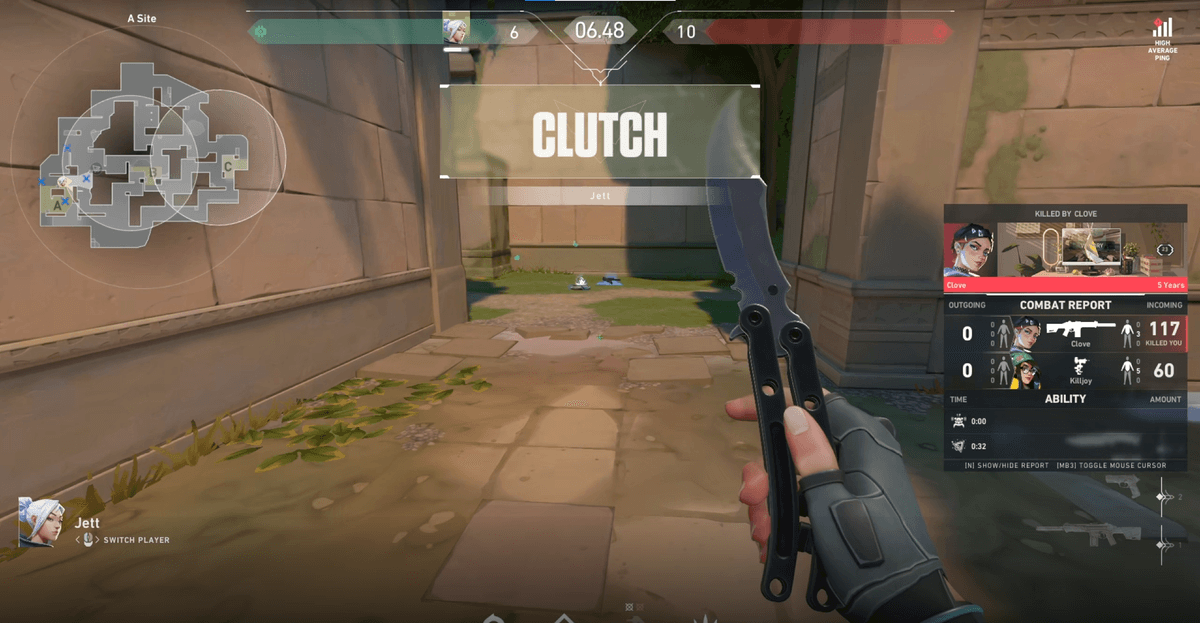
装好后,一打开 无畏契约 或 英雄联盟 这类支持的游戏它就自行运作、把整场比赛录下来;像这两款一样支持自动剪辑的游戏,关掉游戏时击杀高光也已单独剪成片段了。其他支持的游戏会留下整场录像,需要的片段在浏览器剪辑器里裁剪即可。缓冲启用、按下启动按钮、快捷键指定与冲突检查、保存路径确认这些步骤整个消失,所以根本不会有去找为什么不工作的事。默认采用 NVENC 硬件编码,负载也轻,还无水印免费。
总结来说,如果你想连直播、编辑都亲自掌控、亲手挑选保存哪个瞬间,那就按原因排查、把 OBS 回放缓冲修好继续用。反过来,如果厌倦了每次去找保存不了的原因、目的只是稳定地留下精彩画面,那么用自动识别去掉这个过程的 DOR 最省事。
 #无畏契约
#无畏契约