先说结论,把游戏流畅录制为 60fps 的核心有两点。第一,把采集帧率(常用 FPS)固定为 60。第二,把编码工作交给 GPU 硬件编码器,让游戏运算和录制运算的负载分配到不同的芯片上。只要这两点对了,1080p 60fps 录制在大多数 PC 上都能无卡顿运行。下面以 OBS 为准,整理分步数值和按配置推荐值。
为什么要把采集 FPS 固定为 60
很多人觉得录制卡顿,原因不在编码,而是在采集阶段就掉了帧。如果采集 FPS 是 30,那么即使游戏跑在 144fps,成片也会被固定为 30fps。反过来,把采集 FPS 设为 60,上一级的编码器就会一致地每秒接收并处理 60 张画面。也就是说,60fps 录制的起点不是编码器设置,而是采集帧率设置。
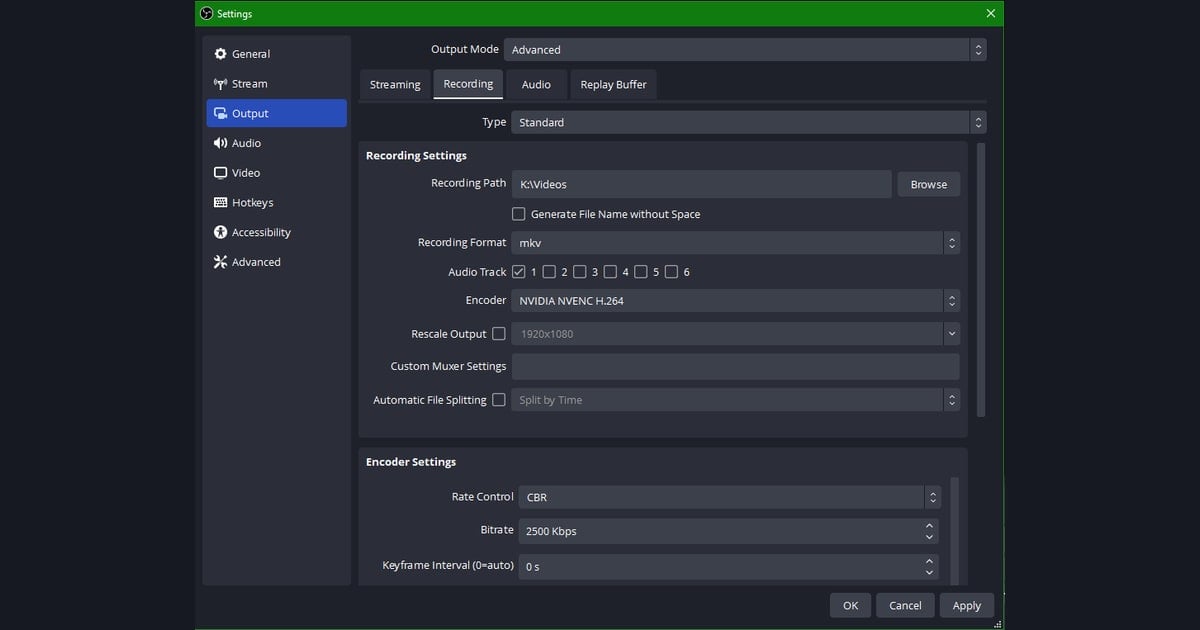
在 OBS 中设定 60fps 录制的分步顺序
- 第一步 - 把 设置 > 视频 > 常用 FPS 值指定为 60。留作 30 或自动,绝对出不来 60fps。
- 第二步 - 把 设置 > 视频 > 基础分辨率和输出(缩放)分辨率都设为同样的 1920x1080,以消除缩放负载。
- 第三步 - 把 设置 > 输出 > 输出模式改为高级,并切换到录像选项卡。
- 第四步 - 把编码器选为 GPU 硬件编码器。NVIDIA 是 NVENC(HEVC/H.264),AMD 是 AMF,英特尔是 QuickSync。
- 第五步 - 把码率控制设为 CQP 或 CBR,码率以 1080p 60fps 为准提高到 12000~25000kbps。录制不像直播那样有网络限制,调高也无妨。
- 第六步 - 把关键帧间隔明确设为 2 秒。留作 0(自动)可能在剪辑软件里导致查找变慢。
- 第七步 - 把录制格式指定为 mkv。录制中即便 OBS 关闭,mkv 也能保留到最后一帧,之后再混流成 mp4 即可。
码率控制:CQP vs CBR
若是本地录制,相比 CBR(固定码率)更推荐 CQP。CQP 会根据画面复杂度可变地调节码率,在同等体积下画质更好。以 NVENC 为准,把 CQP 值设为 18~20,就能得到接近无损的结果。如果还兼顾直播,或想把体积控制得可预测,用 CBR 15000~20000kbps 即可。
分配编码器负载的含义
游戏使用 GPU 的渲染核心。可如果用 x264(CPU)编码器录制,编码负载就会压在 CPU 上,游戏帧率随之下降。反过来,NVENC、AMF、QuickSync 这类硬件编码器使用 GPU 内独立的专用编码芯片,几乎不干扰渲染核心。结果就是游戏照游戏跑、录制照录制跑。60fps 录制中体感最大的设置,正是这个编码器选择。
按配置推荐的 60fps 录制设置
根据 PC 配置,能无压力跑出 60fps 的组合各有不同。请以下表为准,按自己的 GPU 选择编码器和码率。
- 入门级(GTX 1650 / RX 6500 级)- 1080p 60fps,NVENC 或 AMF,CBR 12000kbps,关键帧 2 秒。把分辨率锁在 1080p 是稳定的关键。
- 中端(RTX 3060 / RX 6600 级)- 1080p 60fps,NVENC HEVC,CQP 19 或 CBR 18000kbps,关键帧 2 秒。1440p 60fps 也毫无压力。
- 高端(RTX 4070 以上 / RX 7800 以上)- 1440p~4K 60fps,NVENC HEVC,CQP 18 或 CBR 25000~40000kbps,关键帧 2 秒。4K 可以把码率再调高。
- 笔记本(以核显为主)- 1080p 60fps,QuickSync,CBR 10000kbps。发热严重就降到 720p 60fps,优先保住帧率。
因游戏而异的部分
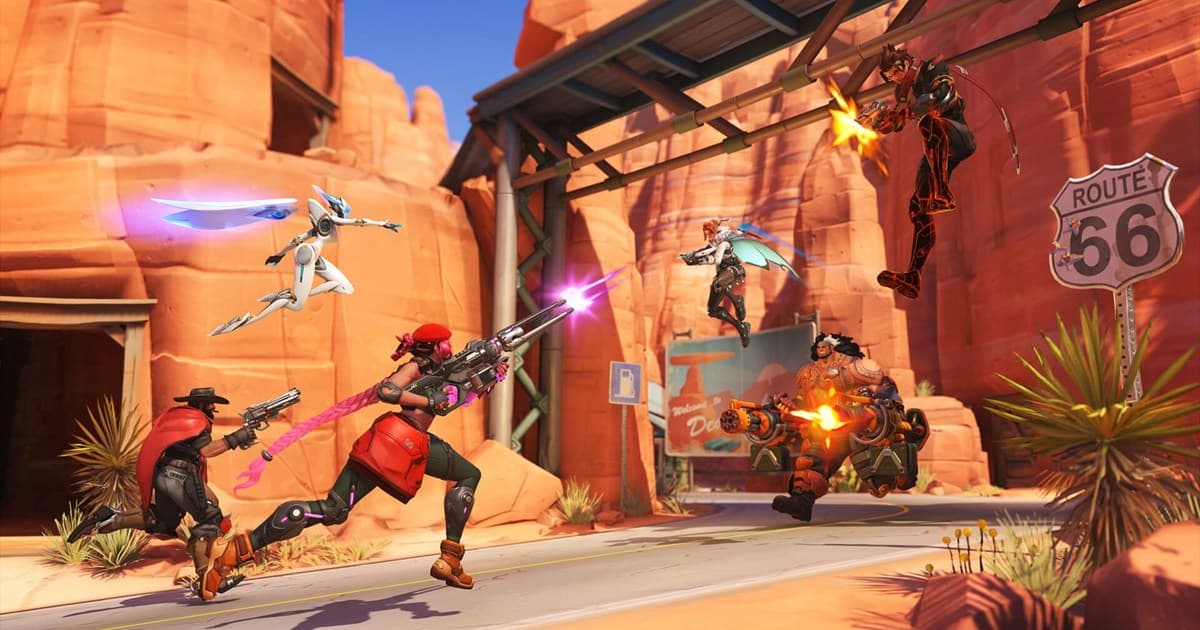
像 FPS 类这种画面切换快的游戏,越是需要 60fps 和充足的码率。比如快速瞄准对枪多的 无畏契约 或 反恐精英,用 30fps 录制的话,残局瞬间的鼠标移动会糊成一团。团战频繁的 守望先锋 同样在 60fps 下能清楚保留大招特效和敌人位置的变化。这类游戏把码率比表中推荐值再上调一档会更保险。
用 DOR 录制更简单
到目前为止的步骤,都是自己直接配置 OBS 时的事。DOR 的采集帧率默认已优化,60fps 录制几乎不需要额外设置。无需用户逐项调好编码器负载分配、关键帧、码率等项,只要在游戏运行的状态下按一下录制按钮,就会保存出流畅的 60fps 成片。把在设置界面里摸索的时间省下来,直接留下游玩视频,这就是区别。

录制后要确认的点
- 在播放器里右键查看成片文件属性,确认帧率是否真的录成了 60fps。
- 如果帧率不到 60,就重新检查采集 FPS 是否固定为 60、编码器是否选为硬件。
- 如果画面糊,就提高码率或把 CQP 值往 18 调低。数字越低画质越好。