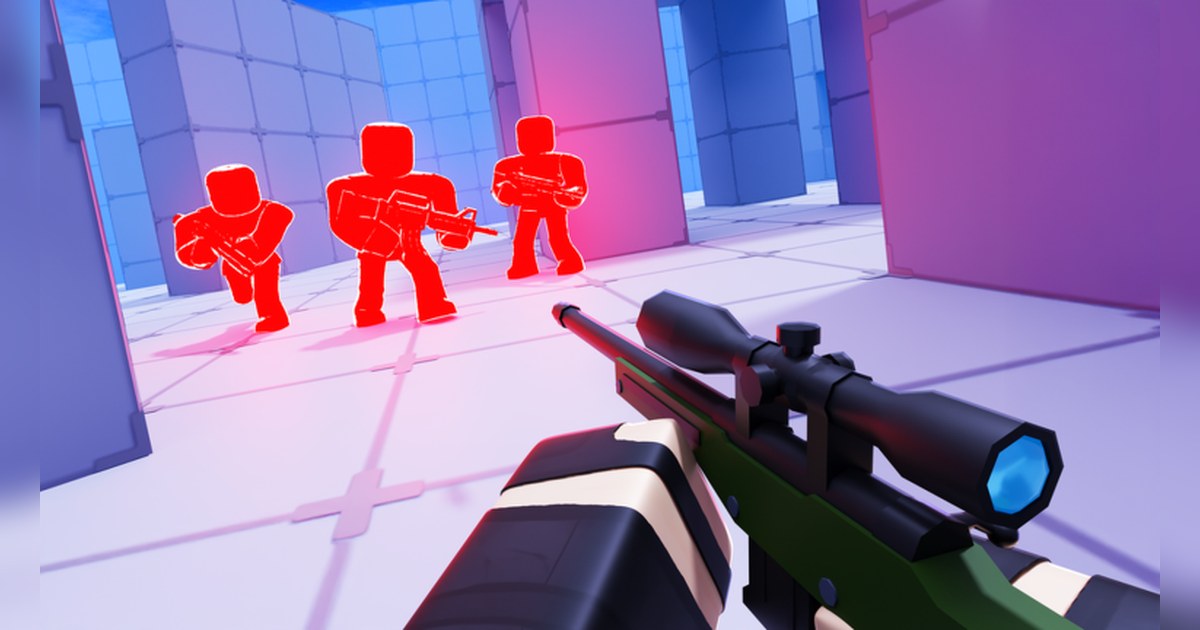
先说结论:Roblox没有能从头重新播放上一局的通用回放功能。截至2026年11月29日,Roblox官方帮助中心介绍的回看手段,是画面左上角菜单里的截取(Captures)功能拍下的截图和最长30秒的视频,以及把这些视频剪辑后发布的Moments。
所以,如果想把刚结束的一局从头到尾、连同游戏声音和自己的声音一起回看,就需要在玩的时候一直开着录制。最简单的做法是安装免费软件DOR,在电脑上启动游戏就会自动录制,结束后在“我的剪辑”里回看录像。本文面向正在找Roblox回放的玩家,先说明Roblox自带功能能做到什么、范围有多大,再介绍回看整局的步骤。录制设置到剪辑的完整流程,整理在Roblox录制方法里。
结论:短片段用截取,整局用常开录制
选哪种方法,取决于想回看多长、需不需要声音。如果只是把刚发生的一个场面留在30秒以内,Roblox的截取就够用了。根据官方帮助中心,截取视频最长可录30秒,画面上的界面和角色头顶的名字会被自动去掉,画面很干净。
但语音聊天和游戏内的声音不会被录进去,而且只能从按下按钮之后开始录,已经过去的场面没办法补录。反过来,如果目的是“想从头看看刚才那局到底输在哪里”“想连朋友的声音一起再听一遍那段好笑的场面”,那整局就必须事先已经录下来。Roblox进入一个体验后常常一玩就是几十分钟,关键时刻什么时候出现谁也说不准,靠临时按按钮很容易错过。
体验里的击杀回放或观战画面,是该体验创作者自己做进去的功能,有没有因体验而异,一局结束后还能不能回看也因体验而异。说到底,想在任何体验里都用同一种方式回看上一局,最稳妥的办法就是让录制随游戏一起启动。
回看Roblox上一局的步骤
- 1安装DOR并启动Roblox安装DOR后照常启动Roblox,软件会自动识别你的游玩,按局从头到尾录下来。不需要另外按录制键,所以即使Roblox没有回放,一局结束后也能从头回看。
- 2照常游玩,只记住大概时间点游玩时不用管录制。遇到想再看一次的场面,记住“打Boss之前”“第二回合”这样的大概时间点,之后找起来更方便。
- 3结束后在我的剪辑里打开录像一局结束后,这一局的录像就会出现在软件的“我的剪辑”里。这段视频就相当于Roblox的回放,而且游戏声音和麦克风录在同一音轨里,和朋友说的话也能一起回听。
- 4只剪下想保留的片段保存回看时遇到想留下的片段,就在软件里剪下来,按16:9、9:16、1:1中合适的比例保存。从长视频里只留需要部分的技巧,可以参考游戏视频剪辑方法。
- 5和朋友一起回看想把几个场面合成一个视频看,可以在DOR工作室里拼接、加文字或BGM,再导出mp4或用dor.gg链接分享。用一个链接发给朋友的方法,整理在把Roblox游戏视频发给朋友的方法里。
Roblox各种回看方法的区别(截至2026年11月29日)
| 方法 | 能留下什么 | 需要知道的 |
|---|---|---|
| 截取视频 | 按下按钮后最长30秒的视频,界面和角色头顶名字会被去掉 | 不录语音聊天和游戏声音,体验创作者可以关闭截取 |
| 截取截图 | 单个画面的图片 | 没有动态,很难回看过程 |
| Moments(测试版) | 把截取图库里的视频剪辑、配乐后分享 | 13岁以上,每天最多10个,不能上传外部剪辑的文件 |
| 各体验的击杀回放和观战画面 | 创作者加入该功能的体验里,可看刚才的场面或其他玩家视角 | 有没有因体验而异,一局结束后能否回看也因体验而异 |
| DOR自动录制(电脑) | 按局从头到尾录制,游戏声音和麦克风录在同一音轨 | 免费Windows软件,结束后只剪下需要的部分保存 |
| 手机录屏 | 手机上显示的画面原样保留 | 聊天和其他玩家名字也会被录进去,分享前要检查 |
回看前要确认的事
- 截取图库存放在Roblox应用的存储空间里,删除应用会一起被删掉,想保留的截取要用保存图标存到电脑的“视频”文件夹。
- 看不到截取图标时,在左上角菜单里打开显示;如果创作者在该体验里关闭了截取,就改用电脑录制。
- 想连声音和游戏音效一起回听,就别依赖截取,从一开始就打开电脑录制。
- DOR只有在设定的存储空间用满时才会从最旧的视频开始清理,点赞过的视频会保留。想长期保留的对局记得点赞。
- 分享回看的视频前,先确认有没有录进其他玩家的名字或聊天内容。
用DOR把Roblox整局录下来当回放
DOR是一款免费的Windows游戏录制软件。启动支持的游戏后会自动识别并录下整局,录像都集中在软件的“我的剪辑”里。Roblox会按局从头到尾录制,只要开着DOR,一局结束后就能从头回看,用起来就像回放;回看时遇到想保留的场面,自己剪下需要的部分,按16:9、9:16、1:1保存即可。
游戏声音和麦克风录在同一音轨里。在DOR工作室里,可以拼接多个视频、更改比例,加入文字、BGM以及震动缩放、故障转场等特效模板,再导出mp4或用dor.gg链接分享。录制、剪辑、分享都没有水印,免费版支持720p和1080p、30fps和60fps录制(默认1080p、30fps)。

