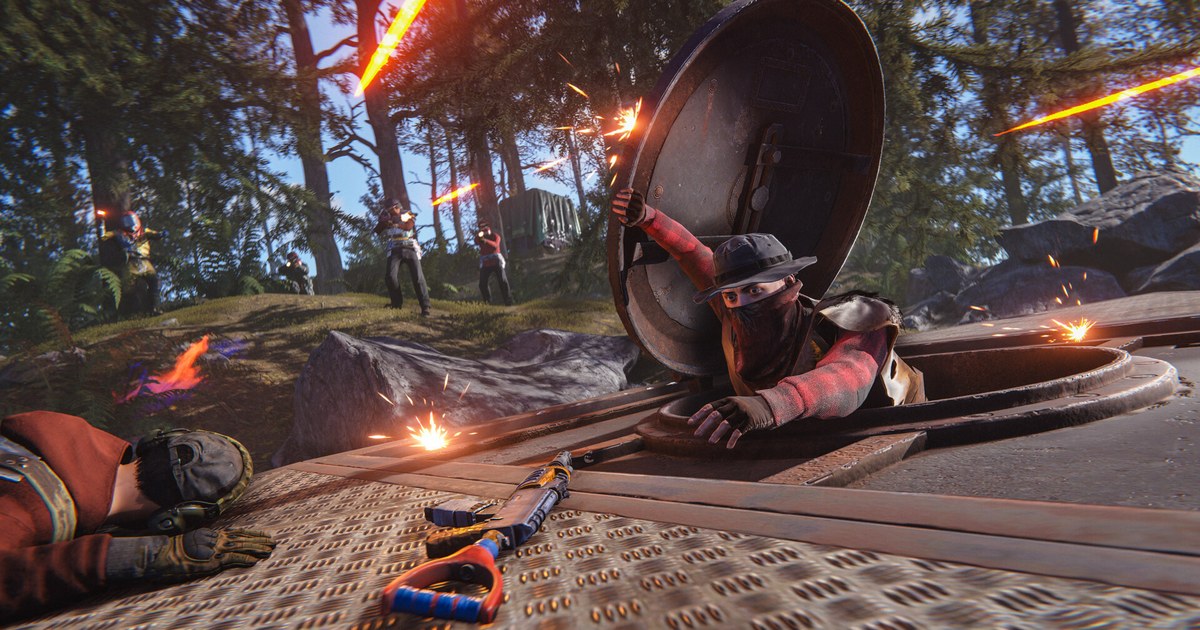

先说 Rust 录 Demo 的结论:连上服务器后打开 F1 控制台,输入 record 加名称(例如 record raid_defense)就能录制。根据 Facepunch 官方 Wiki,录制指令是 record,文件会以 .dem 扩展名保存在 Rust 安装目录里的 demos 文件夹。
回看时输入 demo.play 加名称,或者在主菜单右上角的 Demo 回放图标(Demo 浏览器)里选择即可。不过 Demo 并不是 mp4 那样的视频,而是在 Rust 客户端里回放的记录,想发给朋友或者传到 B 站、YouTube、Discord,就得另外保存成视频。
所以我们建议这样搭配:像守家防抄、新档第一天的混战这种一定要留下来的对局,用 DOR 自动录下整个游戏过程,Demo 则用来换角度回看。下面按 2026 年 11 月 29 日的情况整理了指令、文件夹位置、回放操作和分享时的注意事项。
结论:录制用 record,回放用 demo.play,分享用视频文件
录制指令是 record 加名称,回放指令是 demo.play 加名称,结束回放的指令是 stop。搜索结果里常见 demo.record 和 demo.stop,但 Facepunch 官方 Wiki 的 Demo 页面写的录制指令是 record,stop 则被说明为结束 Demo 回放并回到主菜单的指令。
如果每次打指令嫌麻烦,可以输入 demo.recorder 打开录制窗口。在窗口里填好名称后点 record 或按 Enter 就开始录制,按上方向键会调出上次用过的名称。窗口挡画面时可以用 demo.togglehud 隐藏。
Wiki 建议把 demo.recorder 绑定到按键上使用,bind 的写法另外整理在 Rust 绑定与控制台指令大全。
Demo 至今仍在持续维护:从 2017 年 3 月的补丁开始,语音聊天的声音会被录进 Demo;2026 年 5 月 7 日的补丁让所有玩家的新陈代谢(metabolism)数值都会被记录,并修复了 Demo 回放时 F1 菜单工具页和额外查看模式无法使用的问题。
服务器管理员使用的全服 Demo(demo.full_server_demo)是另一项功能,按 Wiki 的说法,它的播放器还在开发中,目前无法回放。
Rust Demo 从录制到回放的步骤
- 1连上服务器后打开控制台用 Rust 默认按键 F1 打开控制台。最好在想录的画面开始之前就打开,比如快到抄家时间,或者基地附近出现敌人的时候。
- 2用 record 加名称开始录制在控制台输入 record、一个空格和文件名(例如 record raid_1129)。名称里带上日期和情况,之后在 Demo 浏览器里更好找。喜欢用窗口的话,输入 demo.recorder,填好名称后按 Enter。
- 3确认 demos 文件夹里生成了文件在 Steam 库里右键 Rust,选择管理 > 浏览本地文件即可打开安装目录,里面的 demos 文件夹会出现 .dem 文件。默认安装路径是 C:\Program Files (x86)\Steam\steamapps\common\Rust\demos。第一次使用时,先短暂录一次,确认文件能正常生成。
- 4用 demo.play 或 Demo 浏览器回放在主菜单的控制台输入 demo.play 加名称,或点击右上角的 Demo 回放图标打开 Demo 浏览器。浏览器可以按文件名、录制日期和时长排序,支持回放、删除和打开文件夹,只有 demos 文件夹里有 .dem 文件时才会显示。
- 5用回放操作找画面,最后输入 stop 结束demo.timescale 0.5 为慢放,0 为暂停,1.0 恢复正常速度。demo.jump 120 跳到 2 分钟处,demo.skip 10 向前跳 10 秒,demo.skip -10 后退 10 秒。看完后输入 stop 回到主菜单。
Rust Demo 指令一览(2026 年 11 月 29 日)
| 指令 | 作用 | 什么时候用 |
|---|---|---|
| record 名称 | 开始录制 Demo | 抄家或交火开始之前 |
| demo.recorder | 打开或关闭录制窗口 | 不想每次输入名称时(建议绑定按键) |
| demo.play 名称 | 回放已保存的 Demo | 在主菜单回看时 |
| stop | 结束 Demo 回放并回到主菜单 | 看完之后 |
| demo.timescale 数值 | 回放速度(0 为暂停,1.0 为正常) | 确认命中判定和弹道 |
| demo.jump 秒数 / demo.skip 秒数 | 跳到指定时间点 / 前后跳转(负数为后退) | 在很长的 Demo 里找画面 |
| demo.playernames | 列出被录下的玩家名称和 Steam ID 64 | 确认当时有谁在场 |
| debugcamera | 切换自由视角镜头 | 换个角度回看 |
保存 Demo 之前要确认的事
- 在画面开始前录制: Demo 从输入 record 的那一刻开始记录,收到抄家提醒或感觉要交火时就先打开。
- 定好文件命名规则: Demo 浏览器按名称、日期、时长排序,像 raid_1129 这样带上日期和情况就很好找。
- 更新后确认能否回放: Facepunch Wiki 没有写明旧 Demo 在大更新后是否还能回放,并注明 2020 年 3 月更新之前录的 Demo 在浏览器里的日期和时长会显示错误。重要画面最好也保存成视频文件。
- 发送前确认对方环境: 收到 .dem 文件的人也要安装 Rust,把文件放进 demos 文件夹后在游戏里打开。想马上给人看,视频更方便。
- 自己动手整理: Demo 是存在自己电脑 demos 文件夹里的文件,可以在 Demo 浏览器里删除整理。其他游戏的回放保存方式可以在 各游戏回放保存期限 里对比。
想要马上就能发出去的视频,用 DOR
DOR 是一款免费的 Windows 游戏录屏应用。启动 Rust 后会自动识别,从启动到退出录下整个游戏过程,所以就算抄家开始后来不及打开 F1 输入 record,画面也会以视频形式留下来。录像会集中在应用的「我的剪辑」里,只把需要的交火片段按 16:9、9:16 或 1:1 剪下来保存即可。
成品是 mp4 视频,对方没装 Rust 也能直接观看。想把几场交火拼在一起,或加上文字、背景音乐、震动缩放等特效模板,可以在 DOR 工作室(dor.gg/studio)合并后导出 mp4,或通过 dor.gg 链接分享,录制、剪辑和分享的成品都没有水印。
在 RTX 系列等受支持的 NVIDIA 显卡上,DOR 会使用 NVENC 硬件编码录制,免费即可使用 720p、1080p,30 或 60fps(默认 1080p、30fps)。录完后剪辑的步骤见 Rust 自动录制与剪辑片段的方法,发给队友的方法见 Rust 视频分享给朋友的方法。

