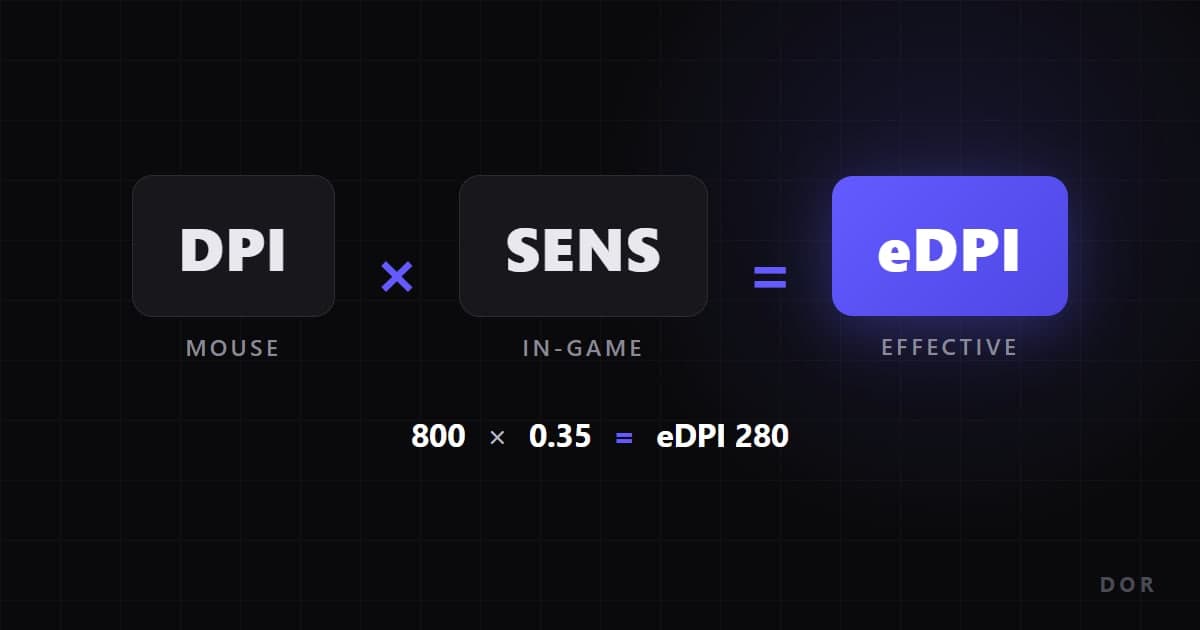
eDPI是effective DPI的缩写,等于鼠标DPI乘以游戏内灵敏度。例如DPI 800搭配无畏契约灵敏度0.4,eDPI就是320;DPI 400搭配0.8同样是320,手上的感觉几乎一致。只报游戏内灵敏度没法和DPI不同的人比较,而换算成eDPI后,不同的鼠标设置就能用一个数字来讨论。但要注意:每款游戏每个计数的旋转角(yaw)不同,所以相同的eDPI只在同一款游戏内才代表相同的速度。不想手动计算的话,把DPI和灵敏度填进灵敏度换算器就能直接得出结果。
快速判断:你的eDPI落在哪个区间
先算出自己的eDPI,然后只在同一款游戏内比较。按照既有灵敏度指南整理的规律:无畏契约高分段玩家的eDPI大多集中在200到400,CS2常见区间是600到1200(约69.3到34.6cm/360),Apex英雄则分散在800到2400的宽区间。职业选手偏低的原因很简单:大多数交火取决于对头部这种小目标的微调,低灵敏度的可复现性更高。这些数字是起点而不是答案。无畏契约的起始值与逐步调整方法见无畏契约灵敏度设置指南。
计算并使用eDPI的5个步骤
- 1在鼠标驱动里确认当前DPI。建议使用400、800、1600这类传感器原生档位,便于管理。
- 2在游戏设置里确认游戏内灵敏度,例如无畏契约的0.35或CS2的1.0。
- 3把两个数相乘:DPI 800 × 灵敏度0.4 = eDPI 320。计算就到此为止。
- 4只在同一款游戏内比较。无畏契约的yaw是0.07,CS2和Apex是0.022,守望先锋2是0.0066,相同eDPI在不同游戏里转速完全不同。
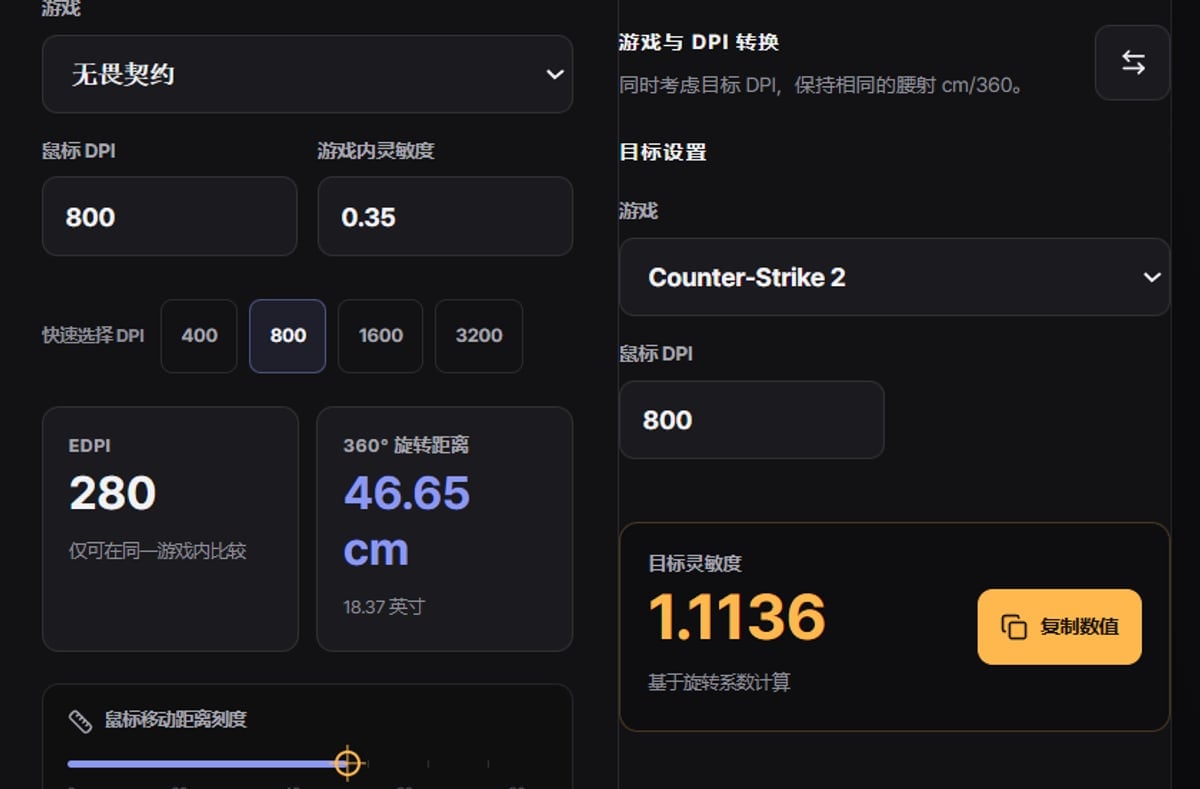
- 5换游戏时不要照搬eDPI,改为对齐cm/360。把DPI和灵敏度填进灵敏度换算计算器即可得到换算值。
各游戏eDPI计算示例
| 游戏 | 计算示例(DPI×灵敏度) | eDPI |
|---|---|---|
| 无畏契约 | 800 DPI × 灵敏度0.35 | eDPI 280 |
| CS2 | 800 DPI × 灵敏度1.0 | eDPI 800 |
| Apex英雄 | 800 DPI × 灵敏度1.5 | eDPI 1200 |
| 守望先锋2 | 800 DPI × 灵敏度5.0 | eDPI 4000 |
使用eDPI时的检查清单
- DPI固定为一个值,之后只调游戏内灵敏度;两个值同时改就无法判断变化来源。
- 关闭鼠标驱动和游戏内的加速。开着加速时,相同eDPI也会因手速不同产生不同的旋转量。
- 不要把其他游戏的eDPI原样输入新游戏,yaw不同会得到完全不同的灵敏度。
- 职业数值当作区间参考而不是复制目标,手的大小、鼠标垫宽度、坐姿都不一样。
- CS2那边的基准手感与起始值见CS2灵敏度设置指南。
跨游戏比较的基准是cm/360,即视角转满一圈所需的鼠标移动距离。同DPI下,把无畏契约灵敏度乘以约3.18,就得到cm/360相同的CS2灵敏度。
改灵敏度前后,用DOR片段对比
凭记忆判断新灵敏度好不好很难,你需要录像。DOR是免费的Windows桌面应用,会自动检测游戏、在后台自动录制整场比赛,并自动剪出击杀高光片段。默认使用NVENC编码,游戏中的负载很低。从整场比赛保管库里找出调整前后的交火,用浏览器剪辑器截取,再通过dor.gg链接分享,手机浏览器也能直接播放。把过瞄和欠瞄的画面放在一起看,比凭感觉靠谱得多。需要按游戏的基准,可继续阅读无畏契约灵敏度设置与CS2灵敏度设置。
 #无畏契约
#无畏契约