先說結論,Apex 英雄的 FPS 只要動兩個地方幾乎就全上來了。一個是在遊戲內影像設定關掉吃效能的特效,另一個是在啟動參數加上幾行跟影格相關的選項。把這兩項合起來,影格比起最高設定提升 40~60% 的情況也很常見。照下面的順序做就可以了。
先從影像設定調低
在遊戲內設定選單的影像分頁,先關掉啃食影格的特效。保留辨認敵人時必要的項目,以視覺特效為主來縮減,是關鍵。
- 顯示模式:全螢幕(以單一螢幕為準)。視窗模式或無邊框視窗會損失大約 5~15 影格。
- 反鋸齒:關閉(無)。邊緣會出現鋸齒,但對救回影格的幅度最大。
- 環境光遮蔽品質:停用。減少陰影明暗的計算,負擔會明顯下降。
- 動態模糊:關閉。視野會變乾淨,影格也會一起提升。
- 點光源陰影細節:停用或低。陰影計算很吃資源,效果很大。
- 模型細節、特效細節:低。配備越低,越能明顯感受到差異。
- 材質串流配額:依 VRAM 適度設定。設太高會成為卡頓的原因。
加上啟動參數(啟動選項)
如果是 Steam,在媒體庫對 Apex 英雄按右鍵 → 內容 → 一般 → 啟動選項欄位輸入。如果是 EA app,填到遊戲設定的進階啟動參數欄位即可。也可以直接把下面這一行貼上去。
+fps_max 0 -novid -high -forcenovsync -cl_forcepreload 1
- +fps_max 0:解除影格限制。若想配合螢幕更新率以數字固定,就把 0 換成數值(參考下方建議值)。
- -novid:遊戲啟動時略過開頭影片,讓讀取更快。
- -high:以高優先順序執行 Apex 英雄,分配更多系統資源。
- -forcenovsync:永遠關閉垂直同步,避免被加上影格限制。
- -cl_forcepreload 1:預先載入材質與音效。第一次讀取會稍微久一點,但遊玩中影格更穩定。
建議值:配合螢幕更新率
fps_max 並不是一律設 0(無上限)才對。影格忽高忽低反而會讓人覺得卡頓,所以固定在比螢幕更新率稍低一點,體感會更順。
- 60Hz 螢幕:+fps_max 60,或為求穩定 +fps_max 58
- 144Hz 螢幕:+fps_max 140(比更新率低 4 左右)
- 240Hz 螢幕:+fps_max 236
- 影格充足且不在意畫面撕裂的話:+fps_max 0(無上限)
如果在大廳影格飆得過高而發熱,可以不用 +lobby_max_fps 0,改用 +lobby_max_fps 60 這樣只另外限制大廳。這是在保留實戰交戰影格的同時,只降低等待畫面負擔的方法。
設定完成後,精華就自動留下來吧
Apex 英雄的交戰瞬間就結束了。偶然出現的一記超級滑步、最後一對一的關鍵時刻,想再看時往往已經錯過。可是一開那種吃效能的錄影程式,又會把好不容易拉高的影格再削回去。
DOR 採用低負擔擷取,能在維持 fps 的同時,把擊殺與精華自動存成片段。不必為了保住影格而放棄錄影,比賽結束後就能只挑好畫面馬上分享。在 Valorant 這類其他 FPS 上也以相同方式運作。
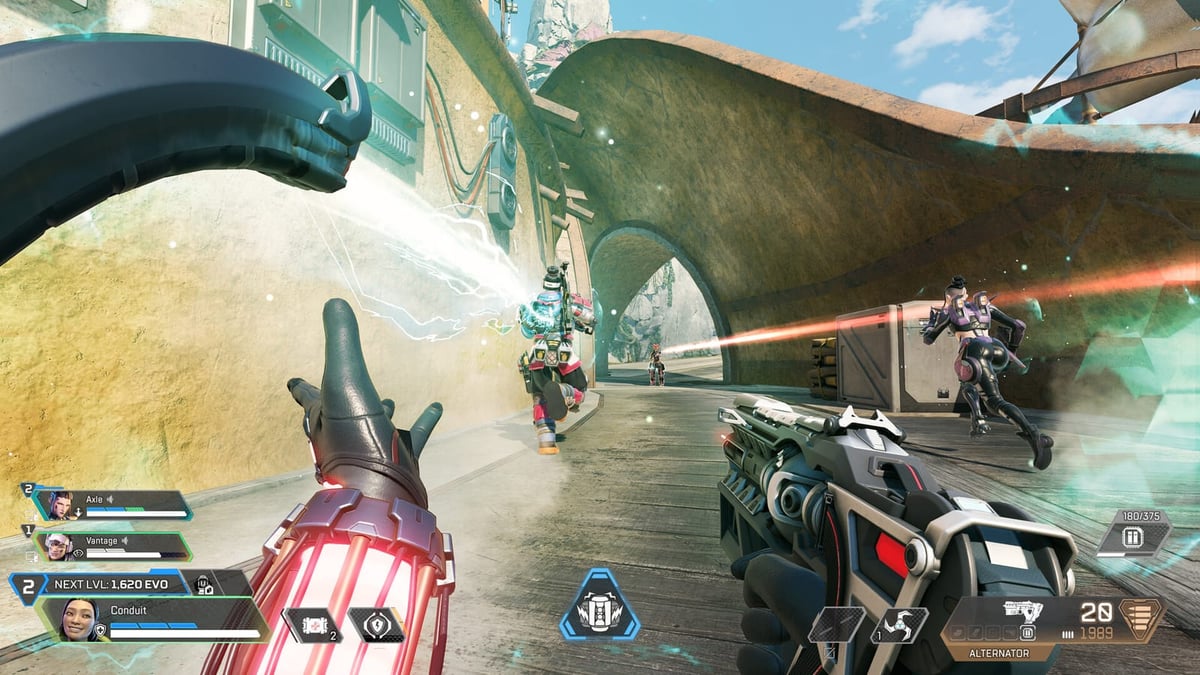
整理一下,流程就是在影像設定關掉吃效能的特效、用啟動參數讓影格穩定,再配合更新率固定 fps_max。把這些都調好之後,卡頓會大幅減少,剩下的就只是別錯過好畫面、把它留下來而已。