在三角洲行動裡,最快改變體感的方法不是開貴重的畫質選項,而是把畫面整理得順手、穩定影格並讓敵人更好辨認。本文把顯示、畫質、瞄準設定整理成可以直接照填的數值。即使配備不高也能跟上,所以分步驟拆解了。
結論:全螢幕、關垂直同步、FOV 110–120,材質和視距堅決不降
先給數值:顯示頁用全螢幕、關閉垂直同步、影格上限設為無限、FOV 110–120;畫質頁把材質品質和場景視距保持高,關掉動態模糊和瞄準鏡放大效果;瞄準從 DPI 800、靈敏度 1.0、螢幕距離係數 1.33 起步。目標是高階 200 影格以上、中階 100–150、低階靠升頻穩住 60 以上。這套值在你的電腦上合不合適,看影格計數器不如回看一場:繞後時是不是晚看到人、交火中影格有沒有掉,只有錄影能說明。開著 DOR,它會自動偵測三角洲行動並把整場存成 mp4(三角洲行動是整場錄影,沒有自動精華片段),改設定後的那場和之前那場並排回看,需要的片段在瀏覽器編輯器裡剪出來即可。下面是輸入這些數值的順序。
為什麼影格與能見度要優先
不管是正面對戰還是執行作戰,左右命中率的不是畫面有多華麗,而是不抖的影格與低輸入延遲。光是設成全螢幕、關掉垂直同步與動態模糊,瞄準手感就會更清晰。請依下方順序先調好顯示,再進到畫質與瞄準。
顯示設定步驟
在設定 → 顯示分頁依下列順序調整。先整理直接影響輸入延遲與影格節奏的項目。
- 顯示模式:全螢幕。比視窗模式或無邊框視窗的輸入延遲更低。
- 垂直同步(V-Sync):關閉。是會增加輸入延遲的代表項目。
- 影格限制:設為無上限,確保配備能跑出的最大影格。若畫面撕裂嚴重,就固定在螢幕更新率正下方的數值。
- FOV(視野角):拉到 110~120。能更早捕捉到側面敵人與繞後動線。
- 解析度:維持螢幕原生解析度。若影格不足,不要動解析度,改用下面的升頻來補。
畫質設定步驟
在設定 → 畫質分頁,調成同時兼顧影格與能見度的數值。重點是讓敵人看得到的項目設高,遮擋視野或只吃影格的特效設低。
- 材質品質:高。能清楚呈現敵人輪廓與地形,對能見度有直接幫助。
- 陰影品質:中。和低相比影格損失較小,又能把轉角後敵人的影子當線索用。
- 環境光遮蔽:中。有些區段比低多跑一點影格,建議打一場比較後再選。
- 場景視野距離:高。遠處的敵人與物件能清楚繪製,有利於搶先捕捉。
- 動態模糊:關閉。在快速交戰中會妨礙追蹤敵人,只增加 GPU 負擔。
- 瞄準鏡倍率放大效果:關閉。雖然寫實但渲染成本高,會削掉影格。
- 其餘特效(反射、後製等):低~中。影格越不足越要優先調低的項目。
升頻(DLSS · FSR · XeSS)
影格不足時,在整個調低解析度之前,先開升頻。它會以較低的內部解析度渲染後再清晰還原,在不太損失畫質的情況下拉高影格。
- NVIDIA RTX 使用者:DLSS 畫質模式。是畫質損失最小的區段。
- AMD、舊型 GeForce 使用者:FSR 畫質模式。
- Intel Arc 使用者:XeSS 畫質模式。
- 若還是跑不到 240 影格,就再降一階用平衡模式測試。
瞄準 · 靈敏度設定步驟
在設定 → 控制 → 靈敏度項目調整。一開始先抓標準值,每打一場微調,是最快上手的方式。
- 左右、上下靈敏度:從 1.0 這個基準值開始。以手腕為主就再調低,用整隻手臂揮的就維持原樣。
- 瞄準(ADS)靈敏度方式:設成 MDV(螢幕距離係數)為基礎,各倍率的靈敏度會一致。
- 螢幕距離係數:1.33。在倍率瞄準鏡下手感也能維持相近。
- 滑鼠 DPI:以 800 為基準,再用遊戲內靈敏度微調。與其常改 DPI,不如把手適應在一個值上比較好。
- 滑鼠加速:關閉。移動相同距離結果卻不同的話,近距離精準瞄準會抖。
fps · 能見度建議整理
依配備整理出現實的目標影格與優先順序如下。基準是在不傷害能見度的前提下確保影格。
- 高階 PC:優化後也能達 200 影格以上。材質、場景視野距離維持在高,只整理特效。
- 中階 PC:優化後 100~150 影格較為現實。用 DLSS、FSR 畫質讓影格穩定。
- 低階 PC:把升頻降到平衡、調低陰影與反射,以穩定確保 60 影格以上為目標。
- 共通:材質品質與場景視野距離要守到最後。看敵人看得慢,影格再高也沒意義。
這樣調好設定,敵人就會更早、更清楚地被看見,瞄準也不會抖。同樣的畫質理念在其他戰術射擊遊戲上一樣通用,所以調整 絕對武力 設定時,把能見度優先的原則照搬過去就行。如果想對 三角洲行動 更上手,就用上面的數值適應幾天,再配合自己的手感微調。
和設定一樣重要的事:保存名場面
就算把設定都調好,實力終究是靠重看自己的遊玩才進步的。可是三角洲行動的名場面不會再出現一次。打出多殺的那場交戰、擋下最後爆破的那一刻,一旦過去就結束了。DOR 會自動偵測三角洲行動並把整場錄成 mp4,不用另外按錄影鍵,決定性的畫面也會完整留在錄影裡。
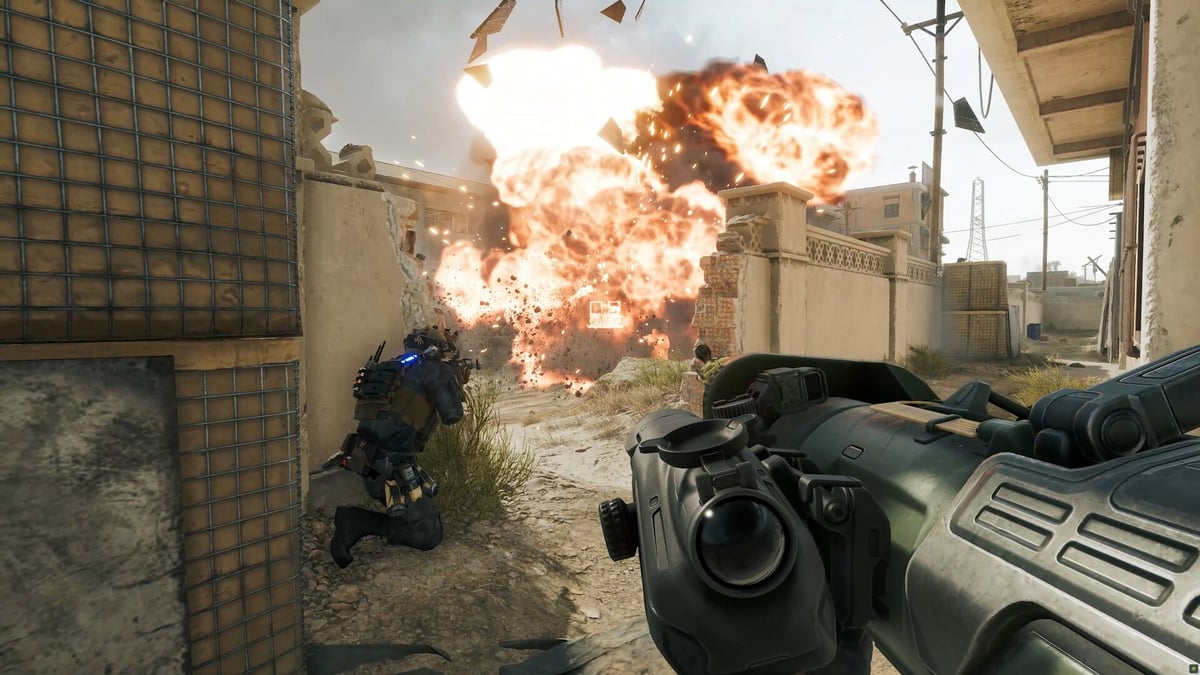
如果用設定讓敵人更好辨認了,就把成果留成片段,確認瞄準是否真的變好。好設定與好複盤結合時,實力提升得最快。