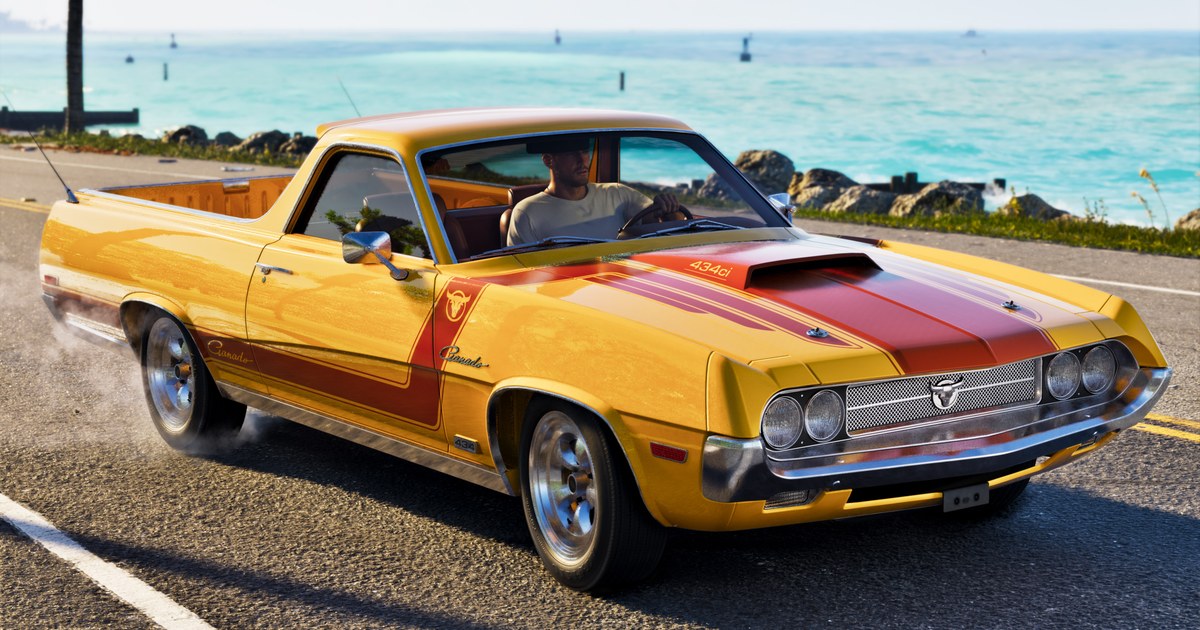
GTA6(俠盜獵車手6)的自動駕駛,是只要設好目的地,傑森或露西亞就會自己開車過去的功能。先說結論,一共四步:在地圖上設定目的地,上車後在道路上稍微開一段,按住方向鍵下再按 OPTIONS 鍵(Xbox 為選單鍵)切到電影視角,等畫面右下角出現自動駕駛提示後長按○鍵(Xbox 為 B 鍵)。不需要任何解鎖條件,遊戲前期就能用。
自動駕駛時會遵守號誌和交通規則,所以比自己開慢,但長途移動時可以放下手把,像看電影一樣欣賞雷奧尼達的街景。本文以2026年11月19日在 PS5、Xbox Series X|S 上發售的 GTA6 為準(截至2026-11-23),依序整理按鍵操作、速度調整、自動駕駛無法使用時要檢查的設定,以及船隻自動駕駛。雷奧尼達有多大,可以看GTA6 地圖大小與區域。
關鍵是目的地和道路:兩項都符合,電影視角裡馬上就能開
自動駕駛的開啟條件有兩個:地圖上已設定目的地;預設設定下車輛必須在道路上。沒設目的地時,按方向鍵下和 OPTIONS 鍵也不會進入電影視角,也不會出現自動駕駛提示。設了目的地提示卻仍是灰色,多半是車停在泥土路、沙灘這類不是道路的地方。
這時開回道路上,或者在設定 > 遊戲玩法裡把自動駕駛(Auto Drive)改成無限制(Unrestricted),就能在道路外開啟自動駕駛。即使改成無限制,AI 也是找到附近道路再開時最穩定,越野時可能撞到樹木或灌木。電影視角是不能自己選擇鏡頭角度的電影式鏡頭,在這個畫面裡手動駕駛很難掌握方向。
所以切到電影視角後,最好馬上長按○(B)交給自動駕駛。速度可以用 L2 和 R2(Xbox 為 LT 和 RT)在三段裡選擇,但段數之間差別不大,而且任何速度下都會在紅燈前停車、遵守交通規則。被警察追捕或趕時間時還是自己開,自動駕駛適合不趕時間的長途移動。
開啟自動駕駛的步驟
- 1在地圖上設定目的地打開地圖(PS5 按觸控板),把游標移到想去的地方,按 ×(Xbox 為 A)設定目的地。沒有目的地的話,下一步的電影視角就開不了。
- 2上車並開到道路上在車旁按△(Xbox 為 Y)上車,用 R2(Xbox 為 RT)輕輕起步開上道路。預設設定下,必須在道路上才會出現自動駕駛提示。
- 3切換到電影視角按住方向鍵下,畫面右下角會出現鏡頭選項。保持按住的同時按 OPTIONS 鍵(Xbox 為選單鍵),就會切到電影視角。
- 4長按○開始自動駕駛右下角出現自動駕駛提示後,長按○(Xbox 為 B)。提示遲遲不出現時,輕踩油門讓車動起來試試。之後角色就會自己開到目的地。
- 5調整速度,需要時退出行駛中用 L2、R2(LT、RT)改變速度,想自己開時長按方向鍵下或再次長按○(B)。按其他按鍵可能觸發下車等意外動作。
GTA6 自動駕駛操作一覽(PS5 / Xbox)
| 想做的事 | PS5 / Xbox 操作 | 備註 |
|---|---|---|
| 設定目的地 | 在地圖上選好位置後按 × / A | 沒有目的地就進不了電影視角 |
| 進入電影視角 | 按住方向鍵下再按 OPTIONS / 選單 | 右下角顯示鏡頭選項和自動駕駛提示 |
| 開始自動駕駛 | 長按○ / 長按 B | 提示不出現時輕踩油門在道路上行駛 |
| 切換速度 | L2、R2 / LT、RT | 三段,任何速度都遵守交通規則 |
| 改回手動駕駛 | 長按方向鍵下,或再次長按○ / B | 馬上就能自己操控 |
| 在道路外使用 | 設定 > 遊戲玩法 > 自動駕駛(Auto Drive)> 無限制(Unrestricted) | 越野時可能撞到樹木、灌木 |
| 船隻自動駕駛 | 操作相同,目的地設在海上或湖上 | 水路到不了的陸地目的地,會在水域盡頭自動解除 |
自動駕駛無法使用時要檢查的項目
- 已在地圖上設定目的地
- 車輛在道路上(在道路外則已把自動駕駛改成無限制)
- 已用方向鍵下和 OPTIONS(選單)進入電影視角
- ○(B)是長按,不是短按
- 如果是船,目的地在海上或湖上等水路能到的地方
- 車停著不動時,確認是不是紅燈、塞車或事故造成的
GTA6 影片怎麼做:把自動駕駛兜風畫面做成短影音
用電影視角在雷奧尼達自動駕駛的畫面,本身就像一部電影。想保存下來,可以先用主機錄下來,轉到電腦後在 DOR 工作室剪輯。PS5 用建立按鈕保存最近15秒到最長1小時的遊戲畫面,或開始新的錄影(最長1小時);Xbox Series X|S 在 Xbox 按鈕選單裡擷取剛才最多2分鐘的畫面,或開始錄影。
PS5 的影片可以在媒體庫複製到 USB 隨身碟,或透過 PS App 自動上傳存到手機;Xbox 的擷取內容在 Xbox 手機 App 的擷取清單裡查看。PS5 錄影的詳細方法見GTA6 PS5 錄影。
把影片上傳到 dor.gg 工作室後,可以改成9:16直式短影音、合併多個片段、剪輯,加入文字、音樂和特效(震動縮放、衝擊縮放等),再匯出 mp4 或用連結分享。成品沒有浮水印。短影音剪輯技巧見GTA6 Shorts 和 TikTok 剪輯,從主機錄影到上傳的完整流程整理在GTA6 影片怎麼做。

