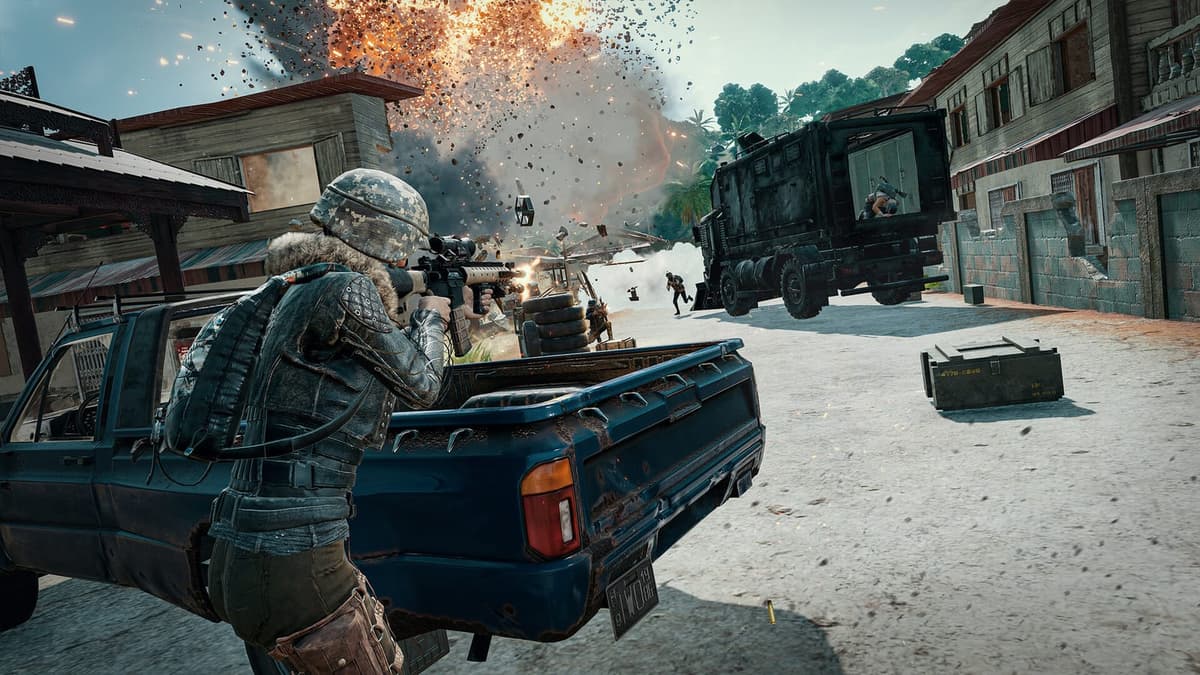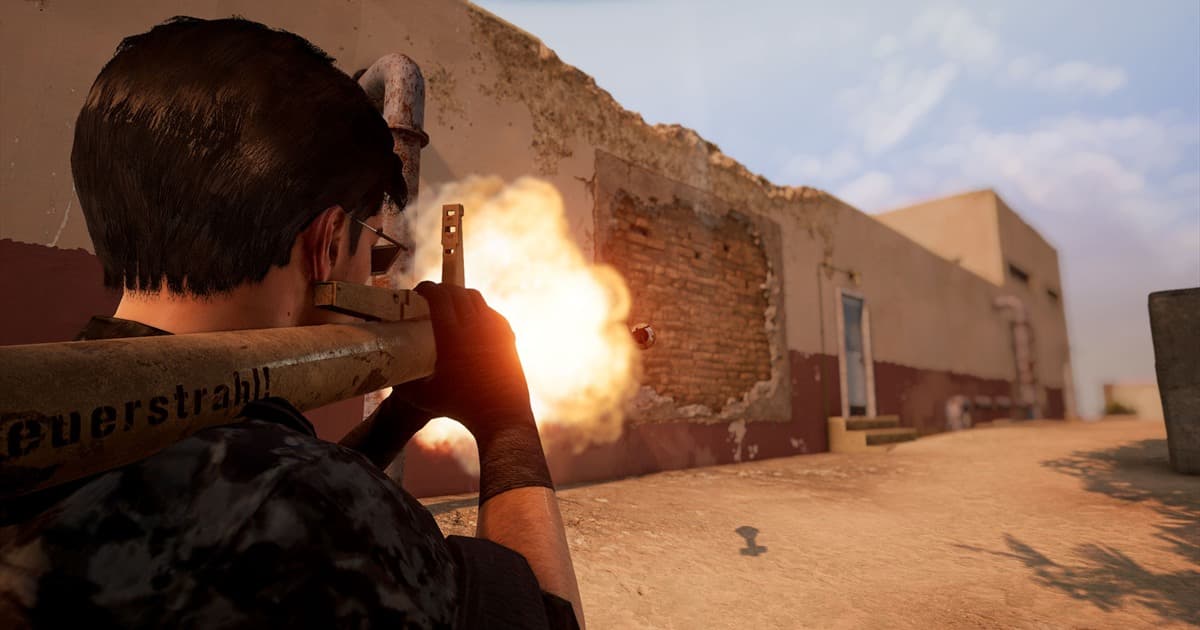
絕地求生單局時間較長,草木、載具移動和煙霧也會讓整個畫面頻繁變化,因此錄影檔案成長很快。畫質降得太多,遠處敵人與開鏡畫面會變模糊;位元率設得過高,幾局就可能塞滿 SSD。應先估算容量,再依實際測試片段決定設定。遊戲本體安裝依 Steam 官方標示只需最低 40 GB、建議 50 GB 的可用空間(見下表),含 CPU、GPU 的完整配備表整理在絕地求生最低與建議配備表。本文談的是在此之上不斷堆積的錄影檔:怎麼估算容量,以及怎麼減少。
PUBG 要多少空間?Steam 官方最低 40 GB、建議 50 GB(2026 年確認)
PC(Steam)版絕地求生的Steam 商店頁面在系統需求中標示「儲存空間: 40 GB 可用空間」(最低配備)與「50 GB 可用空間」(建議配備)(2026 年 9 月 14 日確認)。這是安裝時必須預留的可用空間,不是安裝後實際占用的大小,也可能隨更新改變,請以同一頁面為準。含 CPU、GPU、記憶體的完整需求表,以及在 Steam 儲存空間分頁查看實際占用的方法,整理在絕地求生配備需求與空間釋放指南。
| 項目 | 可用空間 | 備註 |
|---|---|---|
| 最低配備 | 40 GB 可用空間 | Steam 商店官方標示(2026 年 9 月 14 日確認) |
| 建議配備 | 50 GB 可用空間 | Steam 商店官方標示;PUBG 客服文件說明建議配備是以多數情況下達到 144 fps 為目標 |
| 安裝後實際占用 | 無官方數字 | 到 Steam「設定」→「儲存空間」分頁查看 |
| 錄影 1 小時額外增加 | 約 5.5 GB(影片 12 Mbps + 音訊 0.16 Mbps) | 依下方公式自行計算的估計值,會隨位元率變動 |
PUBG 空間不足時:搬移磁碟、清理、分開存放三步驟
- 1不重新安裝,直接搬到另一顆磁碟 — 先在目的磁碟建立 Steam 遊戲庫資料夾(「設定」→「儲存空間」分頁上方的「+」)。接著選取絕地求生所在的磁碟,勾選遊戲後按「移動」,Steam 會直接搬移檔案,不必重新下載。Steam 說明文件也提到,因為很可能影響效能,不建議將 Steam 本體安裝到外部硬碟。
- 2確認實際占用並清理 — 在「設定」→「儲存空間」分頁查看絕地求生實際占用多少,以及各磁碟剩餘空間。接著在遊戲內的重播清單刪掉已經看完的重播,並清掉檢討完畢的完整對局錄影。
- 3錄影檔和遊戲放在不同磁碟 — 把錄影軟體的儲存位置(OBS 是「設定」的「輸出」分頁中的錄影路徑)指到與絕地求生不同的磁碟。錄影每小時以 GB 為單位成長,這樣就不會侵蝕遊戲或 Windows 所在的磁碟。
重播的處理方式請見絕地求生重播與死亡回放指南,重播檔案實際堆在哪個資料夾則見絕地求生重播檔案位置。
注意真正的變數在哪裡。安裝到 50 GB 就結束了,但錄影會以每小時約 5.5 GB 持續累積。你不需要保留每一場完整對局;只留下擊殺與吃雞的瞬間,容量問題本身就會縮小。DOR 會偵測絕地求生、自動錄下完整對局,並把擊殺瞬間自動剪成短片整理到應用程式內的保管庫,所以「刪掉原始檔、只留短片」會成為預設做法。細節請看下方 DOR 段落與絕地求生剪輯軟體比較。在那之前,先算一算錄影堆積的速度有多快。
用位元率估算 PUBG 錄影容量
這是依影片與音訊總位元率計算的十進位 GB 近似值。可變位元率、封裝資訊和實際場景複雜度都會影響結果。
計算時,先把 Mbps 換算成每秒 MB,再乘以 3,600 秒。例如 12 Mbps 影片加上 160 Kbps(0.16 Mbps)音訊,總位元率為 12.16 Mbps;乘以 0.45 後約為 5.47 GB。由於 GB 與 GiB 的計量方式不同,檔案總管顯示的數值可能略有差異。
| 總位元率 | 30 分鐘預估容量 | 1 小時預估容量 | 5 小時預估容量 |
|---|---|---|---|
| 8Mbps | 約1.8GB | 約3.6GB | 約18GB |
| 12Mbps | 約2.7GB | 約5.4GB | 約27GB |
| 20Mbps | 約4.5GB | 約9GB | 約45GB |
| 40Mbps | 約9GB | 約18GB | 約90GB |
只提高位元率,PUBG 畫質就會變好嗎?
位元率太低時,煙霧、草地和快速轉動鏡頭的畫面容易出現方塊雜訊;但超過一定程度後,繼續提高位元率並不會帶來同等幅度的畫質提升。解析度、影格率、H.264、HEVC、AV1 等編碼格式、編碼器品質預設和場景複雜度都會影響結果。使用品質優先模式錄影時,位元率會隨場景變化,因此每場檔案大小也可能不同。
- 以 1080p、60fps 為起點,確認遠處敵人和擊殺資訊仍能看清。
- 測試片段應包含高速載具移動、煙霧交戰和草叢密集的場景。
- 若要上傳,應先查看平台二次壓縮後的效果,再調整原始錄影設定。
- 使用 4K 螢幕不代表一定要錄成 4K;應先考量觀看環境和剪輯用途。
依序調整設定,減少 PUBG 錄影占用
- 1降低不必要的高位元率 — 用每組設定錄製同一場景 30 秒,比較檔案大小以及草木與煙霧中的壓縮瑕疵。
- 2依用途調整影格率 — 若重視流暢的交戰畫面可保留 60fps;若以簡單檢討和節省容量為主,也可比較 30fps 的效果。
- 3測試高效率編解碼器 — 如果支援 HEVC 或 AV1,則有可能在達到相同品質目標的情況下減少容量,但請先檢查編輯器和裝置相容性。
- 4分開管理完整錄影與短片 — 檢討完成的整局錄影依存檔規則刪除,吃雞、殘局翻盤等精彩部分則另外保留為短片。
- 5建立定期整理時程 — 每週整理一次,或在剩餘空間低於設定值時,分類處理原始、編輯後與已上傳檔案。
使用 OBS 錄製 PUBG 時的容量管理
在 OBS 的「設定 → 輸出 → 錄影」中檢查編碼器與品質/位元率,並在「設定 → 影像」中檢查輸出解析度與 FPS。與其直接照搬直播使用的 CBR 數值,不如測試適合本機錄影的品質優先設定。介面與可用選項會隨 OBS 版本及輸出模式改變,請以目前畫面為準。
| OBS 項目 | 容量影響 | 檢驗標準 |
|---|---|---|
| 輸出解析度 | 像素越多,需要的資料量越大 | 能看清遠處敵人和 UI 的最低解析度 |
| FPS | 60fps 比 30fps 儲存更多畫面 | 戰鬥動作是否流暢以及錄影用途 |
| 位元率/品質 | 設定越高,檔案通常越大 | 煙霧與草叢是否出現明顯壓縮失真 |
| 編解碼器 | 壓縮效率和相容性變化 | GPU、剪輯軟體與播放裝置是否支援 |
| 音軌 | 依音軌數量與位元率增加 | 是否需要分開剪輯遊戲聲音和麥克風 |
搭配管理 DOR 短片與完整對局原始檔
需要分析完整流程的對局可以保留 OBS 原始錄影,適合重看或分享的短場面則放進 DOR 之類的片段庫。這樣不必長期保存每一場完整錄影。片段產生後也別立刻刪除原始檔,應先播放並檢查絕地求生片段的起迄點、聲音與畫質。
- 原始影片資料夾:尚未檢討或編輯的完整對局
- 短片資料夾/片段庫:吃雞、遠距離擊殺、載具操作等值得保留的場景
- 編輯版本資料夾:匯出含字幕與音樂的最終檔案
- 備份:無法重新建立的比賽、訓練賽和好友記錄
- 待刪除:暫存準備刪除的檔案,最後確認一次再清理
為 PUBG 錄影制定清理規則
依檔案用途制定整理規則,比一律從最舊檔案開始刪除更安全。先清理已上傳並備份的中間輸出檔,普通完整對局在檢討後刪除;比賽錄影或無法重現的場景應複製到其他硬碟。檔名加入日期、模式、地圖與結果後,不必逐一播放也能快速判斷哪些可以刪除。