Fangen wir mit dem Fazit an: Der intensivste Moment in jedem Gaming-Video ist der Sekundenbruchteil, in dem der Kill sitzt. Dehnst du diesen Moment in Zeitlupe und beschleunigst die Teile davor und danach, wirkt dieselbe Szene um ein Vielfaches stärker. Eine Voraussetzung gibt es allerdings: Für flüssige Zeitlupe muss dein Originalmaterial mit hoher Bildrate aufgenommen sein, also 60 fps oder mehr. Du brauchst genug Frames, damit das Bild beim Dehnen flüssig bleibt und nicht ruckelt.
Dieser Artikel führt dich Schritt für Schritt durch den Zeitlupen-Schnitt einer Kill-Szene, von der Bereichsauswahl bis zur Geschwindigkeit. Der Ablauf ist in jedem Programm gleich.
Warum nur der Kill-Moment in Zeitlupe gehört
Zeitlupe bedeutet, Material langsamer abzuspielen, als es aufgenommen wurde. Jeder einzelne Frame bleibt länger auf dem Bildschirm, dadurch wirkt die Zeit gedehnt. Im Gaming-Video gibt das den Zuschauern genug Zeit, den Kill-Moment auszukosten. So hältst du den entscheidenden Augenblick fest, der sonst vorbeiblitzt – etwa den Moment, in dem ein Headshot sitzt oder eine Ultimate trifft.
Dazu kommt noch ein Trick: Die Teile vor und nach dem Kill beschleunigst du bewusst auf etwa 1,5x bis 2x. Wenn schnelle und langsame Abschnitte kontrastieren, sticht der Moment, in dem die Zeitlupe einsetzt, viel stärker hervor. Das wirkt besonders bei durchgehenden Kämpfen wie einem Ace in Valorant oder einem Pentakill in League of Legends.
Schritt 1: Den Bereich für die Zeitlupe auswählen
Entscheide zuerst, welchen Teil des Clips du dehnen willst. Wenn du gierig den ganzen Kampf verlangsamst, zieht es sich und wird langweilig. Betonen willst du eigentlich die ein bis zwei Sekunden rund um den finalen Treffer. Genau diesen Bereich schneidest du heraus und wählst ihn aus.
- Nimm den Frame, in dem der Kill bestätigt wird, als Anker und leg den Bereich so, dass er davor und danach etwa eine halbe Sekunde umfasst.
- Teile (schneide) Start- und Endpunkt dieses Bereichs in der Timeline, damit er ein eigener Clip wird.
- Lass die Teile davor und danach getrennt und halte nur den mittleren Zeitlupen-Abschnitt ausgewählt.
Schritt 2: Zeitlupe über die Geschwindigkeit anwenden
Senke im ausgewählten Bereich den Geschwindigkeitswert, um die Zeitlupe anzuwenden. Die meisten Schnittprogramme haben dafür einen Geschwindigkeitsregler oder ein Eingabefeld für die Wiedergaberate. 0,5x ist eine flüssige Zeitlupe mit halber Geschwindigkeit, 0,25x eine starke Zeitlupe mit einem Viertel des Tempos.
- Senk die Geschwindigkeit des ausgewählten Kill-Bereichs auf 0,5x für halbes Tempo.
- Brauchst du mehr Dramatik, geh bis auf 0,25x herunter, damit der finale Treffer einen Moment länger stehen bleibt.
- Erhöhe die Teile vor und nach dem Kill auf 1,5x bis 2x, um sie zu beschleunigen und Kontrast zu schaffen.
- Spiel das Ergebnis ab und feile an Länge und Tempo des Zeitlupen-Abschnitts.
Ruckelt das Bild beim Verlangsamen, liegt das nicht am Schnitt, sondern daran, dass das Originalmaterial zu wenige Frames hat. Material mit 30 fps auf 0,5x gedehnt läuft effektiv nur noch mit etwa 15 fps und wirkt abgehackt. Darum geht es im nächsten Schritt.

Schritt 3: Mit 60 fps oder mehr aufnehmen für flüssige Zeitlupe
Die Qualität der Zeitlupe entscheidet sich fast vollständig bei der Aufnahme, nicht beim Schnitt. Je mehr Frames du beim Dehnen zur Verfügung hast, desto flüssiger wird die Zeitlupe. Wenn du Zeitlupe einsetzen willst, empfehlen wir daher, von Anfang an mit 60 fps oder mehr aufzunehmen.
- 60 fps: die empfohlene Basiseinstellung, mit der du flüssig bis auf halbes Tempo (0,5x) dehnen kannst.
- 120 fps: flüssig bis 0,25x, passend für schnelle Kampfszenen.
- 240 fps: eine Einstellung, die selbst extreme Zeitlupe mit 1/8 Tempo trägt.
Kill-Moment-Zeitlupe mit DOR vorbereiten
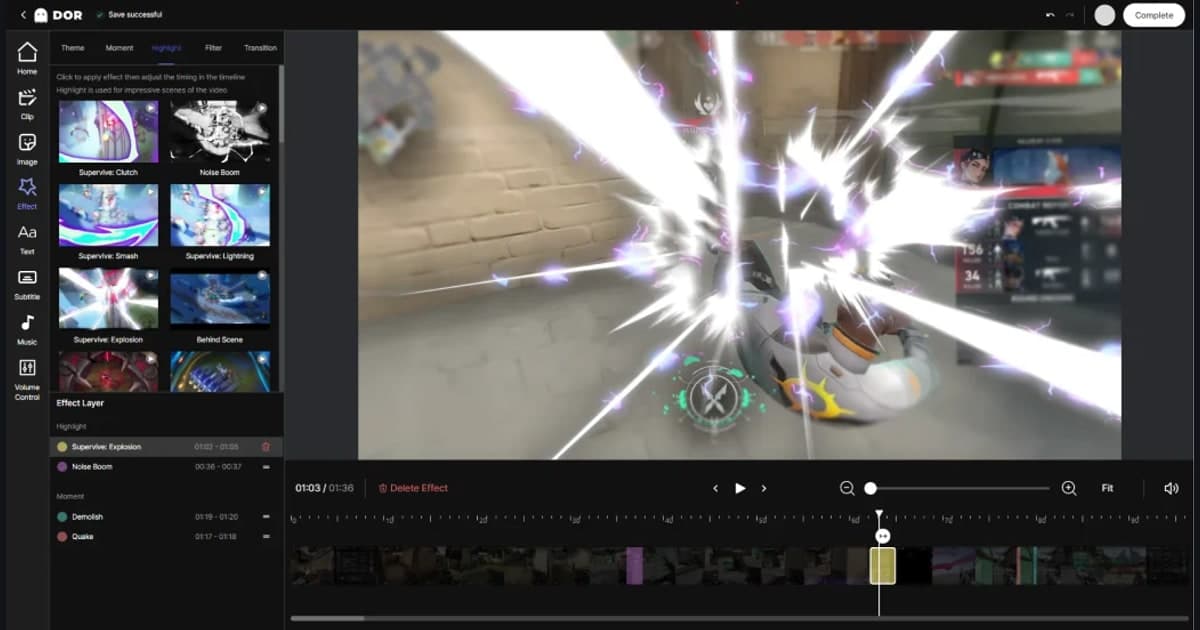
Mit DOR nimmst du mit 60 fps auf und schneidest den Kill-Bereich direkt im Editor präzise zu. Weil Aufnahme und Zuschnitt in einem Ablauf zusammenhängen, musst du nicht lange nach Einstellungen für hohe Bildraten suchen. Mit Effekten aus DOR Studio wie Punch Zoom oder Shake Zoom betonst du den Treffer zusätzlich; die Geschwindigkeit stellst du dann im Schnittprogramm deiner Wahl ein. Je schneller und kampflastiger das Spiel ist, etwa Valorant oder League of Legends, desto mehr merkst du den Unterschied.
- Spiel mit eingeschalteter 60-fps-Aufnahme in DOR.
- Wähl im Editor den Bereich, in dem der Kill sitzt, und schneide ihn mit etwas Puffer davor und danach zu.
- Betone den Treffer bei Bedarf mit einem Zoom-Effekt aus DOR Studio und senke im Schnittprogramm die Geschwindigkeit auf 0,5x oder 0,25x, die Teile davor und danach beschleunigst du.
- Schau dir das Ergebnis in der Vorschau an, kürze die Länge und exportiere es als Clip.
Zeitlupe für den Kill-Moment ist ein Grundhandwerk, das du bei jedem Highlight einsetzt, sobald es dir in Fleisch und Blut übergegangen ist. Halte dich an drei Dinge – Bereich präzise wählen, Geschwindigkeit mit Kontrast einstellen und das Original mit hoher Bildrate aufnehmen –, und deine Clips wirken deutlich stärker.
 #Valorant

